
Loading article…
これは、macOS向けにAppleが開発した組み込みアプリとシステムコンポーネントのリストで、デフォルトでバンドルされているか、システムアップデートを通じてインストールされます。macOSに標準搭載されているプログラムの多くは、Appleの他のオペレーティングシステム、特にiOSとiPadOSにも同様のプログラムが存在します。
Appleは2013年以降、新しいデバイスのアクティベーション時にiWork、iMovie、GarageBandのバージョンを無料で提供しています。ただし、これらのプログラムはオペレーティングシステム自体とは独立して維持されています。[ 1 ]同様に、XcodeはMac App Storeで無料で提供されており、オペレーティングシステムと密接に統合されているにもかかわらず、オペレーティングシステムとは独立してアップデートが行われます。
Mac App Store は、macOSアプリのデジタル配信プラットフォームであり、 iOS バージョンに基づいてAppleが作成および維持しています。このプラットフォームは、2010 年 10 月 20 日に Apple の「Back to the Mac」イベントで発表されました。 [ 2 ] [ 3 ] [ 4 ] 2011 年 1 月 6 日に、すべての現在のSnow Leopardユーザー向けの無料の Mac OS X 10.6.6 アップデートの一部として初めてリリースされました。 [ 2 ] [ 3 ] Apple は、リリースの準備として、2010 年 11 月 3 日に登録開発者からのアプリの提出の受付を開始しました。[ 5 ]リリースから 24 時間後に、Apple は 100 万回以上のダウンロードがあったと発表しました。[ 6 ]
Automatorは、繰り返し行う作業を一括して自動化するワークフローを作成するためのアプリです。ポイント&クリック(またはドラッグ&ドロップ)で素早く変更できるため、各ファイルを個別に手動で変更する手間と時間を省くことができます。Automatorを使えば、 Finder、Safari、カレンダー、連絡先など、さまざまなプログラムで繰り返し作業を実行できます。また、 Microsoft Office、Adobe Photoshop、Pixelmatorなどのサードパーティ製アプリケーションとも連携可能です。
Books(以前はiBooksとして知られていた)は、OS X Mavericksで初めてリリースされた電子書籍閲覧アプリケーションです。[ 7 ]ユーザーはデジタル書籍を読んだり購入したりできるほか、オーディオブックを聴くこともできます。読書目標を設定することで、毎日一定時間読書するよう促すことができます。
Calculatorは、 Appleが開発しmacOSに同梱されている基本的な電卓アプリケーションです。基本モード、科学モード、プログラマーモードの3つのモードがあります。基本モードには、テンキー、加算、減算、乗算、除算のボタン、およびメモリーキーが含まれています。科学モードでは指数と三角関数がサポートされ、プログラマーモードではコンピュータプログラミングに関連するより多くのオプションにアクセスできます。
電卓プログラムには、Macintoshプラットフォームの黎明期から続く長い歴史があります。初期のシステムバージョンから、シンプルな4機能電卓プログラムが標準的なデスクアクセサリとして搭載されていました。高度な数学機能は含まれていませんでしたが、サードパーティの開発者がアップグレードを提供し、AppleはMac OSの最初のPowerPCリリース(7.1.2)でグラフ電卓アプリケーションをリリースし、Mac OS 9まで標準コンポーネントとして提供されました。現在、AppleはGrapherという別のアプリケーションを同梱しています。
この電卓は逆ポーランド記法に対応しており、押されたボタンと返された結果を音声で読み上げることもできます。
カレンダー(OS X Mountain Lion以前は iCal と呼ばれていた)は、 Appleが作成した個人用カレンダー アプリで、元々は 2002 年 9 月 10 日にMac OS X v10.2用の無料ダウンロードとしてリリースされ、その後Mac OS X v10.3のリリースで iCal 1.5 としてオペレーティングシステムにバンドルされました。ユーザーが追加したイベントや予定を追跡し、デバイスが設定されている場所に応じてさまざまな祝日や連絡先の誕生日も含まれています。ユーザーは、友人やサードパーティの他のカレンダーを購読することもできます。[ 8 ] [ 9 ]
iCalは、Mac OS X向けカレンダーアプリケーションとして初めて、複数のカレンダーをサポートし、 WebDAVサーバー上のカレンダーを断続的に公開/購読できる機能を提供しました。また、AppleのiCloudサービスを使用したオンラインクラウドバックアップ機能や、 GoogleカレンダーやMicrosoft Exchange Serverなどの他のカレンダーサービスとの同期機能も備えています。
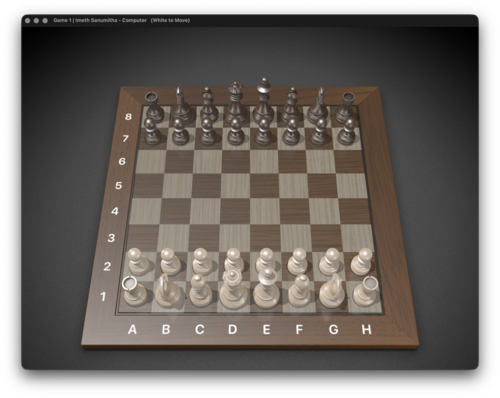
ChessはmacOS用の3Dチェスゲームで、AppleがGNOME Chess (旧称 "glChess")のフォークとして開発しました。 [ 10 ]その歴史は、1989 年 9 月にリリースされたNeXTSTEP 1.0に遡ります。[ 11 ] CrazyhouseやLosing Chessなどのチェス バリアントをサポートしています。Apple は、 GNOME Chess ( GPL3ライセンス) のオリジナル作者から特別な許可を得た後、独自の Apple Sample Code License の下でソース コードを再配布しています。[ 12 ] [ 10 ] Apple は、 Sjengチェス エンジン ( GPL )も同梱しています。
Clockは、 macOS Venturaで初めて利用可能になった時間管理アプリです。[ 13 ]世界中の場所の現在時刻を表示したり、アラームやタイマーを設定したり、スマートフォンをストップウォッチとして使用したりできます。アラームやタイマーは完了するとチャイムを鳴らし、ユーザーは着信音ライブラリから選択できます。
連絡先(OS X Mountain Lion以前はアドレス帳と呼ばれていました)は、コンピュータ化されたアドレス帳です。連絡先はiCloudやその他のオンラインアドレス帳サービスと同期でき、名前、電話番号、メールアドレス、自宅住所、役職、誕生日、ソーシャルメディアのユーザー名などを保存できます。
Dictionaryは OS X 10.4 で導入されたアプリケーションで、さまざまなソースから定義と類義語を提供し、組み込みの辞書および類語辞典として機能します。[ 14 ]このプログラムには、Apple 関連の用語のリストの定義やWikipedia の記事へのアクセスも含まれています。Dictionary は複数の言語をサポートしており、現在New Oxford American Dictionaryおよび Oxford American Writer's Thesaurusからアメリカ英語の定義を提供しています。
FaceTimeはMac OS X 10.6.6で導入されたビデオ通話アプリで、MacのiChatのビデオ通話と音声通話機能を置き換えたものです。同じApple IDで接続されたiPhoneが近くにある場合、FaceTimeアプリを通して通常の電話通話を行うこともできます。2018年には、 macOS Mojaveのリリースと同時に、最大32人まで対応できるグループビデオ通話と音声通話がFaceTimeに追加されました。[ 15 ]
macOS Montereyのリリースに伴い、AppleはSharePlayと呼ばれる機能を導入しました。これにより、ユーザーは同時にビデオを視聴したり、一緒に音楽を聴いたり、ディスプレイを共有したりすることができます。[ 16 ]
「探す」は、 iCloud を介してiOS、iPadOS、macOS、watchOS、AirPods、AirTagの位置を追跡できるアプリおよびサービスです。 [ 17 ] macOS Catalinaで導入され、以前のバージョンの「Mac を探す」と「友達を探す」に取って代わりました。紛失したデバイスは、最大音量で音を鳴らしたり、紛失としてフラグを立ててパスコードでロックしたり、リモートでデータを消去したりできます。ユーザーは、自分のGPS 位置情報を Apple デバイスを所有する友人や家族と共有したり、目的地に到着または出発したときに通知を設定したりすることもできます。[ 18 ]
Font Bookは、2003年にMac OS X Pantherとともに初めてリリースされたフォントマネージャーです。デバイスにインストールされているすべてのフォントを閲覧・表示できるほか、 .otfファイルや.tffファイルから新しいフォントをインストールすることもできます。フォントを選択すると、そのフォントに含まれるアルファベット、文字セット全体、そしてユーザーが選択したサンプルテキストの表示方法を確認できます。
Freeformは、 macOS 13.1と同時に初めて利用可能になった仮想ブレインストーミングアプリです。[ 19 ]ユーザーは「ボード」と呼ばれるキャンバスを作成でき、テキストメモ、写真、ドキュメント、Webリンクなど、さまざまな入力を表示できます。このアプリは、 FaceTimeとiCloud同期をサポートし、ユーザー間のリアルタイムコラボレーションを提供します。
HomeはmacOS 10.14 Mojaveでリリースされたスマートホーム管理アプリで、AppleのHomeKitソフトウェアフレームワークのフロントエンドとして機能します。[ 20 ]このアプリを使用すると、ユーザーは単一のアプリケーションからHomeKit対応のスマート家電の設定、通信、制御を行うことができます。家電は別々の部屋に分けることができ、ホームコントロールへのアクセスを他のユーザーと共有することもできます。
Image Captureは、コンピュータまたはネットワークに直接接続されたデジタルカメラやスキャナーから画像をアップロードできるアプリケーションです。Photosのような整理ツールは備えていませんが、ドライバーを必要とせずにさまざまなソースから画像を収集するのに役立ちます。
Mailは、 NeXTstepで開発され、後にMac OS Xに移植されたメールクライアントです。Yahoo !メール、AOLメール、Gmail、Outlook、iCloud(旧MobileMe)といった主要なメールプロバイダとの連携があらかじめ設定されており、 Exchangeもサポートしています。Mailには、メールの読み書き、フォルダへの整理、メールの検索、送信メールへの署名の自動追加、迷惑メールのフィルタリング、ニュースレターの自動購読解除などの機能が備わっています。
マップは、 macOS にOS X Mavericksで導入されたWeb マッピングアプリおよびサービスです。[ 21 ]自動車、歩行者、自転車、公共交通機関のナビゲーションの経路と到着予定時刻を提供します。Apple マップには、建物や構造物のモデルで構成された 3Dランドスケープで、人口密度の高い都市中心部やその他の興味深い場所を探索できるフライオーバーモードと、360° のストリート レベルの画像を表示できるルック アラウンド機能があります。
MessagesはOS Xで導入されたインスタントメッセージングアプリで、以前のバージョンのiChatのメッセージングコンポーネントを置き換え、 iOSのiMessageプロトコルをサポートしています。 [ 22 ] iMessageプラットフォームには、メッセージエフェクト、15分以内のメッセージの編集と削除、会話で送信できるステッカーパックをダウンロードできる専用のiMessage App Storeなど、時間の経過とともに多くのアップグレードが導入されています。
MusicはmacOS Catalinaで導入されたメディアプレーヤーで、iTunesの音楽再生機能を置き換えたものです。[ 23 ]デバイスにローカルに保存されている音楽ファイルを再生でき、ユーザーは自分の曲ライブラリをプレイリストに整理できます。曲はiTunes Storeから直接購入することも、ユーザーが有効なサブスクリプションを持っている場合はApple Music経由でストリーミング再生することもできます。アプリ内ではインターネットラジオ局も見つけることができ、国内外の放送局が利用可能です。Musicはロスレスオーディオと空間オーディオをサポートし、主にミュージックビデオ、アーティストインタビュー、ライブパフォーマンスに使用されるビデオ再生も可能です。
ニュースは、 macOS Mojave 10.14 のリリースに伴い、一部の地域で導入されたニュースアグリゲーターです。 [ 24 ]ユーザーは、テクノロジーや政治など、選択した発行元、ウェブサイト、トピックに基づいてニュース記事を読むことができます。2019 年 3 月 25 日、多数の雑誌や新聞のコンテンツにアクセスできるサブスクリプション サービスである Apple News+ がニュース アプリ内で利用可能になりました。[ 25 ]
Notesは、 OS X Mountain Lionで導入されたメモアプリです。テキストメモやスケッチを作成するためのサービスとして機能し、AppleのiCloudサービスを使用してデバイス間で同期できます。Notesは、高度なテキスト書式設定オプション、複数のリストスタイル、豊富なWebリンクとマップリンクのプレビュー、より多くのファイル形式の添付ファイルのサポート、専用の添付ファイルブラウザ、Webリンクや画像を保存するためのシステム共有拡張ポイントなどの機能を備えています。
Passwordsは、 macOS Sequoiaで導入されたパスワード管理アプリです。Keychain Accessに代わるものです。
Photo Boothは、 iSight カメラを内蔵したMac OS X Tiger を搭載したデバイスで導入されたカメラ アプリケーションで、 [ 26 ]ユーザーは写真やビデオを撮影できます。[ 27 ] [ 28 ] Photo Booth は、カメラの映像をリアルタイムで表示するプレビューを表示し、保存された写真やビデオのサムネイルがこのウィンドウの下部に表示され、ビデオ プレビューの下部を覆い隠します。サムネイルをクリックすると、表示または再生できます。ユーザーは、ソーシャルメディアのフィルターのように機能するさまざまなエフェクトを写真に適用することもできます。
Photos は、 OS X Yosemite 10.10.3で導入された写真管理および編集アプリケーションで、iPhotoとAperture の両方を置き換えます。[ 29 ] [ 30 ] [ 31 ] [ 32 ] Photos は、 iOS 8用にリリースされた内蔵アプリの再構築バージョンに基づいています。写真ライブラリは、写真に添付されたメタデータによって決定されるタイムライン上に時系列順に整理されます。写真は、アルバムに手動で分類したり、場所やタグ付けされた人物で検索したりすることもできます。写真は、 iCloudフォトライブラリと共有アルバムを介して同期およびバックアップできます。Photos には、ユーザーが写真をトリミング、回転、調整できるシンプルな編集ツールが多数含まれており、ビデオ用に使用できる編集ツールは限られています。
Podcasts は、iTunes のポッドキャスト機能に代わるものとして macOS Catalina で導入された、ポッドキャストの再生と購読に使用されるメディアプレーヤーです。 [ 23 ] Podcasts は、「ブラウズ」タブと「検索」タブで発見、フォロー、または購読することができ、「今すぐ聴く」タブには、フォローしているポッドキャストの新しいエピソードが公開されると表示されます。ポッドキャスト チャンネルを使用すると、ユーザーは個々の番組ではなく、クリエイターをフォローまたは購読できます。
Previewは、画像およびPDFビューアアプリケーションで、元々はNeXTstepに搭載されていましたが、後にMac OS Xに移植されました。様々なデジタル画像フォーマットの表示、印刷、編集が可能で、 PDFファイルにも対応しています。Quartzグラフィックスレイヤー、ImageIOフレームワーク、Core Imageフレームワークを採用しています。
QuickTime Playerは、互換性のあるビデオファイルと音声ファイルを再生できるアプリケーションです。[ 33 ]ビデオクリップのトリミングや、4つのビデオ解像度のいずれか、または音声のみの形式へのエクスポートなど、限定的な編集機能も備えています。QuickTime Playerは、デバイスのカメラとマイクからビデオと音声を録音したり、画面録画のためにユーザーのディスプレイを録画したりすることもできます。
リマインダーは、OS X Mountain Lionで導入され、後にmacOS Catalinaでゼロから再構築されたタスク管理アプリです。このアプリを使用すると、ユーザーは独自のリマインダーリストを作成し、通知を設定できます。新しいリマインダーはリストに追加したり、サブタスクとして設定したりできます。リマインダーには、優先度タグ、リマインダーに関するメモ、画像やURLの添付ファイルなど、さまざまな詳細情報を含めることができます。さらに、リマインダーにアラームを設定することもでき、特定の日時、エリアのジオフェンスを越えたとき、または設定した連絡先にメッセージを入力し始めたときに、ユーザーに通知を送信できます。
SafariはWebKitエンジンをベースにしたグラフィカル Web ブラウザーで、macOS バージョン10.3 "Panther"以降に搭載され、 Mac OS X の Internet Explorerに取って代わります。[ 34 ] Web サイトはブックマークしたり、リーディング リストに追加したり、ホーム スクリーンに保存したりすることができ、iCloudを介してデバイス間で同期されます。2010 年に Safari 5 では、リーダー モード、拡張機能、開発者ツールが導入されました。2017 年にリリースされた Safari 11 では、人工知能を使用してWeb トラッキングをブロックするインテリジェント トラッキング防止機能が追加されました。Safari 13 では、Apple Pay のサポートとFIDO2セキュリティ キーによる認証が追加されました。Safari 15 では、新しいランディング ページを含むインターフェイスが再設計されました。
ショートカット(旧称:ワークフロー)は、ユーザーがデバイス上で特定のタスクを実行するためのマクロを作成できるビジュアルスクリプトアプリです。これらのタスクシーケンスはユーザーが作成し、iCloudを通じてオンラインで共有できます。また、厳選されたショートカットを統合ギャラリーからダウンロードすることも可能です。
Stickiesは、 System 7.5に初めて搭載されたデスクトップノートプログラムで、2001年のMac OS Xへの移行時にCocoaで書き直されました。ユーザーは、付箋のようなウィンドウを画面上に配置して、短いリマインダー、メモ、その他の切り抜きを書き込むことができます。すべてのバージョンのStickiesに搭載されているノートウィンドウを折りたたむ機能は、System 7.5のWindowShade機能の名残です。ウィンドウボタンのレイアウトは、現代のmacOSアプリケーションとしては珍しいもので、Mac OS 8から引き継がれています。
StocksはmacOS Mojaveで導入された株式市場追跡アプリです。[ 35 ]このアプリを使うと、上場しているあらゆる企業の財務データを確認できます。企業の現在の価値や、その増減率などが含まれます。グラフには各企業の時系列トレンドが表示され、緑色のグラフはプラスの成長、赤色のグラフは減少を示します。銘柄が選択されていない場合は、ユーザーがフォローしている企業に関するApple Newsの記事を表示するBusiness Newsが表示されます。
システム設定(旧称:システム環境設定)は、macOS に付属するアプリケーションです。このアプリケーションを使用すると、ユーザーはデバイスに関する情報にアクセスし、デスクトップの壁紙、スクリーンセーバー、通知、Wi-FiとBluetooth 、ディスプレイと明るさ、キーボードとトラックパッド、アクセシビリティ機能など、デバイスのさまざまなシステム設定とオプションを変更できます。macOS Catalinaのリリースに伴い、ユーザーの集中力を高め、スクリーン中毒に対処することを目的としたスクリーンタイム機能が導入されました。[ 36 ]さらに、macOS Monterey では、睡眠中や作業中などのシナリオで通知をフィルタリングする Apple の以前の「おやすみモード」機能を拡張したフォーカス モードが導入されました。[ 37 ]
TextEditは、NeXT社のNeXTSTEPおよびOPENSTEPに初めて搭載されたオープンソースのワードプロセッサおよびテキストエディタです。TextEditは、書式設定テキスト、均等割り付け、グラフィックやその他のマルチメディア要素の挿入をサポートし、 Unicode(UTF-8およびUTF-16 )を含む様々な文字コードでの読み書きに対応しています。テキストの均等割り付け時には、単語間隔に加えて文字間隔も自動的に調整します。ただし、TextEditは複数列のテキストには対応していません。
TV, also known as Apple TV, is a media player introduced in macOS Catalina, replacing the video-playing capabilities of iTunes. The app can be used for viewing television shows and films purchased or rented through the iTunes Store, which can be accessed from within the app. It also houses original content from the Apple TV+ streaming service, and can even directly stream content from some third-party services through the a la cartevideo on demand "Apple TV Channels" service.[38][39] The TV app can be used to index and access content from other linked video on demand services, allowing programs watched in other apps to appear in a user's Up Next feed, even if they are not subscribed through the Channels service. The TV app is also capable of broadcasting live sports and events, such as through the MLS Season Pass.[40]
Voice Memos is a voice recording app, introduced in macOS Mojave,[41] designed for saving short snippets of audio for later playback. Saved voice memos can be shared as a .m4a file or can be edited, which allows parts of a recording to be replaced, background noise to be removed, or the length of a recording to be trimmed.[42] Other playback options include the ability to change playback speed, skip silent parts of a memo, or enhance a recording. Audio files can also be organised into different folders.[43]
Weather was introduced to macOS in macOS Ventura.
Activity Monitor is a system monitor for the macOSoperating system, which also incorporates task manager functionality.[44][45] Activity Monitor appeared in Mac OS X v10.3, when it subsumed the functionality of the programs Process Viewer (a task manager) and CPU Monitor found in the previous version of OS X.[46][47] In OS X 10.9, Activity Monitor was significantly revamped and gained a fifth tab for "energy" (in addition to CPU, memory, disk, and network).[48]
AirPort Utility は、 AirPortワイヤレス ネットワークを構成し、 AirPort ルータに関連付けられたサービスや接続されているデバイスを管理できるプログラムです。macOSにはプリインストールされており、 Microsoft WindowsおよびiOS用にダウンロードできます。AirPort Utility は、Web アプリケーションではなくネイティブ アプリケーションでネットワーク構成を提供するという点でユニークです。ネットワークに接続されている AirPort デバイスのグラフィカルな概要を提供し、各デバイスを個別に管理するためのツールを提供します。ユーザーは、ネットワーク設定を構成したり、Back to My Macアカウントをネットワークに割り当てたり、USB で接続されたプリンタやハード ドライブを構成したりできます。[ 49 ]現在のバージョンは、 macOSの最新バージョンでは 6.3.6 、Microsoft WindowsおよびMac OS X の旧バージョンでは 5.6.1 、[ 50 ] iOSでは1.3.4です。[ 52 ]
2013 年 1 月 30 日、Apple は、初心者ユーザーの使いやすさ向上に重点を置いたユーザー インターフェイスの再設計を特徴とする macOS 用 AirPort Utility 6.0 をリリースしました。[ 53 ]反応は賛否両論で、一部のメディアは、IT プロフェッショナルやネットワーク管理者が削除された機能に不満を抱いていると報じました。[ 53 ]しかし、ほとんどのエンドユーザーは機能の削除に気づかないだろうと報告されています。[ 54 ]削除された機能が必要なユーザーは、回避策を使用して以前のバージョンの AirPort Utility にアクセスできます。[ 55 ]
macOS Golden Gate以降、AirPortユーティリティはmacOSの新規インストールには含まれなくなりました。[ 56 ]
Audio MIDI Setupは、 macOSオペレーティングシステムに付属するユーティリティプログラムで、コンピュータのオーディオ入出力設定を調整したり、MIDIデバイスを管理したりするためのものです。
これはMac OS X 10.5 Leopardで、MIDIデバイスの設定を簡素化する方法として導入されました。このリリース以前のMIDIデバイスではこの手順は不要だったため、ユーザーは注意が必要です。また、サードパーティ製のMIDIデバイスでは、この手順に関する記述が省略されている場合があります。
Bluetooth File ExchangeはmacOSオペレーティングシステムに付属するユーティリティで、 Bluetooth対応デバイスとの間でファイルを交換するために使用します。 [ 57 ]例えば、携帯電話に画像を送信したり、 PDAから画像やその他のドキュメントを受信したりするのに使用できます。
Boot Camp Assistantは、 Boot Campを使用してIntel MacにWindowsをインストールするユーザーを支援します。 [ 58 ] MicrosoftはARMベースのプロセッサで動作するWindows 10の商用版を提供していないため、Appleシリコンプロセッサを搭載したMacはサポートしていません。
ColorSync Utilityは、AppleのPDFワークフローで使用されるカラープロファイルとフィルターの管理、またはPDFドキュメントへのフィルター適用を行うためのmacOSアプリケーションです。インターフェースは、ドキュメントブラウザーとユーティリティウィンドウの2つの部分で構成されています。ドキュメントブラウザーでは、画像の拡大縮小やフィルターの適用が可能です。ユーティリティウィンドウには、プロファイルの応急処置、プロファイル、デバイス、フィルター、計算機など、さまざまなオプションが用意されています。
Console はAppleが開発しmacOSに付属しているログビューアです。 ユーザーは、システムのログ メッセージをすべて検索でき、特定の種類のメッセージがログに記録されたときにユーザーに警告することができます。[ 59 ] Console は、コンピュータに問題が発生した場合のトラブルシューティングに一般的に使用されます。[ 60 ] macOS 自体、および使用されているすべてのアプリケーションは、ログ ファイルという形式でシステムにメッセージを継続的に送信します。 Console を使用すると、ユーザーはシステム ログを読み、特定のログを見つけるのに役立て、ログを監視し、その内容をフィルタリングすることができます。[ 61 ]
ツールバーの「ログリストを表示」をクリックすると、ログリストが表示されます。ログリストを開くと、システムが保持するさまざまなログを表示するサイドバーが表示されます。このリストは、システムのさまざまな部分で保持されている多くの異なるログを1か所にまとめて表示することで、ログの確認に役立ちます。特定のログカテゴリをクリックすると、すべてのログが表示されます。[ 62 ]
システムログクエリには、システム全体に関連するすべてのログが含まれます。これには、システムログと個々のアプリケーションログが含まれます。[ 62 ]
「すべてのメッセージ」を選択すると、コンピュータのアクティビティがリアルタイムで更新されます。これには、システムと実行中のアプリケーションの両方のすべてのアクティビティが含まれます。コンソールのこのセクションのログはすべて統一された形式で表示されます。すべてにタイムスタンプ、プロセスまたはアプリケーションの名前、およびログの実際のメッセージが含まれます。表示されるメッセージの横にクリップのアイコンが表示されている場合は、それが長いレポートの短縮版であることを意味し、アイコンをクリックすると完全なレポートが表示されます。[ 63 ]
すべてのメッセージを表示するだけでなく、ユーザーは任意の条件でカスタムクエリを作成することもできます。これらのカスタムクエリはメッセージをフィルタリングし、「すべてのメッセージ」セクションにも表示されます。新しいクエリを作成するには、[ファイル] メニューから「新しいシステムログクエリ」を選択します。[ 64 ]
デジタルカラーメーターは、 Macintoshコンピュータの画面に表示されるピクセルの色値を測定および表示するためのユーティリティです。
このユーティリティは、画面上に「ウィンドウ」を表示し、デフォルトでは1×1ピクセルのカーソルを表示します。そのピクセルに表示される色は、10進数または16進数のRGBトリプレット、CIE 1931、CIE 1976、CIELABトリプレット、または三刺激値トリプレットで表すことができる色値として表示されます。表示された色は、単色として、またはそれを表す色値としてコピーして、他のアプリケーションで使用できます(たとえば、RGBトリプレットは、 Webページで使用する色指定に使用できます)。
ディスクユーティリティは、ディスクおよびディスクボリューム関連のタスクを実行するためのシステムユーティリティです。さまざまな形式の論理ボリュームイメージの作成、変換、バックアップ、圧縮、暗号化、ディスクボリュームのマウントまたはアンマウント、ディスクの整合性の検証と破損時の修復、ディスクの消去、フォーマット、パーティション分割、クローン作成などが可能です。
Grapherは、 Mac OS X Tigerで導入されたグラフ計算機プログラムで、単純な数式から複雑な数式まで、2Dおよび3Dグラフを作成できます。ユーザーは、線の色を変更したり、描画面にパターンを追加したり、コメントを追加したり、表示に使用するフォントやスタイルを変更したりすることで、グラフの外観を編集できます。Grapherは、定数を変更したり、空間内で回転させたりすることで、グラフのアニメーションを作成することも可能です。
キーチェーンは、macOS 8.6で導入された暗号化されたパスワード管理システムです。キーチェーンには、パスワード、秘密鍵、証明書、安全なメモなど、さまざまな種類のデータを保存できます。
移行アシスタントは、 Appleが提供するユーティリティで、データ、ユーザー アカウント、コンピュータ設定、アプリを、あるMacintoshコンピュータから別のコンピュータへ、またはドライブ全体のバックアップから転送します。OS X Lion 以降では、Microsoft Windowsから連絡先、カレンダー、電子メール アカウント、その他のファイルを移行することもできます。[ 65 ] macOS Sequoia 15.4 以降では、iPhone または iPad を使用して Mac をセットアップできます。[ 66 ]移行アシスタントは、新しいコンピュータの初期設定時に使用することも、既にセットアップ済みのシステムで手動で実行することもできます。アプリケーション、ユーザー アカウント、または設定のみをコピーするために、複数回使用することもできます。主な目的は、既存のコンピュータ ユーザー アカウントの内容と構成を新しいコンピュータに複製することです。
移行アシスタントは、古いコンピュータのオペレーティングシステムを新しいコンピュータに転送しません。同様に、Appleがオペレーティングシステムにバンドルしているアプリケーションやユーティリティ(Safariなど)も転送されません。これは、新しいコンピュータに同じかそれ以上のバージョンが既にインストールされていることを前提としているためです。ただし、これらのアプリケーションの設定(ブックマークなど)は転送されます。
プリントセンターは、接続されているプリンターやファックス機で現在実行中および保留中のすべてのジョブを表示できるユーティリティです。デバイスからプリンターにジョブが送信されると、このプログラムは自動的に起動し、保留中のジョブを一時停止またはキャンセルできます。さらに、接続されているプリンターの情報(おおよそのインク残量など)を表示したり、プリンターやファックス機にスキャナーが接続されている場合はイメージキャプチャを起動したりすることも可能です。
画面共有は、リモートコンピュータを制御し、そのファイルにアクセスするために使用できるユーティリティです。接続するには、VNC IDまたはApple IDを入力してリモートコンピュータのローカルユーザーとして認証するか、コンピュータが同じApple IDでリンクされている場合は、接続を自動的に開始します。2台のコンピュータ間でクリップボードを共有したり、リモートでファイルを転送したりするなどの機能をサポートしています。この機能は、システム設定の共有環境設定パネルで有効にする必要があります。[ 67 ]
ScreenshotはmacOS Mojaveで導入されたアプリケーションで、同様の機能を持つ Grab に取って代わりました。[ 68 ]このアプリでは、単一のウィンドウ、画面の選択した部分、または画面全体の画面録画とスクリーンショット撮影が可能です。Screenshot は、ユーザーがキーボードショートカット⌘ Cmd+ ⇧ Shift+3、+ +、+ +、または+ +を押すと起動します。[ 69 ]⌘ Cmd⇧ Shift4⌘ Cmd⇧ Shift5⌘ Cmd⇧ Shift6
スクリプトエディタ(Snow LeopardからYosemiteまではAppleScriptエディタとして知られていた)は、AppleScriptおよびJavaScript for Automationスクリプト言語用のコードエディタであり、従来のMac OSおよびmacOSに搭載されている。
システム情報(旧称:システム プロファイラ)は、当時カリフォルニア州キャンベルのアップル サテライト ビルディングに拠点を置いていたアップルのサービス診断エンジニアリング チームによって作成されたフィールド サービス診断から派生したソフトウェア ユーティリティで、 Mac OS 7.6以降、Apple System Profiler という名前でクラシック Mac OSにバンドルされていました。macOSの最初のリリースであるMac OS X 10.0では、System Profiler に名前が変更され、 Mac OS X 10.7「Lion」のリリースで再び System Information に名前が変更されました。[ 70 ] Lion のその他の新機能には、ユーザーのハードウェア モデルのサポート情報を検索できる機能もあります。[ 71 ] OS X Mountain Lionおよびそれ以降のバージョンの macOSでは、 Option キーを押し続けることで System Information にアクセスでき、 Apple メニューの「この Mac について」が「System Information」に置き換わります。
システムプロファイラは、ホストコンピュータにインストールされているすべてのハードウェア、デバイス、ドライバ、アプリケーション、システム設定、システムソフトウェアプログラム、カーネル拡張機能に関する技術情報を収集します。この情報は、プレーンテキスト、RTF、またはplist XML形式でエクスポートできます。この情報は、問題の診断に使用されます。ハードウェアの問題を診断しようとする場合、システムプロファイラは非常に役立ちます。ユーザーは、必要に応じてこの情報をAppleに直接送信できます。AppleScriptによるスクリプト自動化をサポートしており、Automatorでも一部サポートされています。
System Information can also be accessed by using the "system_profiler" command through macOS's Terminal application.[72]
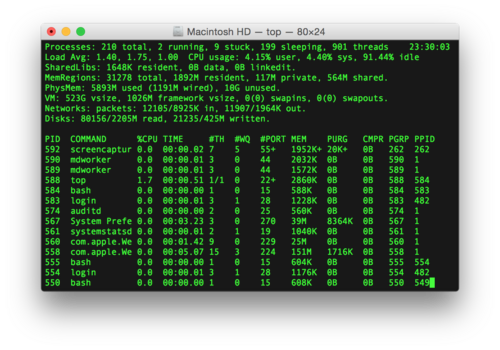
Terminal is a terminal emulator program, first originating in NeXTSTEP and OPENSTEP, before being carried over into Mac OS X.[73][74] It provides text-based access to the operating system, in contrast to the mostly graphical nature of the user experience of macOS, by providing a command-line interface to the operating system when used in conjunction with a Unix shell, such as zsh (the default shell since macOS Catalina[75]).[76] The user can choose other shells available with macOS, such as the KornShell, tcsh, and bash.[76][77]
VoiceOverUtility is a screen reader application which allows the user to listen to spoken directions from the computer, providing accessibility for blind and low-vision users.[78][79] VoiceOver also includes support for many Braille displays. In addition, VoiceOver includes features for those that cannot use the mouse, such as keyboard-based navigation.
Control Center provides access to system controls, such as Wi-Fi, Bluetooth, and Sound, in a unified interface accessible from the menu bar. Some of these controls can be added to the menu bar by dragging them from Control Center. Additional components can be added in System Settings.[80] Available controls include:
The Dock is the main method of launching and switching between applications; it is a component of the graphical interfaceshell of macOS. It can hold any number of items and resizes them dynamically to fit while using magnification to better view smaller items. By default, it appears on the bottom edge of the screen, but it can also instead be placed on the left or right edges of the screen if the user wishes.
Finderはデフォルトのファイルマネージャであり、macOSのグラフィカルインターフェイスシェルを構成するコンポーネントです。ファイルを開く、他のアプリケーションを起動するなど、ファイル、ディスク、ネットワークボリュームのユーザー管理全般を担っています。Finderは、デスクトップメタファーを使用してレンダリングされたファイルシステムビューを採用しており、ファイルやフォルダは適切なアイコンで表示されます。Finderウィンドウの左側には、よく使用する重要なフォルダをまとめた「お気に入り」サイドバーがあります。Finderでは、画像、アプリケーション、PDFファイルなど、さまざまなファイルのプレビューを表示することもできます。Quick Look機能を使用すると、スペースバーを押すだけで、別のアプリケーションで開くことなく、Finderからドキュメントや画像をすばやく詳細に確認できます。
iTunesのサポート終了に伴い、FinderはiPhoneおよびiPadデバイスへのファイルのバックアップと転送も担うようになりました。
LaunchpadはOS X Lionで導入されたアプリケーション ランチャーです。ユーザーのマシンにインストールされているすべてのアプリケーションをアイコンのグリッドで表示し、フォルダに整理できます。Launchpad は、Dock、Finder、Spotlight検索などの他のオプションに加えて、macOS でアプリケーションを起動する別の方法を提供します。Launchpad は、Mac App Storeから入手したアプリをアンインストールするために使用できます。[ 81 ]
macOS TahoeではLaunchpadがアプリケーションインターフェイスに置き換えられ、Spotlightと統合され、iOSやiPadOSのアプリライブラリと同様のカテゴリにアプリが分類されるようになりました。[ 82 ]
Mission Controlは、Mac OS X 10.7 Lionのリリースに伴い導入されたウィンドウ管理システムおよびアプリケーションで、以前のDashboard、Exposé、Spacesプログラムの機能を統合したものです。これにより、開いているすべてのアプリケーションウィンドウを一度に表示および整理できるほか、接続されている複数のモニター間や仮想デスクトップ間でウィンドウを移動することも可能です。
通知センターには、アプリやウェブサイトからの通知が表示されます。macOS Big Surではメニューバーの時計アイコンをクリックするか、それ以前のバージョンのmacOSでは通知センターのアイコンをクリックすることで、通知センターにアクセスできます。通知センターはシステム設定でカスタマイズできます。
SiriはmacOS Sierraで導入されたデジタルアシスタントで、ユーザーはSiriと対話することで、質問をしたり、おすすめ情報を得たり、デバイス上で操作を実行したり、インターネット上のサービスにリクエストを委任したりすることができます。使い続けることで、ユーザー個々の言語使用、検索、好みに合わせて学習し、パーソナライズされた結果を返します。

SpotlightはmacOSの選択ベースの検索システムで、コンピュータ内のドキュメント、画像、音楽、アプリケーション、システム設定などをインデックス化するために使用されます。さらに、ドキュメントやWebブラウザの履歴またはブックマーク内のWebページに含まれる特定の単語を検索することもできます。また、作成日、更新日、サイズ、種類などの属性で検索結果を絞り込むことも可能です。
Time MachineはMac OS X 10.5 Leopardで導入されたバックアップメカニズムです。ファイルの増分バックアップを作成し、後で復元できます。また、システム全体または特定のファイルを復元することもできます。このソフトウェアはローカルストレージデバイスとネットワーク接続ディスクの両方で動作するように設計されており、USBまたはThunderboltを使用して接続された外付けディスクドライブで最も一般的に使用されています。[ 83 ] [ 84 ]
アーカイブ ユーティリティ(Mac OS X 10.5 までは BOMArchiveHelper) は、macOSのデフォルトのアーカイブ ファイルハンドラです。通常、サポートされている形式のファイルを開くと自動的に呼び出されます。[ 85 ] Finderのファイル メニューまたはコンテキスト メニューで「'ファイル'のアーカイブを作成」 (Leopard では「圧縮」)を選択することで、圧縮ZIPアーカイブを作成できます。OS X 10.10 以降、10.5 から 10.9、および10.4にあります。[ 86 ] Mac OS X v10.3にアーカイブ ユーティリティが組み込まれる前、 Mac OS 7.6以降、Apple はフリーウェアのStuffIt Expander をオペレーティングシステムにバンドルしていました。/System/Library/CoreServices/Applications/Archive Utility.app/System/Library/CoreServices/Archive Utility.app/System/Library/CoreServices/BOMArchiveHelper.app
アーカイブユーティリティを手動で起動すると、最小限のGUIが表示され、ユーザーはアーカイブユーティリティの設定を変更したり、圧縮または解凍するファイルを選択したりできます。
BOMはBill of Materialsの略です。Bill of Materialsファイル(.bomファイル)は、macOSインストーラプログラムによって使用され、インストーラバンドル内のファイルがどこにインストールされるか、ファイルのアクセス許可、その他のファイルメタデータを文書化します。つまり、インストーラはBill of Materialsを読み込み、アーカイブユーティリティはBOMで指定されたファイルを抽出することでインストーラを支援します。
Crash ReporterはmacOSの標準クラッシュレポーターです。[ 87 ] Crash Reporter はクラッシュログをAppleに送信して、Apple のエンジニアがレビューすることができます。
クラッシュレポーターには3つの動作モードがあります。
開発者ツールCrashReporterPrefs を使用してモードを変更することもできますし、ターミナルコマンドを使用して変更することもできますdefaults write com.apple.CrashReporter DialogType [basic|developer|server]。
基本モードでは、クラッシュレポーターがアプリケーションが2回連続でクラッシュしたことを検出すると、アプリケーションの設定ファイルの名前を変更して再試行するように提案します(設定ファイルの破損はクラッシュの一般的な原因です)。
クラッシュを報告する際、ウィンドウ上部のテキストフィールドにはクラッシュログが表示され、下部のフィールドにはユーザーコメントを入力できます。ユーザーはログをコピーしてメールクライアントに貼り付け、サードパーティのアプリケーション開発者に送信して、開発者が利用することもできます。
DiskImageMounterは、 Mac OS Xバージョン10.3以降でディスクボリュームイメージのマウントを処理するユーティリティです。DiskImageMounterは、ディスクイメージを処理するデーモンを起動するか、実行中のデーモンに接続してディスクをマウントさせることで動作します。
BOMArchiveHelperと同様に、DiskImageMounter はダブルクリックしてもGUIが表示されません。ダブルクリックしても何も起こりません。このプログラムが表示する唯一の GUI は、進行状況バーとマウントオプション (検証のキャンセルまたはスキップ) またはイメージをマウントできなかった場合のエラー レポートを含むウィンドウです。これは にあります。/System/Library/CoreServices/DiskImageMounter.app
バージョン10.7以降、Apple は「レガシー メタデータを使用するイメージのダブルクリック サポートを削除しました」。[ 88 ] DiskImageMounter は、バージョン10.6以前でサポートされていた .img (NDIF のみ)、.smi (セルフ マウント)、.dc42 (Disk Copy 4.2)、および .dart (DART) ディスク イメージ フォーマットを開くことができなくなります。
DiskImageMounter はさまざまなディスクイメージファイルタイプをサポートしています: [ 89 ]
macOS 11.0以降、以下のフォーマットのサポートは削除されました。
Directory Utilityは、 macOS(旧称Mac OS X)オペレーティングシステムに付属するユーティリティで、ディレクトリサービスへの接続を設定するために使用されます。Mac OS X 10.5より前は、このツールはDirectory Accessという名称でした。AppleのLDAP実装はApple Open Directoryと呼ばれています。
DVD Player(旧称Apple DVD Player)は、 Mac OS X 10.1で導入されたデフォルトのDVD プレーヤーです。複数のオーディオ、ビデオ、字幕トラック、 Dolby Digital 5.1 パススルー、DVD アクセスURL、クローズド キャプションなど、すべての標準的なDVD機能をサポートしています。場合によっては、ユーザーは開くVOBファイルを選択できます。DVD Player は、DVD Studio ProおよびiDVDで作成された DVD (DVD Studio Pro によるHD DVD を含む)とも完全に互換性があります。 [ 90 ] macOS Mojave以降では、64 ビットにアップデートされ、新しいアイコンが採用され、Touch Bar のサポートが向上しています。
DVDプレーヤーはほとんどの著作権法に準拠しており、リージョン制限エンコーディングやユーザーによる操作制限(「無効化されたアクション」)など、DVD技術のほとんどの制限措置を適用します。これは、リージョンフリーのDVDドライブを使用している場合でも同様です。さらに、DVDプレーヤーアプリケーションを終了するまで、Finderインターフェースを介してAppleのスクリーンショットプログラムの動作を停止させ、ユーザーがDVDコンテンツのスクリーンショットを撮ることを事実上阻止します。
このソフトウェアにはDTSデコーダーが含まれていないため、DTSトラックはMacの内蔵スピーカーやアナログ出力では再生できません。ただし、DTSトラックは独自のデコーダーを備えたデバイスに出力できるため、S/PDIF、DisplayPort、HDMIなどの出力経由での再生がサポートされています。Blu-rayディスクの再生機能はこれまでサポートされていません。[ 91 ]
フィードバックアシスタントは、Appleソフトウェアカスタマーシーディング、AppleSeed for IT、またはAppleベータソフトウェアプログラムの顧客向けに提供されており、ユーザーがAppleにフィードバック、レポート、またはリクエストを手動で送信できるようにします。[ 92 ]
Help Viewerは、ヘルプファイルやその他のドキュメントを表示することを目的とした、macOS用のWebKitベースのHTMLビューアです。/System/Library/CoreServices/Help Viewer.appデフォルトのファイル拡張子は「.help」です。ヘルプインデックスファイルはHelp Indexerで生成されます。macOSアプリケーションは通常、独自のシステムではなくHelp Viewerを使用してヘルプコンテンツを表示します。
Mac OS X 10.5 (Leopard) における Help Viewer の実装は、Rob Griffiths 氏の Leopard 批判リストに挙げられるようになった。Apple が、標準のウィンドウ インターフェースを備えたスタンドアロン アプリケーションから、常に他のすべてのアプリケーション ウィンドウの手前に表示されるフローティング ウィンドウを備えたものに変更したため、ヘルプを求めているインターフェースが隠れてしまうからである (下の画像を参照)。
ヘルプ ビューア ウィンドウを閉じたり最小化したりすることはできますが、ウィンドウのサイズを変更して両方を画面に収めない限り、アプリケーションを操作しながらヘルプ ビューアを参照するのは困難です。[ 93 ]また、ヘルプ ビューア ウィンドウは Exposé のウィンドウ管理機能 (OS X 10.7 以降の Mission Control) とは連携しません。ターミナルで defaults コマンドを使用する回避策があります。[ 94 ] [ 95 ]
インストーラーは.pkgパッケージからファイルを抽出してインストールし、開発者が統一されたソフトウェアインストーラーを作成できるようにします。
パッケージまたはメタパッケージファイルが開かれると、インストーラーが起動します。インストーラーでは、開発者がユーザーに表示される情報をカスタマイズできるため、インストールプロセス自体は大きく異なる場合があります。たとえば、カスタムのウェルカムメッセージ、ソフトウェアライセンス、およびreadmeを表示させることができます。インストーラーは認証も処理し、インストール前にパッケージが有効であることを確認し、インストールプロセスのさまざまな段階で開発者がカスタムスクリプトを実行できるようにします。[ 96 ]
インストーラー パッケージにはファイル拡張子.pkgが付いています。Mac OS X Leopardより前は、インストーラー パッケージはMac OS X パッケージとして実装されていました。[ 97 ]これらのパッケージは、.pkg ファイル拡張子を持つフォルダに格納されたファイルの集合でした。[ 98 ] [ 99 ] Mac OS X Leopardでは、ソフトウェア パッケージングの方法が変更され、XAR (eXtensible ARchiver)ファイル形式が使用されるようになりました。ファイルを含むディレクトリ ツリーは、.pkg拡張子を持つ xar アーカイブ ファイルとしてパッケージ化されます。[ 100 ]パッケージ用に複数のファイルを配布する代わりに、すべてのソフトウェア ファイルを単一のファイルに含めることができるため、配布が容易になり、パッケージ署名のメリットも得られます。
loginwindowプロセスは、自動ログインが設定されていない場合、システム起動時に macOS ログイン ウィンドウを表示し、ログイン試行を検証し、ログイン アプリケーションを起動します。また、強制終了ウィンドウを実装し、macOS ユーザー インターフェイス コンポーネント (Dock と Finder) がクラッシュした場合に再起動し、ログアウト、再起動、シャットダウン ルーチンを処理します。[ 101 ] [ 102 ]
ユーザーはログイン時に独自のログインウィンドウを割り当てられます。特定のユーザーに属するログインウィンドウプロセスが強制終了された場合、そのユーザーはログアウトされます。[ 103 ]
ソフトウェアアップデートは、macOS Mojave (10.14) 以降、システム設定の Mac ソフトウェアアップデートおよびコア Mac アプリのアップデート用のセクションです。また、Apple メニューにも項目があります。OS X Mountain Lion (10.8) [ 104 ]からmacOS High Sierra (10.13) までは、ソフトウェアアップデートには Mac App Store が使用されていました。それ以前は、ソフトウェアアップデートは別のユーティリティであり、Apple メニューまたはシステム設定のソフトウェアアップデートパネルから起動できました。
その他のシステムコンポーネントは以下のとおりです。
xcode-select --installXcodeがインストールされていない場合、開発者がXcodeのコマンドライン開発者ツールを簡単にインストールできるようにするユーティリティであるコマンドライン開発者ツールをインストールします。ターミナルで実行できます。 [ 107 ]
クラシック環境(通常は「クラシック」と呼ばれる)は、 Mac OS XのPowerPC版におけるハードウェアおよびソフトウェアの抽象化レイヤーであり、 Mac OS 9と互換性のあるほとんどのレガシーアプリケーションをMac OS X上で実行できるようにするものです。「クラシック」という名称は、ソフトウェアベンダーが「クラシック」アプリケーションで使用できるアプリケーションプログラミングインターフェイスを指す際にも使用され、Mac OS X向けのプログラミングとMac OSのクラシックバージョンを区別するために用いられます。
クラシック環境は、 Mac OS X 10.4「Tiger」までのバージョンを実行しているPowerPCベースのMacintoshコンピュータでサポートされていますが、 10.5「Leopard」やPowerPC以外のアーキテクチャを使用しているMacintoshではサポートされていません。
クラシック環境は、概念実証として機能したRhapsodyの「Blue Box」仮想化レイヤーの後継です。(以前は、Apple A/UXもUNIXオペレーティングシステム上に仮想化された Mac OS 環境を提供していました。)これは、Mac OS 9システムフォルダとNew World ROMファイルを使用して、古い PowerPC MacintoshプラットフォームとXNUカーネル環境との間のギャップを埋めます。クラシック環境は、古い OS を直接使用する必要性を排除することで、従来の Mac OS (バージョン 9 以下)を Mac OS X に置き換えてMacintoshコンピュータで使用される標準オペレーティングシステム(OS)にするという Apple の戦略の重要な要素として作成されました。
クラシック環境は、ログイン時(後で必要になったときに起動を高速化するため)、コマンド実行時、またはそれを必要とする Mac OS アプリケーションの起動時(不要なときにシステム リソースの使用を削減するため)にロードできます。これには、システムに Mac OS 9 のフルバージョンがインストールされている必要があり、サンドボックス環境でその OS のインスタンスをロードします。このとき、一部の低レベルシステム コールは、更新されたシステム ファイルとクラシック サポート システム イネーブラーを介して Mac OS X への同等のコールに置き換えられます。このサンドボックスは、すべての「クラシック」 Mac OS アプリケーションの起動に使用されます。特定のユーザーに対して実行されるクラシックプロセスのインスタンスは 1 つだけであり、1 台のマシンで同時にクラシックを実行できるユーザーは 1 人だけです。
クラシック環境は、起動時にウィンドウを表示して、コンピュータが Mac OS 9 を起動する様子をシミュレートするように設定することもできます。ユーザーがクラシック環境を必要な時だけ起動するように設定した場合、「クラシック」アプリケーションを起動すると、まずクラシック環境が起動し、その後アプリケーションが起動します。「クラシック」アプリケーションがフォアグラウンドにある場合、画面上部のメニューバーは、従来の Mac OS メニューバーに変わります。ダイアログボックスやその他のユーザーインターフェイス要素は、従来の外観を維持します。
クラシック環境は、AppleのG5システムだけでなく、2003年1月以降に販売されたほとんどのG4ベースのコンピュータでも「クラシック」アプリケーションを実行する方法を提供します。これらのマシンは、クラシック環境またはその他のソフトウェアのブリッジング機能なしではMac OS 9以前のバージョンを起動できません(SheepShaverを参照)。前者の場合、G5 MacはMac OS 9でG5プロセッサがサポートされていないため、Mac OS 9をネイティブに実行できません。後者の場合、それ以降にリリースされたG4 Macは、「Mac OS ROM」ブートファイルがこれらのMacから直接Mac OS 9を起動できるように更新されていないため、Mac OS 9をネイティブに起動できません。
クラシック環境の互換性は、使用するアプリケーションがハードウェアへの直接アクセスや全画面描画を必要としない限り、多くのアプリケーションにとって通常は十分です。ただし、Mac OS 9 の完全なクローンではありません。Mac OS X v10.2以降に付属する Finder は、一部の Mac OS 9 アプリケーションで使用されるApple イベント「Reveal Object」をサポートしていないため、これらのアプリケーションの「Reveal In Finder」機能が失われます。Mac OS X の初期リリースでは、クラシック アプリケーションのウィンドウ フレームが正しく描画されないことがよくありました。また、Mac OS X Pantherでクラシック環境のウィンドウ処理がダブル バッファリングになった後、 Doomのオリジナルの Macintosh 版など、一部の古いアプリケーションやゲームでは、画面が正しく更新されないことがありました。一方で、クラシック環境は、以前はMacintosh QuadraおよびPower Macintoshシリーズで使用できなくなっていた古いアプリケーションを「復活」させました。これは、Mac OS X が Mac OS 9 のオリジナルの仮想メモリシステムを、より標準的で脆弱性の低い実装に置き換えたためです。
クラシック環境のパフォーマンスも、いくつかの例外を除けば概ね良好です。アプリケーションの大部分はPowerPCコードとして直接実行されます(これはIntelベースのMacでは不可能です)。Motorola 68kコードは、Mac OS 9で使用されているのと同じMotorola 68LC040エミュレータによって処理されます。新しいオペレーティングシステムのデバイスドライバのパフォーマンスが向上したため、一部のアプリケーション機能は、同等のハードウェア上でMac OS 9よりもクラシック環境の方が高速です。これらのアプリケーションは主にディスク処理を多用するもので、開発者によってMac OS Xに迅速に移植されたことがよくあります。一方、Mac OS 9の協調型マルチタスクモデルでリソースを共有していなかった、処理負荷の高いアプリケーションは、Mac OS Xのプリエンプティブマルチタスクでは他の(クラシックではない)プロセスによって中断されます。Mac OS Xを実行するほとんどのシステムは( Mac OS 8または9を実行することを目的としたシステムと比較して)処理能力が高いため、クラシック環境の仮想化によるパフォーマンスの低下を軽減できます。
Dashboard はApple の macOS オペレーティングシステム用のアプリケーションで、ウィジェットと呼ばれるミニアプリケーションをホストするためのセカンダリ デスクトップとして使用されていました。これらは、素早く起動できるシンプルなアプリケーションとして設計されていました。macOS に付属する Dashboard アプリケーションには、株価ティッカー、天気予報、電卓、メモ帳などがありました。ユーザーは独自のウィジェットを作成またはダウンロードできます。Mac OS X 10.7 Lionより前では、Dashboard がアクティブになると、ユーザーのデスクトップが暗くなり、ウィジェットが前面に表示されます。アプリケーション ウィンドウと同様に、ウィジェットは移動、再配置、削除、複製(同じウィジェットを複数同時に開き、異なる設定にすることも可能)できました。新しいウィジェットは、最下層のアイコン バーから開くことができ、iOS のホーム画面や macOS のLaunchpadと同様に、利用可能なアプリのリストが読み込まれます。
ダッシュボードはMac OS X 10.4 Tigerで導入されました。[ 112 ] [ 113 ] [ 114 ]アプリケーションとして、Dock、Launchpad、または Spotlight から起動できます。ダッシュボード キーからもアクセスできます。[ 115 ]または、ユーザーはカーソルをあらかじめ割り当てられたホット コーナーまたはキーボード ショートカットに移動したときにダッシュボードを開くように選択することもできます。Mac OS X 10.7 Lion以降、ダッシュボードはスペースとして構成でき、その両側のデスクトップから 4 本の指を右にスワイプすることでアクセスできます。OS X 10.10 Yosemiteでは、通知センターがウィジェットを表示する主要な方法になったため、ダッシュボードはデフォルトで無効になっています。
macOS Catalinaでは Dashboard が削除されました。[ 116 ]
Grabは、スクリーンショットを撮影するための組み込みユーティリティでした。選択範囲、ウィンドウ全体、画面全体のキャプチャに加え、タイマー付きスクリーンショットにも対応していました。このプログラムはNeXTSTEPから派生したもので、 macOS MojaveでScreenshotユーティリティに置き換えられました。GrabはスクリーンショットをTIFF形式で保存しました。また、以前のmacOSバージョンではPDF形式、それ以降のバージョンではPNG形式で保存することも可能でした。
iDVDは、DVDを作成するために使用できたものの、現在は提供が終了しているアプリケーションです。
Mac OS Xの Internet Connect プログラムを使用すると、 ISPまたはVPN を介してダイヤルアップ接続でインターネットにアクセスできます。また、 AirPortネットワークに簡単に接続することもできます。最新バージョンのMac OS X 10.4までは、Internet Connect アプリケーションは、システム全体のネットワーク設定を構成および制御できるシステム設定のネットワークパネルよりも汎用的なツールを提供していました。しかし、 Mac OS X 10.5以降、Internet Connect の機能はシステム設定のネットワークパネルに統合され、アプリケーション自体は含まれなくなりました。
Macintoshがイーサネットデバイスを介してDSLまたはケーブルインターネットサービスに接続されている場合、通常はInternet Connectを使用する必要はありません。ただし、下位のBluetooth機器への接続を管理する場合は除きます。
iSync は、 BluetoothまたはUSB接続を使用してiCalおよびアドレス帳のデータをSyncML対応の携帯電話に同期するためのツールでした。これは fusionOne からライセンスされた技術を使用して 2003 年 1 月 2 日にリリースされました。多くの (2007 年 10 月以前の) デバイスのサポートが組み込まれており、[ 117 ]新しいデバイスはメーカーおよびサードパーティの iSync プラグインを介してサポートされていました。iSync 3.1 および Mac OS X 10.6 Snow Leopard のリリースにより、Palm OS オーガナイザーおよび互換性のあるスマートフォンのサポートは削除されました。BlackBerry OS、Palm OS、およびWindows Mobile ( Pocket PC ) デバイスは iSync では使用できませんでしたが、サードパーティのアプリケーションによってサポートされていました。Mac OS X 10.4のリリース前は、iSync は、当時使用可能だったApple が提供していた.Macサブスクリプション サービスとユーザーのSafariブックマークも同期していました。
iTunesは、メディアプレーヤー、メディアライブラリ、インターネットラジオ放送、モバイルデバイス管理ユーティリティ、そしてiTunes Storeのクライアントアプリです。macOSおよびWindowsオペレーティングシステムを搭載したパーソナルコンピュータ上で、デジタルマルチメディアの購入、再生、ダウンロード、整理に使用されます。iTunesはAppleによって開発され、2001年1月9日に発表されました。
iTunesは、ユーザーエクスペリエンスが肥大化して いるとして批判されていました。2019年、AppleはmacOS CatalinaからiTunesをApple Music、Apple Podcasts、Apple TVという別々のアプリに分割することを決定しました。Finderは、iTunesが以前担っていたデバイス管理機能を引き継ぎました。[ 118 ] [ 119 ]この変更は、Windowsや古いmacOSバージョンには影響しません。[ 120 ]
Network Utility は、 macOS CatalinaまでのmacOS用のアプリケーションで、コンピュータ ネットワーク情報の収集と分析に関連して使用できるさまざまなツールを提供していました。macOS Big Sur以降、このアプリケーションは含まれなくなり、非推奨になったというメッセージに置き換えられました。[ 121 ] [ 122 ] macOS Ventura以降、このアプリケーションは OS から削除されました。
ネットワークユーティリティは、各ネットワーク接続に関する情報を表示しました。これには、インターフェースのMACアドレス、割り当てられたIPアドレス、速度と状態、送受信されたデータパケット数、伝送エラーと衝突の数などが含まれます。また、 netstat、ping、traceroute、whois、finger 、strokeといったUNIXプログラムのGUIも提供しました。
ODBC Administratorは、 Mac OS Xオペレーティングシステムに搭載された32ビットユーティリティで、ODBCを管理し、ODBC準拠のデータソースとのやり取りを可能にするものでした。接続プーリング、トレースログの作成、ODBCドライバの管理など、様々な管理機能を備えていました。
AppleはMac OS X Jaguarで基盤となるiODBCライブラリを組み込み始め、[ 123 ]少なくともmacOS Big Surまで組み込み続けましたが、[ 124 ] AppleはODBC AdministratorをMac OS X Leopardまでしか組み込みませんでした。Snow Leopardでは一時的に別個のダウンロードとして提供されましたが(現在は削除されています)。
Appleの32ビットODBCアドミニストレーターの代替としては、iODBC SDKに含まれる無料のオープンソース32ビットおよび64ビットiODBCアドミニストレーターがあり、これはMac OS Xのすべてのバージョン(10.0.xから11.2.x)で利用可能です。[ 125 ]
プリンタ設定ユーティリティは、コンピュータに物理的に接続されているプリンタ、またはネットワーク経由で接続されているプリンタを設定できるアプリケーションでした。このユーティリティは、システム環境設定のプリンタパネルよりも、よりユーザーフレンドリーなツールを提供していました。Mac OS X 10.5 Leopardでは、プリンタ設定ユーティリティは削除され、その機能はシステム環境設定の「プリントとファックス」パネルに移動されました。個々のプリンタのキューを表示する機能は、プリンタプロキシアプリケーションに移動されました。
リモートインストールMac OS Xは、ネットワーク経由でMacBook Airノートパソコンにインストールするためのリモートインストーラーでした。光学ドライブを搭載したMacまたはWindows PC上で動作させることができました。光学ドライブを搭載していないクライアントMacBook Airは、ワイヤレスで他のMacまたはPCに接続し、システムソフトウェアのインストールを実行できました。
Mac OS Xのリモートインストール機能は、2008年2月12日にMac OS X 10.5.2の一部としてリリースされました。2009年3月にはMac miniのサポートが追加され、DVDドライブを2台目のハードドライブに交換できるようになりました。
Mac OS X Lionのリリースに伴い、Apple はリモート インストールを削除しました。[ 126 ] [ 127 ]回避策としては、ターゲット ディスク モードを有効にする方法があります。
Sherlock は、 Appleが「クラシック」 Mac OS用に作成した、現在は廃止されたファイルおよび Web 検索ツールで、 Mac OS Xの初期バージョンにも引き継がれました。Sherlock は、 Finderのファイル検索機能の拡張機能として、 1998 年にMac OS 8.5とともに導入されました。前身である System 7.5 の改良版「ファイル検索」アプリ(Bill Monk が自身の検索プログラム「Find Pro」から改変したもの[ 128 ])と同様に、Sherlock はAppleSearchと同じ基本的なインデックスコードと検索ロジックを使用して、Mac 上のローカルファイルとファイルの内容を検索します。Sherlock は、既存のWeb 検索エンジンを使用する一連のプラグインを介して、ユーザーがWorld Wide Web上の項目を検索できるようにすることでシステムを拡張しました。これらのプラグインはプレーンテキストファイルとして記述されていたため、ユーザーが Sherlock プラグインを作成するのは簡単な作業でした。
Sherlockは、 2005年にMac OS X 10.4 TigerでSpotlightとDashboardに置き換えられましたが、Appleは引き続きデフォルトのインストールにSherlockを含めていました。しかし、Apple自身が提供していたSherlock用の標準プラグインのほとんどが機能しなくなったため、 2007年にMac OS X 10.5 Leopardがリリースされた際に正式に廃止され、削除されました。
Mac OS 9および初期の Mac OS Xでは、ソフトウェア アップデートはスタンドアロンツールでした。このプログラムはOS X のCoreServicesの一部でした。オペレーティングシステム、アプリケーション、デバイス ドライバ、ファームウェアの新しいアップデート (新機能、バグ修正、セキュリティ修正を含む) をユーザーに自動的に通知することができました。すべてのアップデートには管理者パスワードの入力が必要で、一部のアップデートではシステムの再起動が必要でした。アップデートの確認頻度は、毎日、毎週、毎月、またはまったく確認しないように設定できました。さらに、後でインストールするために、関連する.pkgファイル (インストーラで使用されるものと同じタイプ) をダウンロードして保存し、インストールされたアップデートの履歴を保持しました。Mac OS X 10.5 Leopard 以降では、再起動が必要なアップデートはインストール前にユーザーをログアウトし、完了するとコンピュータを自動的に再起動しました。以前のバージョンの OS X では、アップデートはインストールされましたが、重要なファイルは次回のシステム起動まで置き換えられませんでした。
OS X 10.8以降、ソフトウェアアップデートはApp Storeアプリケーションの一部となりました。macOS Mojave (10.14)以降は、システム環境設定の一部となりました。
Mac OS X Tigerでは、X11 はインストール DVD に含まれるオプションのインストールでした。Mac OS X Leopard、Snow Leopard、Lion ではX11 がデフォルトでインストールされましたが、OS X Mountain Lion (10.8) 以降、Apple は X11 の専用サポートを廃止し、代わりにオープンソースのXQuartz プロジェクト (Apple が貢献している) を利用するようにユーザーを誘導しました。[ 129 ]