
Loading article…
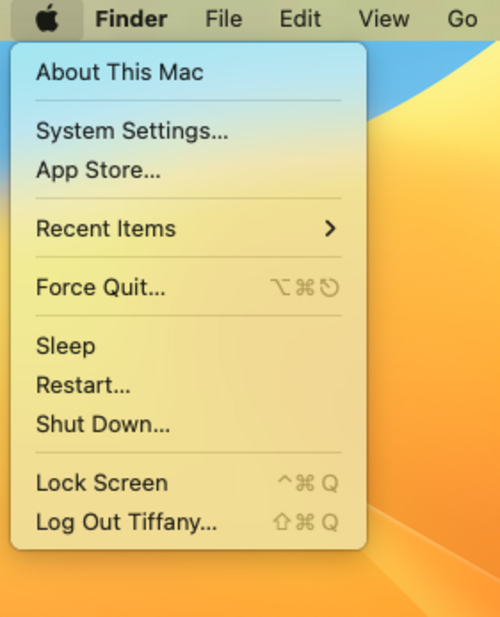
Appleメニューは、従来のMac OS、macOS 、およびA/UXオペレーティングシステムのメニューバーの左側にあるドロップダウンメニューです。Appleメニューの役割はApple Inc.のオペレーティングシステムの歴史を通じて変化してきましたが、メニューには常にAppleロゴが使用されています。
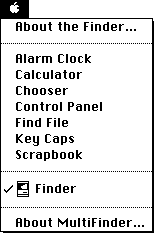
System 6.0.8以前のバージョンでは、Appleメニューにはコントロールパネルのほか、電卓、スクラップブック、目覚まし時計などのデスクアクセサリが含まれていました。MultiFinder(コンピュータのマルチタスクの初期実装)がアクティブになっている場合、Appleメニューでは複数の実行中のアプリケーションを切り替えることもできました。Macintoshユーザーは、システムユーティリティ「Font/DA Mover」を使用してサードパーティ製のデスクアクセサリを追加することができました。ただし、Appleメニューに表示できるデスクアクセサリの数には制限がありました。OtherMenuなどのサードパーティ製シェアウェアパッケージは、Appleの制限を超えてユーザーがデスクアクセサリをインストールできるように、カスタマイズ可能な2つ目のメニュー( Appleの商標ロゴなし[ 1 ])を追加しました。
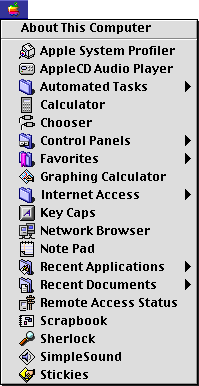
System 7.0では、システムフォルダ内にAppleメニュー項目フォルダが導入されました。これにより、ユーザーはお気に入りのソフトウェアやドキュメントのエイリアスをメニューに追加できるようになりました。メニューマネージャはこれらの追加項目を強制的にアルファベット順に並べるため、ユーザーはエイリアス名にスペース、数字、その他の文字を追加して、自分にとって最適な順序に並べ替える必要がありました。サードパーティ製のユーティリティの中には、各項目名を変更することなく、Appleメニューに追加した項目の順序をある程度カスタマイズできるものもありました。
Appleメニューには、デスクアクセサリによって実装されたシャットダウンコマンドも搭載されていました。コントロールパネルフォルダへのエイリアスも存在していました。System 7.0は、以前のバージョンにあった黒いロゴではなく、虹色のストライプのロゴを採用した最初のバージョンでもありました。System 7.0では、グレースケールモードでは黒いロゴが保持され、モニターコントロールパネルが「数千」または「数百万」のグレーを表示するように設定されている場合、ディスプレイの残りの部分はカラーで表示されていました。
System 7.0にはマルチタスク機能が内蔵されていたため、MultiFinderはオプションから削除されました。System 6のように複数の実行中のアプリケーションを切り替える機能は、メニューバーの反対側に独自のメニュー(アクティブなアプリケーションのアイコンとして表示)として追加されました。Mac OS 8.5以降、この新しいメニューには独自の「切り離し」機能が追加され、ユーザーがメニューの下端からカーソルを下方向にドラッグすると、メニューがメニューバーから切り離されてフローティングウィンドウとして表示されるようになりました。この場合、「アプリケーションスイッチャー」というアプリケーションが実行されます。
System 7.5では、Appleメニューオプションコントロールパネルが追加され、Appleメニューのフォルダやディスクにサブメニューが追加され、フォルダやディスクの内容が表示されるようになりました。以前のバージョンのSystem 7では、Finderでフォルダを開く標準メニュー項目しか表示されませんでした。Appleメニューオプションでは、Appleメニューに最近使用したアプリケーション、最近使用した書類、最近使用したサーバーも追加され、ユーザーは最近使用した項目の数を指定できるようになりました。
macOS(以前はMac OS XおよびOS Xとして知られていた)には、完全に再設計されたAppleメニューが搭載されています。Specialメニューのシステム管理機能は、このメニューに統合されました。Mac OS X Public BetaではAppleメニューは完全に削除され、メニューバーの中央に機能しないAppleロゴが表示されていましたが、Mac OS X 10.0でメニューが復元されました。System 7で実装されたクイックファイルアクセス機能は削除されましたが、サードパーティ製ユーティリティであるUnsanityのFruitMenuによってAppleメニューは従来の機能を取り戻しましたが、OS 10.6(Snow Leopard)の登場とともに動作しなくなりました。
Apple メニューは、Macintosh コンピュータの機能を管理するために特化しており、システム情報の取得、ソフトウェアのアップデート、 Mac App Store の起動、システム環境設定の開き、Dock の設定、場所の設定 (ネットワーク構成)、最近使用した項目 (アプリケーション、書類、サーバー) の表示、アプリケーションの強制終了、電源管理 (スリープ、再起動、シャットダウン)、ログアウトなどのコマンドがあります。[ 2 ]