
Loading article…
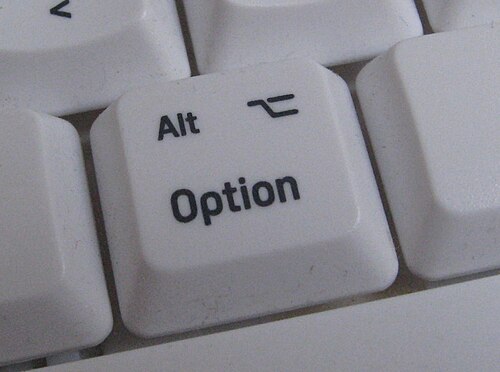
Optionキー(⌥ )は、 Apple製キーボードに搭載されている修飾キーです。一般的なMacキーボードでは、ControlキーとCommandキーの間に配置されています。2020年以降のMacデスクトップおよびノートブックキーボードには、スペースバーの両側にOptionキーが1つずつ、合計2つあります。(2005年頃のノートパソコンでは、矢印キーのためのスペースを確保するため、Optionキーは1つしかありませんでした。)
Appleは一般的に、Optionキーを表す記号としてU+2325 ⌥ OPTION KEY [ 1 ]を使用しています。1980年から1984年にかけて、 Apple IIでは、このキーは閉じたリンゴキーまたはソリッドアップルキーとして知られており[ 2 ]、塗りつぶされたリンゴの黒い線画が描かれていました。
1990年代以降、「Alt」という文字がキーに表示されることもあり、UnixやWindowsプログラムなどのMac以外のソフトウェアでAltキーとして使用されていました。2017年現在、 Magic Keyboardなどの最新のAppleキーボードには「Alt」のラベルは付いていません。MacオペレーティングシステムのOptionキーは、他のUnix系システムやMicrosoft WindowsのAltキーとは機能が異なります。メニューやホットキーへのアクセスには使用されず、他のコマンドコードの修飾キーとして、またさまざまなアクセント記号やシンボルへのアクセスを容易にするために使用されます。この点では、一部のIBM互換PCキーボードにあるAltGrキーに似ています。
Option キーの使い方は、IBM 互換 PC のヨーロッパキーボードのAltGr キーと同様で、追加の文字、記号、発音記号を入力できます。使用できるオプションは、ユーザーが選択したキーボード入力ロケールによって異なります。たとえば、米国英語キーボード入力では、⌥ Option+aキーで「å」文字が、+ キーでセント記号「¢」が入力できます。⌥ Option4
Option キーは、デッド キー機能へのアクセスも提供します。たとえば、 Option キーを押しながらキーを押すと、ハイライトされたグレイブ アクセントが作成され、可能であれば次の文字に追加されます。したがって、次に an を押すと、結果としてèという文字が出力されます。代わりに anを押すと、2 つの文字は互換性がないため、結果は`rになります。⌥ Option`er
オレンジ色で強調表示されているキーは、そのキーとキーボードの文字の組み合わせで使用できるアクセント記号を示しています。アクセント記号は、小文字と大文字の両方の文字に適用できます。Mac で生成される追加文字は、そのキーとキーを同時に押したときの組み合わせです。この組み合わせを押すと、キーボードは、場合によっては以前の文字セットとは異なる文字セット、または以前の文字セットの大文字バージョンを生成します。⌥ Optione`inu⌥ Option⇧ Shift
ShiftキーとOptionキーの両方を押しながら文字キーを押すと、Optionキーを押しながらShiftキーは押さずに同じ文字キーを押した場合と同じ結果の「大文字」バージョンが生成される場合があることに注意してください。例:
Option キーは、 、、 などの特殊キーと組み合わせて、代替機能を提供するために使用されることがよくあります。たとえば、+ は通常、段落区切りとして解釈されない改行を生成します。Tab ↹deletereturn⌥ OptionReturn
キーは、押し込まれたときに代替メニュー項目やボタンを表示するためにも使用されます。例:
iPhotoの例は、設定によって動作が制御されるコントロールの一例であり、Optionキーを押し続けることで一時的に動作が反転します。この場合の設定とは、画像の回転方向のことです。ユーザーが環境設定でデフォルトの回転方向を時計回りに変更した場合、Optionキーを押し続けるとボタンは反時計回りに回転し、その逆も同様です。このように、動作が設定によって制御されるコントロールは、反転可能であるのが一般的です。
テキスト入力エリアでは、Optionキーを使用すると、キーボード操作を素早く行うことができます。
マウス使用時にOptionキーを押し続けると、マウスの動作が変わることがあります。
SafariやSeaMonkeyなどのブラウザでは、Optionキーを使ってファイルをダウンロードできます。アドレスバーでEnterキーを押す際にOptionキーを押したままにすると、URLで指定したファイルがダウンロードされます。また、ハイパーリンクをクリックする際にOptionキーを押すと、リンク先のファイルがダウンロードされます。Optionキーを使った方法以外にも、ハイパーリンクを右クリック(Macの場合はCtrlキーを押しながらクリック)してコンテキストメニューを表示し、適切なダウンロードコマンドを選択する方法や、SafariのダウンロードウィンドウにURLを直接貼り付ける方法などがあります。
アプリケーションによっては、オプションキーを独自の用途で使用しているものがあります。
-Apple キーと一緒に使用する矢印キーは、カーソルを単語単位または 12 行ずつ上下に移動します。