Loading article…

画像編集とは、デジタル写真、従来の写真現像写真、イラストなど、あらゆる画像 を変更するプロセスを指します。従来のアナログ画像編集は写真レタッチと呼ばれ、エアブラシなどのツールを使用して写真を修正したり、あらゆる伝統的な画材でイラストを編集したりします。グラフィックソフトウェアプログラムは、ベクターグラフィックエディタ、ラスターグラフィックエディタ、3Dモデラーに大別され、ユーザーが画像を操作、強化、変換するための主要なツールです。多くの画像編集プログラムは、コンピュータアートをゼロからレンダリングまたは作成するためにも使用されます。「画像編集」という用語は通常、3D画像ではなく2D画像の編集のみを指します。
ラスター画像は、画像要素、つまりピクセルのグリッドの形でコンピュータに保存されます。これらのピクセルには、画像の色と明るさの情報が含まれています。画像エディタは、さまざまな方法で画像を強化するためにピクセルを変更できます。ピクセルは、画像エディタ内の高度なアルゴリズムによって、グループとして、または個別に変更できます。この記事では主に、写真やその他のラスターグラフィックを変更するためによく使用されるビットマップグラフィックエディタについて説明しています。ただし、Adobe Illustrator、CorelDRAW、Xara Designer Pro 、 Inkscapeなどのベクターグラフィックソフトウェアは、ピクセルではなく線、ベジェ曲線、テキストの説明として保存されるベクター画像を作成および変更するために使用されます。ベクター画像をラスター化する方が、ラスター画像をベクター化するよりも簡単です。ラスター画像をベクター化する方法は、コンピュータビジョンの分野で多くの研究の焦点となっています。ベクター画像は、簡単に再配置できる形状の説明が含まれているため、より簡単に変更できます。また、任意の解像度でラスター化できるため、スケーラブルです。
カメラやコンピューターの画像編集プログラムには、色相や明るさの不均衡を補正する基本的な自動画像補正機能や、赤目補正、シャープネス調整、ズーム機能、自動トリミングなどの画像編集機能が備わっていることがよくあります。これらは、一般的にユーザーの操作なしで実行されるか、ボタンやマウスボタンを1回クリックするか、メニューからオプションを選択するだけで利用できるため、自動と呼ばれています。さらに、一部の自動編集機能は、ユーザーの操作がほとんどまたはまったくない編集アクションの組み合わせを提供します。[ 1 ]
画像や写真の自動補正機能を提供するソフトウェアアプリには、Adobe、Fotor、Picsart、Radiant Photo、Skylum、Imagenなどがあります。
以下に、優れたグラフィック編集ソフトで最もよく使われる機能の一部を挙げます。ただし、これは網羅的なリストではありません。これらの機能のほとんどは、様々な使い方が可能です。
以下に挙げる多くのアプリケーションの前提条件の一つは、画像の一部を選択する方法、つまり画像全体に影響を与えることなく選択的に変更を適用する方法です。ほとんどのグラフィックプログラムには、これを実現するためのいくつかの手段が備わっています。例えば、以下のようなものがあります。
さらに、エッジ検出、マスキング、アルファ合成、色やチャンネルベースの抽出といった高度な機能も備えています。画像内の選択領域の境界は、ユーザーが選択範囲の境界を画像の背景から区別しやすくするために、マーチングアンツ効果でアニメーション化されることがよくあります。


多くのグラフィックアプリケーションに共通するもう一つの機能はレイヤーです。レイヤーは、透明なアセテートシート(それぞれが複数の要素で構成され、それらが組み合わさって一枚の画像となる)に例えられ、互いに重ね合わされています。各レイヤーは個別に配置、変更、そして下のレイヤーとブレンドすることができ、他のレイヤーの要素に影響を与えることはありません。これは、現在市場に出回っているほとんどのプログラムで標準となっている基本的なワークフローであり、非破壊編集の原則と使いやすさを維持しながら、ユーザーに最大限の柔軟性を提供します。
画像編集ソフトは、画像スケーリングと呼ばれる処理で画像のサイズを変更し、大きくしたり小さくしたりできます。高解像度カメラは大きな画像を生成できますが、インターネットで使用するためにサイズを縮小することがよくあります。画像編集ソフトは、リサンプリングと呼ばれる数学的処理を使用して、元のピクセル値よりも間隔が大きい、または小さい新しいピクセル値を計算します。インターネットで使用する画像は、例えば640 x 480ピクセル(0.3メガピクセルに相当)のように小さく保たれます。
デジタル編集ソフトは、画像の切り抜きに使用されます。切り抜きとは、切り抜く画像から目的の長方形部分を選択することで、新しい画像を作成する作業です。不要な部分は削除されます。画像の切り抜きによって、切り抜かれた領域の解像度が低下することはありません。元の画像の解像度が高いほど、より良い結果が得られます。切り抜きを行う主な理由は、新しい画像における構図を改善することです。
選択ツールを使って、画像内の人物や要素の輪郭をトレース/選択し、背景を削除します。輪郭の複雑さによっては、きれいに処理するのが難しい場合もあります。例えば、髪の毛一本一本をきれいに処理するには、かなりの手間がかかることがあります。そのため、背景を簡単に削除できる「グリーンスクリーン」技術(クロマキー)が用いられるのです。
ほとんどの画像編集ソフトには、「クローン」ツールを使って不要な枝などを削除する機能があります。こうした邪魔な要素を取り除くことで、被写体に視線が集中し、構図全体が向上します。
画像は、ファッション雑誌や看板など、商業的な文脈でもデジタル加工されることがあります。モデルはより痩せて見えるようにしたり、しわや目の下のたるみをデジタルで除去して完璧に見えるようにすることができます[ 7 ]。
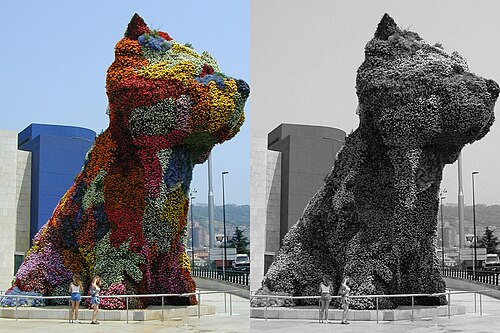
このソフトウェアを使用すると、画像のカラー深度を変更できます。一般的なカラー深度は、2、4、16、256、65,536、1670万色です。JPEGおよびPNG画像フォーマットは、1670万色(カラーチャンネルあたり256の輝度値に相当)を保存できます。さらに、8ビット以下のグレースケール画像を作成することもできます。これは通常、フルカラー画像からの 変換とダウンサンプリングによって行われます。グレースケール変換は、元の写真プリントがモノクロであったものの、経年劣化によって色味が生じた場合に、ファイルサイズを大幅に削減するのに役立ちます。

画像編集ソフトには、画像のコントラストを同時に変更したり、画像を明るくしたり暗くしたりする機能があります。露出不足の画像は、この機能を使うことで改善できることがよくあります。最近の進歩により、よりインテリジェントな露出補正が可能になり、特定の輝度しきい値以下のピクセルのみを明るくすることで、画像の残りの部分に影響を与えることなく、露出不足の影を明るくすることができます。 各カラーチャンネルに適用される正確な変換は、編集ソフトによって異なります。GIMPでは次の式が適用されます。[ 8 ]
if ( brightness < 0.0 ) value = value * ( 1.0 + brightness ); else value = value + (( 1 - value ) * brightness );value = ( value - 0.5 ) * ( tan (( contrast + 1 ) * PI / 4 ) ) + 0.5 ;ここで、valueは0~1の範囲の入力カラー値であり、明るさとコントラストは-1~1の範囲です。
画像の明るさやコントラストを非線形的に変更する機能に加えて、現在市販されているほとんどの画像編集ソフトは、画像のガンマ値を操作する機能も提供しています。
ガンマ補正は、ほとんどのコンピューターモニターでは見えにくい細部を影から浮かび上がらせるのに特に役立ちます。一部の画像編集ソフトウェアでは、これは「カーブ」と呼ばれ、通常はカラーメニューにあるツールで、プログラムやプログラムのドキュメントには「ガンマ」という用語は一切使用されていません。厳密に言えば、カーブツールは複数の変曲点を持つ複雑なカーブを作成できるため、単純なガンマ補正以上の機能を提供しますが、専用のガンマ補正ツールが提供されていない場合は、同じ効果を得ることができます。

画像の色は様々な方法で変更できます。色の濃淡を調整したり、カーブなどのツールを使って色調を変えたりできます。カラーバランスも改善できます。これは、室内で昼光フィルムを使って撮影した写真や、ホワイトバランスが正しく設定されていないカメラで撮影した写真の場合に特に重要です。セピア調やグレースケールなどの特殊効果を画像に追加することもできます。さらに、より高度なグラフィックエディタを使用すれば、カラーチャンネルの混合など、より複雑な処理も可能です。
瞳孔が開きすぎた状態でフラッシュ撮影を行うと、フラッシュの光が瞳孔を通って眼球の奥にある眼底で反射するため、赤目現象が発生しますが、この段階で赤目現象も解消できます。

高度なダイナミックブレンディングは、写真家エリア・ロカルディが自身のブログ「Blame The Monkey」で紹介した概念で、変化する自然光または人工光環境下で、特定の時間範囲にわたって風景や都市景観の複数の露出ブラケットを撮影する写真プロセスを指します。撮影された露出ブラケットは、後処理ソフトウェアを使用して手動でブレンドされ、単一のハイダイナミックレンジ画像になります。ダイナミックブレンディング画像は、統合された瞬間を表示する役割を果たします。つまり、最終的な画像は時間範囲のブレンドである可能性がありますが、視覚的には単一の瞬間を表しているように見えます。[ 9 ] [ 10 ] [ 11 ]
画像編集ソフトには、編集中の画像の画像ヒストグラムを作成する機能があります。ヒストグラムは、特定の明るさ値(横軸)を持つ画像内のピクセル数(縦軸)をプロットします。デジタル編集ソフトのアルゴリズムにより、ユーザーは各ピクセルの明るさ値を視覚的に調整し、調整が行われると結果を動的に表示できます。これにより、画像の明るさとコントラストを改善できます。[ 12 ]
画像編集ソフトには、画像内のノイズを追加または除去できるアルゴリズムが多数搭載されている場合があります。JPEG画像に発生するノイズの一部は除去でき、埃や傷も除去可能です。また、画像の斑点も除去できます。ノイズ低減は、ノイズのない状態を推定するものであり、「よりクリーンな」画像を得るための代替手段ではありません。過度なノイズ低減はディテールの損失につながるため、ノイズ自体の望ましくなさと、ノイズ低減によって生じるアーティファクトの望ましくなさとの間でトレードオフが生じます。
暗い場所で撮影した写真は、ノイズが入り込みやすい傾向があります。均一なモノクロノイズを加えることで、新しい写真に「アンティーク調」の効果を与えることができます。
一部の画像編集ソフトには、選択したアイテムが特定の色範囲内にあることを条件に、画像内の特定のアイテムの色を選択的に変更できる色置換機能が備わっています。

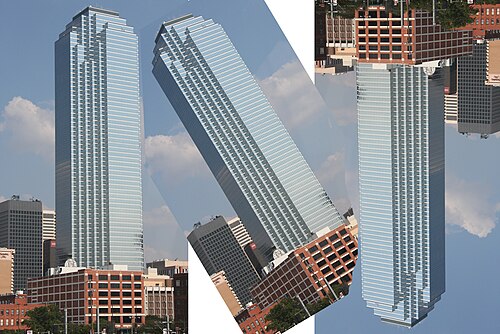
画像編集ソフトを使えば、画像をあらゆる方向、あらゆる角度に回転させることができます。鏡像を作成したり、画像を水平反転させたり、垂直反転させたりすることも可能です。数度程度のわずかな回転で、水平線を水平にしたり、建物などの垂直性を修正したり、あるいはその両方を実現できる場合がよくあります。回転させた画像は、通常、画像の端に生じる隙間をなくすために、後でトリミングする必要があります。

一部の画像編集ソフトでは、画像の形状を歪ませる(または「変形」させる)ことができます。これは特殊効果にも役立ちますが、直線的な被写体を斜めから撮影した際に生じる典型的な遠近歪みを補正するのに最適な方法です。この操作を行う際には注意が必要です。画像は隣接するピクセルの補間によって再処理されるため、画像全体の解像度が低下する可能性があります。この効果は、解像度を損なうことなくカメラ内で同様の補正を実現する遠近補正レンズの使用を模倣したものです。
写真編集ソフトには、糸巻き型歪み、魚眼レンズ歪み、樽型歪みなど、さまざまなレンズ歪みを補正する機能が備わっています。補正効果はほとんどの場合わずかですが、写真の見栄えを向上させることができます。
コンピュータグラフィックスでは、画像の強調とは、ソフトウェアで画像を操作してデジタル保存された画像の品質を向上させるプロセスです。たとえば、画像を明るくしたり暗くしたり、コントラストを上げたり下げたりすることは非常に簡単です。高度な写真強調ソフトウェアは、さまざまな方法で画像を変更するための多くのフィルターもサポートしています。[ 13 ]画像強調に特化したプログラムは、画像エディタと呼ばれることもあります。
グラフィック プログラムを使用すると、アンシャープ マスキングやデコンボリューションなど、さまざまな方法で画像をシャープにしたりぼかしたりできます。[ 14 ]ポートレートは、被写体をより際立たせるために、選択的にぼかす (特に肌と背景) と、より魅力的に見えることがよくあります。これは、カメラで大きな絞りを使用することで実現できます。または、画像エディタで選択範囲を作成してからぼかすことで実現できます。エッジ強調は、画像をよりシャープに見せるために使用される非常に一般的なテクニックですが、純粋主義者は、その結果が不自然に見えることを好ましく思っていません。

画像鮮明化のもう一つの方法は、コントラストを利用することです。これは、各ピクセルの周囲にある指定された半径内のピクセルの平均色を求め、その平均色と当該ピクセルのコントラストを比較することで実現されます。この効果により、画像がより鮮明になり、細部が強調されたように見えます。この効果の例は右図に示されています。これは、局所的なコントラストを高め、画像を鮮明にするために、印刷業界や写真業界で広く用いられています。

多くのグラフィックアプリケーションは、1つまたは複数の個別の画像を1つのファイルに結合する機能を備えています。各画像の向きや配置は制御可能です。
長方形でないラスター画像を選択する場合、背景からエッジを分離する必要があります。これはシルエット化とも呼ばれます。これは、物理的な写真から画像を切り抜くデジタル版です。クリッピングパスを使用すると、ベクターデータを保持するベクターグラフィックやページレイアウトファイルにシルエット画像を追加できます。アルファ合成を使用すると、画像を選択する際に、柔らかい半透明のエッジを作成できます。類似の色をサンプリングして画像またはその背景を選択する、ラスタートレースでエッジを選択する、クリッピングパスをラスター選択に変換するなど、柔らかいエッジで画像をシルエット化する方法はいくつかあります。画像を選択したら、同じファイルの別のセクションまたは別のファイルにコピーして貼り付けることができます。選択範囲は、アルファチャンネルと呼ばれるものに保存することもできます。
合成画像を作成する一般的な方法の一つは、透明レイヤーを使用することです。背景画像を最下層として使用し、追加する部分を含む画像をその上のレイヤーに配置します。画像レイヤーマスクを使用すると、結合する部分以外のすべての部分がレイヤーから非表示になり、これらの部分が背景レイヤーに追加されたように見えます。この方法で結合を実行すると、両方のレイヤーのすべてのピクセルデータが保持されるため、新しい結合画像に対する今後の変更が容易になります。
デジタル画像編集ソフトウェアにおける比較的新しいツールとして、画像スライサーがあります。グラフィカルユーザーインターフェースやウェブページ用の画像の一部を簡単に切り出し、ラベルを付けて、画像全体とは別に保存できるため、表示媒体で各部分を個別に処理できます。これは、インタラクティブな操作による動的な切り替えや、最終的なプレゼンテーションにおける画像の一部をアニメーション化するのに役立ちます。

画像編集ソフトには通常、珍しい結果を生み出すことができる特殊効果のリストがあります。画像はさまざまな方法で歪ませたり、変形させたりすることができます。画像には、さまざまな形の歪み、芸術的な効果、幾何学的変換、テクスチャ効果[ 15 ]、またはそれらの組み合わせを含む多数の特殊効果を適用できます。
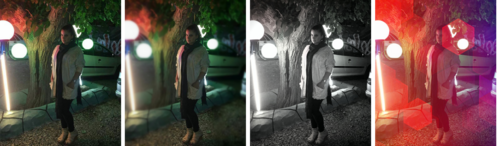
Photoshopなどの画像編集ソフトでカスタムカーブ設定[ 16 ]を使用すると、写真界ではサバティエ効果としてよく知られている「擬似ソラリゼーション」効果を再現できます。

クローンスタンプツールは、画像内の領域を選択してサンプリングし、そのピクセルを使用して既存のマークを塗りつぶします。クローンスタンプツールはブラシのように機能するため、サイズを変更でき、1ピクセル幅から数百ピクセル幅までクローンを作成できます。不透明度を変更して、微妙なクローン効果を生み出すことも可能です。また、サンプル領域を「整列してクローン」または「整列せずにクローン」を選択できます。Photoshopではこのツールは「クローンスタンプ」と呼ばれていますが、「ラバースタンプツール」と呼ばれることもあります。

デジタル画像の印刷サイズと品質を制御するには、画像ファイルに保存され、印刷画像のサイズを制御するために使用されることもある、 1インチあたりのピクセル数(ppi) 変数を理解する必要があります。Adobe Photoshopの [画像サイズ] ダイアログでは、画像エディターを使用して、ピクセル寸法と印刷ドキュメント上の画像のサイズの両方を操作できます。これらのパラメーターが連携して、目的のサイズと品質の印刷画像を作成します。画像の 1 インチあたりのピクセル数、コンピューターモニターの 1 インチあたりのピクセル数、および印刷ドキュメントの 1 インチあたりのドット数は関連していますが、使用方法は大きく異なります。[画像サイズ] ダイアログは、一種の画像計算機として使用できます。たとえば、解像度が 200 ppi の 1600 × 1200 の画像は、8 × 6 インチの印刷画像を生成します 。同じ画像を 400 ppi にすると、4 × 3 インチの印刷画像が生成されます 。解像度を 800 ppi に変更すると、同じ画像が 2 × 1.5 インチで印刷されます。印刷された3つの画像はすべて同じデータ(1600×1200ピクセル)を含んでいますが、小さいサイズの印刷物ではピクセルの間隔が狭いため、大きいサイズでは鮮明に見えない場合でも、小さいサイズの画像では鮮明に見える可能性があります。画像の品質はプリンターの性能にも左右されます。