
Loading article…
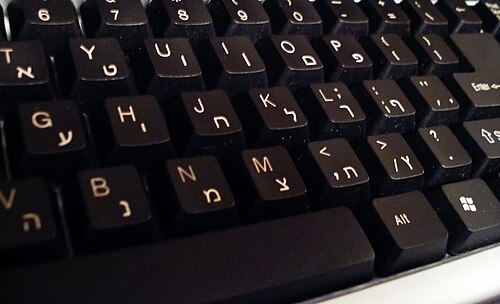
ヘブライ語キーボード(ヘブライ語: מקלדת עברית 、ローマ字表記: mikledet ivrit)には、2種類のキーボードレイアウトがあります。ほとんどのヘブライ語キーボードは、ラテン文字を含むバイリンガルで、通常は米国のQWERTY配列です。

標準的なヘブライ語キーボードは101/104キーの配列です。標準的な英語キーボードの配列であるQWERTYと同様に、ヘブライ語の配列はヘブライ語タイプライターの文字の順序から派生しました。この配列はSIIによってSI-1452で規定されています。2013年の最新改訂では、主に発音記号や引用符、ゲレシュなどの句読点の位置が変更されました。
注目すべき特徴の 1 つは、標準レイアウトでは、括弧()、角括弧[]、中括弧{}、山括弧 (小なり記号/大なり記号)のペアの区切り文字<>が、左から右に書く言語の標準とは逆の論理表現になっていることです。これは、レンダリング エンジンの BiDi ミラーリング アルゴリズムによって再び反転され、ラテン語キーボードと同じ視覚表現になります。キー マッピングは、物理的な表現ではなく論理的な表現に従います。たとえば、右から左のキーボードでも左から右のキーボードでも、Shift-9 は常に論理的な「開き括弧」を生成します。右から左のキーボードでは、これは Unicode 文字 U+0029、「右括弧」として記述されます。これはアラビア語キーボード)でも同様です。左から右のキーボードでは、これは Unicode 文字 U+0028、「左括弧」として記述されます。(
この形式の102/105キー配列では、左シフトキーの右側にキーが追加されます。これは追加のバックスラッシュキーです。102キーのキーボードは標準では販売されていませんが、ロジクールやアップルなど、ヨーロッパスタイルの102キーヘブライ語キーボードを販売することを選択した一部のメーカーは例外です 。
Windows搭載のコンピューターでは、Alt+Shiftキーを押すとキーボードレイアウトが切り替わります。Windowsでは、 Shiftキーを押し続ける(またはCaps Lockキーを押す)と、レイアウトを切り替えることなく大文字のラテン文字を入力できます。
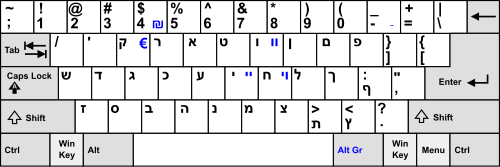
2018年にSIIはSI-1452-2「改良マッピング」規格を発表しました。[ 1 ] [ 2 ]このレイアウトは、キーボードの左上にある4つの連続したキーにちなんでarkn(ヘブライ語:ארקן )としても知られています。
SI-1452 レイアウトとほぼ同じだが、以下の変更点がある。[ 3 ]
改良されたマッピングは、2023年8月からX Keyboard Configによって提供されていますが[ 4 ] 、 2023年11月現在、MacOSではサポートされていません。マッピングを提供していないシステムを使用しているユーザーは、 mikladot.comからダウンロードできます。
レイアウトにはさまざまな種類があり、大部分はQWERTYやAZERTYなどのラテン文字キーボードの文字の音韻に従っています。音韻マッピングが不可能な場合、または複数のヘブライ文字が1つのラテン文字にマッピングされる場合は、形状やその他の特徴の類似性が選択されることがあります。たとえば、ס ( samech ) が に割り当てられている場合S、ש ( shin/sin ) は に割り当てられる可能性があり、これは と似ていると言えます。Shiftキーは、単語の末尾で使用される最終形 ( sofit )を持つ5つのヘブライ文字にアクセスするためによく使用されます。W
これらのレイアウトは一般的に「ヘブライ語QWERTY」[ 5 ] [ 6 ]または「フランス語AZERTY-ヘブライ語」[ 7 ] レイアウトとして知られています。ラテン語ベースのキーボード用のヘブライ語レイアウトは十分に標準化されていませんが、macOSにはヘブライ語QWERTYバリアントが付属しており、Microsoft Windows用のソフトウェアレイアウトはインターネット上で見つけることができます。[ 8 ] Microsoft Keyboard Layout Creatorなどのツールを使用してカスタムレイアウトを作成することもできます。
一般的ではないものの、メーカーはヘブライ語QWERTYステッカーや印刷キーボードの製造を開始しており[ 9 ] 、 ヘブライ文字の位置を覚えたくない人にとっては便利である。
SI-1452の2013年以前のバージョンでは、定義に誤りがありました。当初、ニクッドをキーボードの最上段に割り当てようとしていました。しかし、規格の記述に曖昧さがあったため、規格を合理的に解釈すれば、Shiftキーと最上段のキーを同時に押すと、ニクッドと米国キーボードで使用可能な標準記号の両方が入力できると結論づけてしまうでしょう。
この曖昧さに直面し、ほとんどのメーカーは事実上の標準を開発し、Shiftキーと上段キーを同時に押すと、米国版のキー配列と同じ結果が得られるようにした(ただし、括弧の開きと閉じが逆になる)。ニクッドはより複雑な手順で入力することになった。通常は、Caps Lockキーを押してからShiftキーと他のキーを同時に押すという手順だった。この組み合わせは、現代ヘブライ語でニクッドが比較的まれにしか使われないことと相まって、あまり知られていなかったため、ほとんどの人はその存在すら知らなかった。知っていた人でも、特定の記号のかなり恣意的な位置を覚えることはほとんどなかった。
それを必要とするほとんどの人は、ワールドワイドウェブ上で利用できる仮想グラフィカルキーボードを使用するか、特定のオペレーティングシステムに組み込まれた方法を使用するだろう。
2013年のSI-1452改訂版では、これら2つの問題を解決することを目指しました。互換性上の理由から、レイアウトの最初の2つのシフトレイヤー(つまり、シフトキーがまったくない場合と、シフトキーが押されている場合)には手を加えないことが決定されました。ニクッドやその他の記号は、主にAltGrキーが押された状態でレイヤー3に追加されました。
注:
SIL International は、Tiro をベースに、ホーム キーの横に Niqqud を追加した別の標準を開発しました。[ 10 ] Linux には、「Israel - Biblical Hebrew (Tiro)」が標準レイアウトとして付属しています。このレイアウトでは、Caps Lock キーを押さずに niqqud を入力できます。
新しいレイアウト(SI-1452、2013年改訂版)は、ニクッド記号名の最初の文字を記号の位置として使用するLinux Lyxレイアウトの影響を受けています。衝突が発生した文字は使用頻度に基づいて決定され、記憶に残りやすい場所に配置されました。たとえば、ホラム記号はヒリク記号と衝突したため、ヘブライ語でホラム記号が通常配置されるヴァヴの文字に配置されました。同様に、3つの斜めの点のように見えるクブツ記号は、はるかに便利なカマツ記号と衝突したため、視覚的に似ているバックスラッシュキーに配置されました。
今回の改訂では、有用と判断された記号もいくつか導入されました。例えば、複雑な双方向テキストの書式設定をより適切に行えるように、LRMとRLMという目に見えない制御文字(右括弧と左括弧に配置される)が導入されました。
WindowsはWindows 8以降、SI-1452をサポートしています。Windows 8は実際にはこの規格が承認される前に出荷されました。これは、マイクロソフトがSI委員会のメンバーであったためです。マイクロソフトの実装は最終草案の一つに基づいていましたが、その草案は最終的に最終規格とほぼ同じものになりました。
LinuxはSI-1452がリリースされるとすぐにそれに切り替え、その過程で、もはや付加価値を提供しなくなったLyxレイアウトを非推奨とした。
ヘブライ語は英語のように左から右ではなく、右から左に読み書きされるため、左から右の方向でヘブライ語を入力すると、カーソルキーと削除キーの動作が逆になります。左から右と右から左の違いにより、ピリオドやコンマなど、両言語に共通する句読点にも問題が生じます。標準の左から右の入力を使用している場合、文末で「ピリオド」キーを押すと、ピリオドが文の反対側に表示されます。しかし、次の文が始まると、ピリオドは正しい位置に移動します。これは、入力された文字(句読点など)に方向が指定されていない場合、オペレーティングシステムがデフォルトで標準のテキスト方向を使用するためです。
右から左への方向を強制する方法はいくつかあります。入力時に、必要に応じて(句読点の後など) Unicodeの右から左へのマークを挿入できます。メモ帳やWindowsの標準テキストボックスでは、コンテキストメニューの「Unicode制御文字の挿入」から挿入できます。Windowsのヘブライ語キーボードでは、「+」キーを押すとRLMが生成されます。Microsoft Wordでは、「書式」→「段落」メニューを使用して、段落の既定の方向を右から左に変更できます。同様の設定はGmailの作成画面でも利用できます。Ctrl]
テキスト自体を変更せずに、テキストの表示方法を選択する方法もあります。Internet Explorerでは、 Web ページを右クリックして[エンコード] -> [右から左のドキュメント]を選択することで、右から左の表示を強制できます。メモ帳や Windows の標準テキスト ボックスでは、右クリックして[右から左の読み順]を選択することで、表示方向を変更できます。同じ効果は[+]キーを押しても得られます。チェックボックスの選択を解除するか[+]キーを押すと、左から右の読み順に戻すことができます。これはテキストの表示方法のみに影響することに注意してください。次回メモ帳で同じテキストを開くときは、同じ方向切り替え操作を再度行う必要があります。⇧ ShiftRight Ctrl⇧ ShiftLeft Ctrl
上記のように、Microsoft Windows のヘブライ語キーボード設定には、Unicode の右から左への記号を挿入するための+ショートカットがあります。同じ効果は+ +でも得られます。左から右への記号のショートカットは+と+ +です。Ctrl]Ctrl⇧ Shift4Ctrl[Ctrl⇧ Shift3
「ユニット区切り文字」制御コード1F(キャレット表記^_)のショートカットは+です。「レコード区切り文字」制御コード(キャレット表記)のショートカットは+です。メモ帳や Windows の標準テキストボックスでは、これらの文字はコンテキストメニューの「Unicode 制御文字の挿入」から簡単に挿入できます。Linux、Ubuntu、Debian、ChromeOS では、 + + の後に制御コード値、次にまたは の順に入力します。Ctrl-1E^^Ctrl6Ctrl⇧ Shiftuspacereturn
⇧ Shift+Right Ctrl
シェケル記号を表す「₪」は、Windows、Linux、ChromeOSでヘブライ語キーボードレイアウトを設定している場合、+を使って入力できます。Mac OS Xでは、 +と入力します。米国または欧州レイアウトを使用している場合は、一部のWindowsアプリケーションでは+ 、 Unix系のシステムでは+ + と入力します。AltGr4⇧ Shift7Alt20AACtrl⇧ Shiftu 20AAspace
ユーロ記号の場合は、 + (ק)を押します。AltGrE
ラフェは、ヘブライ語ではほとんど使われなくなったニクッドです。しかし、イディッシュ語の綴りでは使われています( YIVOの基準による)。他のニクッドとは異なる方法でアクセスします。macOSでは、ラフェは目的の文字(בまたはפ)を押してからバックスラッシュ\を押すことで入力します:בֿ、פֿ。Windowsでは、ラフェはAltGrキーと「-」キーを押すことで入力します:
注:文字「O」は、使用されているヘブライ文字を表します。

これらのイディッシュ語の二重音字はヘブライ語では使用されません。ヘブライ語で2つのヴァヴ、ヴァヴ・ユッド、または2つのユッドを入力したい場合は、目的のキーを個別に入力します。
ヘブライ語の句読点の中には、ゲレシュ、ゲルシャイム、マカフ、ペシク、ソフ・パスーク、朗唱記号など、標準的なヘブライ語キーボードのレイアウトでは入力できないものがあります。そのため、似たような記号が代わりに使われることがよくあります。例えば、ゲルシャイムには引用符、ゲレシュにはアポストロフィ、マカフにはハイフン、ペシクにはコンマ、ソフ・パスークにはコロンがよく使われますが、これはプラットフォームによって異なります。iOSデバイスでは、ゲレシュとゲルシャイムはシステムキーボードに含まれていますが、アポストロフィと引用符の代わりとして使われます。