
Loading article…
Windows 7からWindows 8への移行に伴い、オペレーティングシステムの様々な側面において多くの新機能が導入されました。これには、タッチスクリーン搭載デバイス(タブレットなど)やクラウドコンピューティング向けにオペレーティングシステムを最適化することへの重点的な取り組みが含まれます。

Windows 8 では、新しいWindows Runtime (WinRT) プラットフォームが導入され、これを使用して、正式にはWindows ストア アプリと呼ばれ、一般的にはMetro スタイル アプリと呼ばれる新しいタイプのアプリケーションを作成できます。このようなアプリは、安全なサンドボックス内で実行され、共通のAPIを介して他のアプリとデータを共有します。WinRT は COM ベースの API であるため、C++、C++/CX、C#、Visual Basic .NET、HTML5、JavaScriptなど、さまざまなプログラミング言語を使用してアプリをコーディングできます。[ 1 ] [ 2 ] Metro スタイル アプリは、パッケージ管理用の新しいファイル形式であるAPPXを介してパッケージ化され、配布されます。 [ 3 ]デスクトップ アプリケーションとは異なり、Metro スタイル アプリは、ライセンス条件に従ってサイドロードできます。 [ 4 ] Windows 8.1 Update では、 Active Directoryドメインに参加しているすべての Windows 8.1 Pro デバイスでアプリをサイドロードできます。[ 5 ]
Windows 8 では、マルチタスクを可能にするために、最大 2 つのアプリをワイドスクリーンディスプレイの側面にスナップすることができ、アプリを分離するサイド バーが形成されます。Windows 8.1 では、アプリを希望の幅に継続的にリサイズできます。 [ 6 ]スナップされたアプリは画面の半分を占めることができます。[ 7 ]大きな画面では、最大 4 つのアプリをスナップできます。[ 7 ]アプリを起動すると、Windows では、アプリを開くスナップ ビューをユーザーが選択できます。[ 8 ]
「Metroスタイルアプリ」という用語は、Windows 8やその他の最近のマイクロソフト製品で広く使用されているデザイン言語「 Metro 」を指していました。マイクロソフトの従業員が、特定されていないパートナーとの商標問題の可能性を理由に、この用語の使用をやめるよう指示されたという報道が出ました。しかし、マイクロソフトの広報担当者はこれらの報道を否定し、「Metroスタイル」は新しいアプリケーションプラットフォームのコードネームにすぎないと述べました。 [ 9 ]
Windows 8では、Windows 8デバイス上で近距離無線通信(NFC)をサポートするAPIが導入され、NFCを介してURL/アプリケーションの起動やデバイス間での情報共有などの機能が実現しました。[ 10 ]
Windows Storeは Windows 8 に組み込まれたデジタル配信プラットフォームで、 AppleのApp StoreやGoogle Playと同様に、Windows 8 向けに設計されたアプリの配信と購入を可能にします。開発者は、Windows Store を通じてデスクトップ ソフトウェアを宣伝することもできます。セキュリティと高品質を確保するため、Windows Store は、Windows 8 の一般ユーザー向けバージョン向けの WinRT ベースのアプリを配信する唯一の手段となります。[ 11 ]
Windows 8.1では、Windowsストアのインターフェースが再設計され、アプリの検出と推奨機能が向上し、アプリの自動更新機能も提供されています。[ 12 ]
Windows 8は、 Metroデザイン言語に基づいて再設計されたユーザーインターフェイスを特徴としており、タッチスクリーン向けに最適化されています。[ 13 ]
Metro スタイルのアプリは、全画面環境で実行することも、他のアプリやデスクトップの横に画面の端にスナップすることもできます。スナップには、1366×768 以上の画面解像度が必要です。[ 14 ] Windows 8.1 では、スナップの要件が 1024x768 の画面解像度に引き下げられました。[ 15 ]ユーザーは、左上隅をクリックするか、タッチスクリーンの左側をスワイプして、現在開いているすべての Metro スタイルのアプリを表示するサイドバーを呼び出すことで、アプリとデスクトップを切り替えることができます。左上隅を右クリックすると、開いているアプリを切り替えるオプションを含むコンテキスト メニューが表示されます。従来のデスクトップは、スタート画面のタイルから、またはデスクトップ アプリを起動することでアクセスできます。Alt+Tab ↹ショートカットは、種類に関係なく、すべてのプログラムを順番に切り替えます。

インターフェイスには、画面右側に「チャーム」(小文字)と呼ばれるタスクバーも組み込まれており、タッチスクリーンまたは互換性のあるタッチパッドの右端からスライドするか、マウス ポインタを画面の右隅のいずれかに移動するか、+を押すことで、任意のアプリまたはデスクトップからアクセスできます。チャームには、検索、共有、スタート、デバイス、設定のチャームがあります。スタート チャームは、スタート画面を表示または閉じます。その他のチャームは、アプリやシステムの機能にアクセスするために使用できる、状況に応じたサイドバーを表示します。前述のホット コーナーの使用に関する変更により、Windows 8 のユーザー インターフェイス ナビゲーションは、以前のバージョンの Windows と比較して根本的に異なります。オペレーティングシステムの新規ユーザーを支援するために、Microsoft は、Windows 8 のインストール中および新しいユーザー アカウントの最初のサインイン中に表示されるチュートリアルを組み込みました。このチュートリアルでは、オペレーティングシステムを操作するために、マウス ポインタを画面の任意の隅に移動するか(タッチスクリーンを備えたデバイスでは隅をスワイプする)、視覚的にユーザーに指示します。[ 16 ]チュートリアルは無効にできるため、新しいユーザーアカウントには表示されません。[ 17 ] Windows 8.1 では、オペレーティングシステムの初回使用時に表示される指示を含むナビゲーションヒントが導入され、ヘルプとサポート アプリも含まれています。[ 18 ]⊞ WinC
Windows 8.1では、前述の右上隅と左上隅のホットスポットを無効にすることができます。[ 19 ]
画面の左下隅で「+」を押すか右クリックすると、クイックリンクメニューが開きます。 [ 20 ]このメニューには、コントロールパネル、ファイルエクスプローラー、プログラムと機能、実行、検索、電源オプション、タスクマネージャーなど、よく使用する領域へのショートカットが含まれています。[ 21 ] Windows 8.1 では、クイックリンクメニューにデバイスのシャットダウンまたは再起動のオプションが含まれています。[ 22 ]⊞ WinX
Windows 8.1 Update では、Windows ユーザー インターレースのデスクトップ プログラムで使用されているメカニズムを模倣した、マウス 操作による Metro スタイルのアプリの切り替えと終了を容易にする変更が導入されました。最近使用したアプリのサイドバーの代わりに、開いているアプリのコンピューター アイコンをタスク バーに表示できます。デスクトップ プログラムと同様に、アプリへのショートカットをタスク バーにピン留めすることもできます。マウスが接続されている場合は、マウスを画面上部に移動すると、最小化ボタンと閉じるボタンを備えた自動非表示のタイトル バーがアプリ内に表示されます。[ 23 ]

Windows 8 の標準インストールには、メール(電子メール クライアント)、連絡先管理アプリ、カレンダー(カレンダー アプリ)、メッセージング(インスタント メッセージ クライアント)、フォト (画像ビューア)、ミュージック(オーディオプレーヤー)、ビデオ(ビデオプレーヤー)、カメラ(ウェブカメラまたはデジタル カメラクライアント)、SkyDrive (後に法的理由により OneDrive に名称変更)、リーダー ( PDF、XPS、電子書籍リーダー)、およびBingサービス (検索、ニュース、ファイナンス、天気、旅行、スポーツ)を提供する 6 つのアプリなど、多数のアプリが含まれています。
Windows 8.1 では、電卓[ 7 ]、アラームと時計[ 7 ] 、サウンドレコーダー[ 7 ]、読書リスト、食べ物と飲み物、健康とフィットネス[ 24 ] 、ヘルプとヒント[ 18 ] 、スキャン[ 25 ]、および SkyDrive アプリに統合されたファイル マネージャー[ 8 ]が追加されました。
Windows 8 には、コントロール パネルの設定の一部を表示するPC 設定と呼ばれる Metro スタイルのシステム コンポーネントも含まれています。Windows 8.1 では、このコンポーネントが改良され、以前はコントロール パネル専用だったオプションが追加されました。[ 6 ] [ 26 ] Windows 8.1 アップデートでは、PC 設定にオプションが追加されました。[ 23 ]
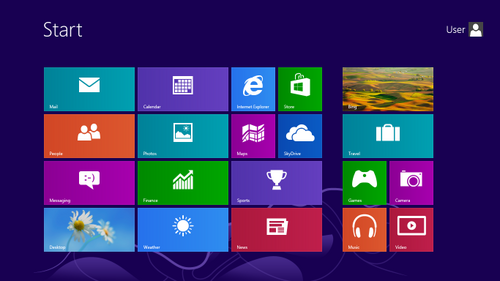
Windows 8 では、 Windows Phoneのホーム画面に似た新しい形式のスタート メニューであるスタート画面が導入され、起動時にデスクトップの代わりに表示されます。スタート画面はアプリケーションを起動する主要な方法であり、列グループに配置できるアプリ タイルのグリッドで構成されています。グループは、グループ名の有無にかかわらず配置できます。[ 27 ]アプリ タイルは、小さいサイズ (1 マスを占める) または大きいサイズ (2 マスを占める) にすることができ、通知やスライド ショーなど、対応するアプリが提供する動的なコンテンツを表示することもできます。ユーザーは、個々のアプリ タイルまたはグループ全体を配置できます。スタート画面には、「すべてのアプリ」と呼ばれる追加セクションがあり、マウスの右クリックまたは上方向へのスワイプでアクセスでき、インストールされているすべてのアプリが名前で分類されて表示されます。スタート画面と「すべてのアプリ」ビューの両方でセマンティック ズーム機能が利用でき、ユーザーは画面上の特定の領域またはグループをターゲットにすることができます。[ 27 ]スタート画面からアプリを直接アンインストールできます。[ 28 ]
Windows 8.1では、スタート画面に以下の変更が加えられています。
Windows 8.1 では、Windows 8 で導入された 2 つの変更が元に戻されています。Windows 8 では、スタート画面を呼び出す他の方法を採用するために、タスクバーのスタート ボタンが削除されました。Windows 8.1 では、このボタンが復元されています。 [ 44 ] [ 45 ]また、Windows 8 では、デスクトップを表示する他のエディションの Windows とは異なり、ログオン時にスタート画面が表示されていました。Windows 8.1 では、ユーザーが最初に表示する画面を選択できるようになりました。[ 44 ] Windows 8.1 Update では、タブレット以外のデバイスではデフォルトでデスクトップが起動し[ 41 ]、マウス ポインタを画面の下部に移動することで、スタート画面または開いている Metro スタイルのアプリからタスク バーに切り替える機能が導入されました。[ 42 ]
Windows 8.1 では、新しい「スライドしてシャットダウン」オプションが導入され、ユーザーは部分的に表示されたロック画面の画像を画面の下部にドラッグしてオペレーティングシステムをシャットダウンできます。[ 46 ] Windows 8.1 Update では、スタート画面に電源ボタンが表示されます。[ 47 ]この電源ボタンは、すべてのハードウェア デバイス タイプに表示されるわけではありません。[ 48 ]デフォルトでは、Windows 8.1 Update の新しいアカウント プロファイルには、スタート画面に「この PC」、「PC 設定」、 「ドキュメント」、「ピクチャ」の 4 つのタイルがピン留めされます。Windows RTでは、「PC 設定」タイルのみが追加されます。[ 41 ]
Windows 8 では、スタート画面から検索するか、検索チャームをクリックすると、検索結果が全画面インターフェイスに表示されます。以前のバージョンの Windows では、スタートメニューから検索すると複数のソースから同時に結果が返されていましたが、Windows 8 では、アプリ、設定、ファイルなどの個別のカテゴリを検索します。[ 49 ]デフォルトでは、Windows 8 は、ユーザーがスタート画面または検索チャームから検索を開始するとアプリを検索しますが、ユーザーインターフェイスまたはキーボードショートカットを使用して他のカテゴリを検索することもできます。[ 49 ] + +を押すと検索チャームが開き、アプリを検索します。+ + を押すと、ファイルを検索します。+ + を押すと、設定を検索します。[ 20 ]検索クエリは、入力後に特定のカテゴリまたはアプリ間でリダイレクトすることもできます。アプリを検索する場合、Windows 8 は検索チャームをサポートするアプリのリストを表示します。よく使用するアプリが優先され、ユーザーは個々のアプリをピン留めして常に表示させることができます。[ 50 ]ユーザーが入力した検索クエリを特定のアプリにリダイレクトするか、既に開いているアプリ内で+ +を押すと、検索チャームはアプリ内で直接検索することもできます。[ 51 ] [ 52 ]ファイルを検索すると、Windows 8 は検索クエリに一致する単語やフレーズを強調表示し、表示されたファイルの内容とプロパティに基づいて候補を表示します。関連プログラムやサイズなど、ファイル自体に関する情報はファイル名のすぐ下に表示されます。ユーザーがマウスカーソルをファイルの上に重ねるか、指で長押しすると、ツールチップが表示され、追加情報が表示されます。[ 49 ]⊞ WinQ⊞ WinF⊞ WinW⊞ WinQ
Windows 8.1 では、検索しても全画面インターフェイスは開かなくなり、代わりに Metro スタイルのフライアウト インターフェイスで結果が表示されます。Windows 8.1 では、統合されたローカル検索結果も復活し、オプションでBingの結果も提供できます。「スマート検索」と呼ばれる Windows 8.1 と Bing は、オプションでユーザーの検索習慣を分析して、ローカルに保存されている関連コンテンツとインターネットから関連コンテンツを返すことができます。[ 53 ] [ 54 ]スマート検索を有効にすると、ユーザー インターフェイス内に Web 画像と Web 動画などの追加の検索カテゴリが表示され、[ 54 ]新しいキーボード ショートカット+++でアクセスできます。[ 55 ] Bing を搭載した新しい全画面の「ヒーロー」インターフェイスには、検索クエリに関連する集約されたマルチメディア (写真、 YouTube動画、 Xbox Musicの曲/アルバムなど) やその他のコンテンツ (ニュース記事やWikipediaエントリなど) を表示できます。[ 19 ] [ 56 ]前バージョンと同様に、Windows 8.1 では設定やファイルのカテゴリを検索できますが、アプリのカテゴリを検索するオプションはインターフェイスから削除されています。この機能に関連付けられていたキーボードショートカット+ +は、統合された検索結果を表示するようになりました。検索チャームは、アプリ内から直接検索したり、互換性のあるアプリのリストを表示したりすることもできなくなりました。アプリ内のコンテンツを検索するには、まずアプリを開き、可能であればそのアプリのインターフェイス内の検索機能を使用する必要があります。[ 54 ]⊞ WinS⊞ WinQ
Windows 8.1 Update では、スペルミスを検出してクエリに関連するアプリや設定を表示できる自然言語クエリのサポートにより、Bing スマート検索機能が強化されています。たとえば、「Windows 用アプリを取得」と入力すると、Windows ストアへのショートカットが表示されます。 [ 23 ] [ 57 ]また、Windows 8.1 Update では、スタート画面に Metro スタイルのフライアウト インターフェイスへのショートカットとして機能する検索ボタンも追加されています。[ 41 ]
Windows Vistaで導入された、ファイルの種類をより分かりやすく表現するKindプロパティは、Windows 8でPlaylist(アイテムがプレイリストである場合)のサポートを含むように拡張されました。Windows 8.1では、 Unknown (アイテムの種類が不明な場合)も導入されました。[ 58 ]
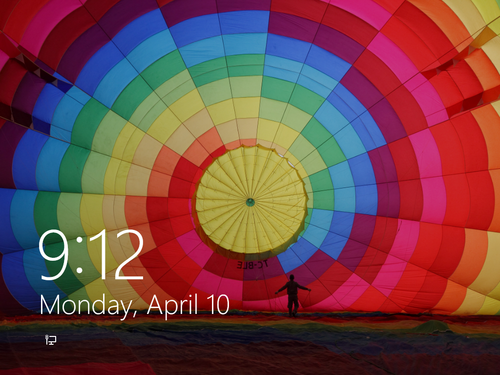
Windows 8 では、Metro デザイン言語に基づいた再設計されたロック画面インターフェイスが導入されています。ロック画面には、カスタマイズ可能な背景画像、現在の日付と時刻、アプリからの通知、詳細なアプリの状態または更新が表示されます。[ 59 ]また、タッチスクリーンに最適化された 2 つの新しいログイン方法も利用できます。これには、4 桁のPINまたは、ユーザーが選択した画像上で特定のジェスチャーを使用してログインすることを許可する「画像パスワード」が含まれます。[ 60 ]これらのジェスチャーは、形状、開始点と終了点、および方向を考慮します。ただし、形状とジェスチャーは、タップと線または円のトレースに限定されます。Microsoft は、ジェスチャーを制限することで、自由な方法を許可する場合と比較してサインインの速度が 3 倍になることを発見しました。[ 60 ]間違ったジェスチャーは常にログインを拒否し、5 回失敗すると、テキスト パスワードが提供されるまで PC がロックされます。[ 60 ] [ 61 ]
Windows 8.1 では、ロック画面に写真のスライドショーを表示する機能が導入されました。[ 62 ] [ 63 ]この機能では、ローカルまたはリモートのディレクトリから画像を表示でき、現在の画面解像度に合わせて最適化された写真を使用するオプション、デバイスがバッテリー駆動中にスライドショーを無効にするオプション、一定時間ユーザーが操作しない場合に画面をオフにする代わりにロック画面のスライドショーを表示するオプションなどが追加されています。[ 62 ]ロック画面には、インタラクティブなトースト通知も表示できます。たとえば、ユーザーはSkype の連絡先から受信した通話やインスタント メッセージに応答したり、[ 64 ]ロック画面からアラーム通知を消したりできます。[ 65 ]また、ロック画面を消さずに写真を撮ることもできます。[ 66 ]
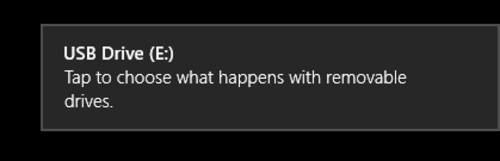
Windows 8 では、Metro スタイルのアプリやファイル エクスプローラーの特定のイベントに対して新しい形式の通知が導入されました。[ 67 ]
PC設定コンポーネントには、すべてのトースト通知、ロック画面上のアプリ通知、または通知音をグローバルに無効にするオプションが含まれています。通知はアプリごとに無効にすることもできます。設定チャームでは、Windows 8は1時間、3時間、または8時間の時間間隔でトースト通知を抑制する追加オプションを提供します。[ 68 ]
Windows 8.1では、Windows Phoneでも利用可能な「サイレントアワー」機能が導入され、ユーザーは時間帯に基づいて通知を抑制できます(たとえば、午前0時から午後6時まで通知を無効にすることができます)。[ 69 ]
Windows 8 では、ユーザーがプロファイルをMicrosoft アカウントにリンクして、デスクトップに属するものを含むユーザー データや設定の同期などの追加機能を提供したり、Xbox Live、Xbox Music、Xbox Video (ゲームやマルチメディア用)、SkyDrive オンライン ファイル ストレージなどの他の Microsoft サービスとの統合を可能にしたりすることができます。[ 71 ] [ 72 ]

Windows 8 では、マルチモニター構成のサポートが強化されています。タスクバーを複数のディスプレイに表示できるようになり、各ディスプレイに専用のタスクバーを表示することもできます。さらに、特定のモニターにタスクバーのボタンが表示されないようにするオプションも用意されています。壁紙も複数のディスプレイにまたがって表示したり、各ディスプレイに個別の壁紙を設定したりできます。[ 73 ]
Windows 8.1 には高解像度モニターのサポートが強化されています。[ 74 ]デスクトップのスケーリング機能により、デスクトップ上のアイテムのサイズが変更され、ネイティブ解像度が非常に高い画面での視認性の問題が解決されます。[ 75 ]また、Windows 8.1 ではディスプレイごとの DPI スケーリングが導入され、200% にスケーリングするオプションが提供されます。[ 76 ]
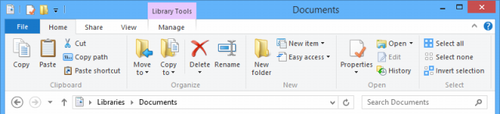
Windows Explorer は、File Explorer と名称変更され、最もよく使用されるコマンドを簡単にアクセスできるように設計されたリボンツールバーが組み込まれました。Windows XP以降 Explorer から削除されていた「上へ」ボタン (フォルダー階層で 1 レベル戻る)も復元されました。[ 77 ]さらに、File Explorer には、ワイドスクリーンレイアウトを活用するように再設計されたプレビュー ペインがあります。[ 77 ] File Explorer には、 ISO、IMG、およびVHDファイルを仮想ドライブとしてマウントする組み込み機能もあります。[ 78 ]ファイルとフォルダーの管理を容易にするために、Windows 8 では、ファイル Explorer のアドレス バーのパンくずリスト階層にリストされているサブフォルダーに、親フォルダーから選択したファイルまたはフォルダーをドラッグ アンド ドロップで移動する機能が導入されました。[ 79 ]
ファイル操作の進行状況ウィンドウも再設計され、複数の操作を一度に表示したり、転送速度を追跡するグラフを表示したり、ファイル転送を一時停止および再開したりできるようになりました。[ 80 ]また、ファイル操作におけるファイル名の衝突を管理するための新しいインターフェースも導入され、競合するファイルを簡単にコピーできるようにしました。[ 81 ]
Windows 7で導入されたライブラリは、ユーザー インターフェイスからアイコンを変更できるようになりました。[ 82 ]以前は、ユーザーは構成ファイルを手動で編集してアイコンを変更する必要がありました。[ 83 ] Windows 8.1 では、ライブラリにリムーバブル ストレージ デバイスを含めることもできるようになりました。以前は、ライブラリにリムーバブル ストレージ デバイスを追加することはサポートされていませんでした。[ 84 ]ただし、Windows 8.1 では、新規ユーザーに対して既定のライブラリは作成されなくなり、ファイル エクスプローラーのライブラリ一覧も既定では表示されなくなりました。[ 85 ]代わりに、Windows 8.1 では、ファイル エクスプローラーの [この PC] の場所に、既定のユーザー プロファイル フォルダー (ドキュメント、ダウンロード、ピクチャなど) へのショートカットが導入されました。ライブラリは [オプション] メニューで有効にできます。[ 86 ]
Windows 8では、ホームグループが更新され、ナビゲーションペインにホームグループ内でコンテンツを共有している各メンバーのユーザープロファイル写真が表示されるようになりました。Windows 7では、ナビゲーションペインには各ユーザーの汎用的なユーザーアイコンのみが表示されていました。
Windows 8にはInternet Explorer 10が同梱されており、デスクトッププログラム( Internet Explorer 9と同様の動作)としても、タッチスクリーンでの使用に最適化された新しい全画面インターフェイスを備えたアプリとしても実行できます。Internet Explorer 10にはFlash Playerの統合バージョンも含まれており、デスクトップではフルバージョンが、Metroアプリでは限定的なバージョンが利用できます。[ 87 ]
Windows 8.1 には、タブ同期、WebGLおよびSPDYサポート、拡張された開発者ツールを含むInternet Explorer 11 [ 6 ] [ 26 ]が付属しています。Metro バージョンでは、お気に入りへのアクセスや複数のタブの分割画面スナップも追加されています。[ 6 ] [ 88 ] [ 89 ] [ 90 ]アドレス バーとタブを常に表示するオプションも利用できます。[ 91 ] Metro バージョンでは、Web ページ上の電話番号を検出してハイライト表示し、クリック可能なリンクに変換することもできます。このリンクをクリックすると、Skype などの互換性のあるアプリで通話が開始されます。[ 92 ]
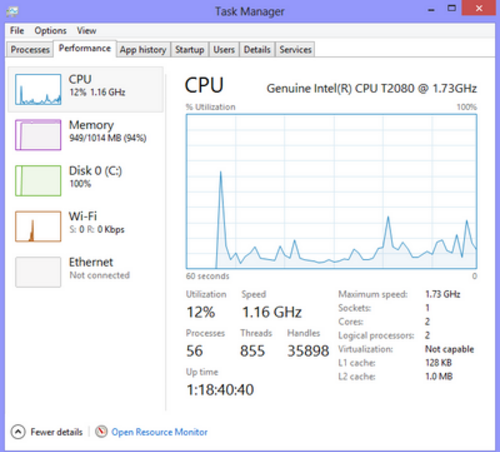
Windows 8には、タスク マネージャーの改良版が含まれており、以下の変更点があります。[ 93 ]
Windows 8 では、タッチスクリーン デバイス向けに最適化された、キー間の間隔が広く、タッチスクリーン使用時に発生する一般的な入力ミスを防ぐように設計された、改良された仮想 (画面上) キーボード インターフェイスが導入されました。[ 96 ]キーを押し続けると、関連するキーが表示され、押すかスワイプすることでアクセスできます。 [ 96 ]また、不完全な単語の候補も表示されます。[ 97 ]絵文字もサポートされています。[ 96 ] Windows 8.1 では、スペース バーを候補の単語の目的の方向にスワイプして、画面上の候補を切り替える機能が導入されました。 [ 97 ]
Windows 8.1 Update では、ユーザーが 2 回タップして 2 回目のタップを長押しすることで、選択したテキストやオブジェクトをドラッグ アンド ドロップできる新しいジェスチャーが導入されました。[ 41 ]仮想キーボードを非表示または表示するオプションも利用可能です。
Windows 8 では、パスワード入力ボックスに「プレビュー」ボタンが表示され、オプションでユーザーが入力中のパスワードを表示して、正しく入力されていることを確認できます。[ 98 ]この機能はグループ ポリシーで無効にできます。
ファイル履歴は、継続的なデータ保護コンポーネントです。ファイル履歴は、ホームグループに参加しているユーザーのファイルを含むライブラリに保存されているファイル、およびユーザーが指定したフォルダーの増分バックアップを、別のストレージデバイス (別の内蔵または外付けハードドライブ、ストレージスペース、ネットワーク共有など) に自動的に作成します。ファイルの特定のリビジョンは、ファイルエクスプローラーの「履歴」機能を使用して追跡および復元できます。ファイル履歴は、Windows 8 の主要なバックアップツールとして、バックアップと復元およびシャドウコピー(Windows エクスプローラーでは「以前のバージョン」として知られています) の両方に取って代わります。 [ 99 ]ファイルのブロックレベルの追跡を実行するシャドウコピーとは異なり、ファイル履歴はUSN ジャーナルを使用して変更を追跡し、ファイルのリビジョンをバックアップ場所にコピーするだけです。[ 100 ]バックアップと復元とは異なり、ファイル履歴はEFSで暗号化されたファイルをバックアップできません。[ 101 ]
Windows 8 ではUSB 3.0のネイティブ サポートが追加され、互換性のあるデバイスでより高速なデータ転送と電力管理の改善が可能になります。[ 102 ] [ 103 ]このネイティブ スタックには、より新しく効率的なUSB Attached SCSI (UAS) プロトコルのサポートが含まれており、[ 104 ] [ 105 ] USB 2.0 デバイスでもデフォルトで有効になっていますが、[ 106 ]ただし、これを利用するには、これらのデバイスにサポートするファームウェア/ハードウェアが必要です。Windows 8.1 では、USB ストレージ デバイスの省電力機能のサポートが強化されましたが、この追加には問題がないわけではなく、実装が不十分なハードウェアによってハングや切断が発生し、ユーザー エクスペリエンスが低下しました。[ 107 ] Windows 8 では、 HID over I2Cのサポートが追加されました。[ 108 ]
エミュレーションなしでアドバンストフォーマットハードドライブをサポートする機能が初めて搭載されました。[ 109 ]
Windows 8向けには、 ARMアーキテクチャ向けのWindowsの移植版も作成されました。Windows RTとして知られるこのバージョンは、タブレットなどのモバイルデバイス向けに最適化されています。Windows RTはサードパーティ製のWindowsストアアプリのみを実行できますが、タッチスクリーンでの使用に特化して再設計されたOffice 2013がプリインストールされています。[ 110 ]
Windows 8.1 ではDirectX 11.2 によりハードウェア サポートが向上しています。[ 111 ]
Windows 8.1 では、 NVM Expressのネイティブサポートが追加されました。Windows 8.1 では Precise Touchpad のサポートが追加され、オペレーティングシステムが USB および I2Cタッチパッドのジェスチャーを管理できるようになりました。[ 112 ]
Windows 8 では、UEFI セキュア ブートとTPM 2.0 のサポートが追加されました。セキュア ブートが有効になっている UEFI は、Windows 8 が出荷されるコンピュータの要件です。 [ 113 ] [ 114 ] Windows 8 では、ACPI 5.0 のサポートが追加されました。[ 115 ]
既存のWinPEベースのWindows セットアップ(DVD、USB、またはネットワークから起動して開始されるインストールに使用されます) に加えて、アップグレード アシスタントが提供され、以前のバージョンの Windows から Windows 8 にアップグレードするためのよりシンプルで高速なプロセスが提供されます。このプログラムは互換性チェックを実行してデバイスのハードウェアとソフトウェアをスキャンして Windows 8 との互換性を確認し、その後、ユーザーが購入、ダウンロード、DVD またはUSB フラッシュ ドライブを使用してインストール メディアを生成して Windows 8 をインストールできるようにします。新しいインストール プロセスでは、ユーザーがユーザー データを Windows のクリーン インストールに移行することもできます。[ 116 ] [ 117 ]ユーザーが既にプロダクト キーを持っているインストールには、Windows 8 セットアップというブランド名の同様のプログラムが使用されます。 [ 118 ]
Windows 8 では OEM Activation 3.0 が実装されており、Microsoft は Windows ライセンスを機器製造業者(OEM) にデジタルで配布できます。Windows 8 デバイスでは、プロダクト キーは認証証明書 (CoA) ステッカーに印刷されるのではなく、ファームウェアに直接保存されます。この新しいシステムは、OEM プロダクト キーがライセンスされていないコンピューターで使用されるのを防ぐように設計されており、再インストール時にインストーラーがプロダクト キーを自動的に検出して受け入れることも可能です。[ 119 ] [ 120 ]
Windows 8.1 Update では、「WIMBoot」と呼ばれる新しいインストール モードが追加されました。このモードでは、Windows のインストールを含むWIM イメージは展開されずに圧縮されたままになり、システムはシステム イメージ内のファイルを直接使用するように構成されます。このインストール方法は、主にストレージ容量の少ないデバイスでの Windows インストールのフットプリントを削減するために設計されました。システム イメージは回復イメージとしても機能し、更新とリセット操作を高速化します。[ 121 ]これは、Windows がソリッドステート ドライブまたはeMMCに配置されている、 Unified Extensible Firmware Interface (UEFI)を搭載したシステムでのみサポートされています。[ 122 ]
Windows 8 では、モバイル ブロードバンドのサポートが強化され、「ファーストクラス」のインターネット接続方法として採用されています。SIMカードを挿入すると、オペレーティングシステムは自動的にユーザーのキャリアを特定し、アクセス ポイント名データベースを使用して関連する接続設定を構成します。オペレーティングシステムはモバイル データの使用状況も監視でき、従量制ネットワークでの帯域幅の使用を削減するために、それに応じて動作を変更します。キャリアはアカウント管理専用の Windows ストア アプリを提供することもできます。これらのアプリは、接続プロセスの一部として自動的にインストールすることもできます。この機能はAT&Tアプリで実証されており、ライブ タイルに月間データ使用統計を表示することもできます。Windows 8 では、汎用ドライバーと統合された機内モードオプションを提供することで、モバイル ブロードバンドを実装するためのサードパーティ ドライバーやソフトウェアの必要性も軽減されています。[ 123 ] [ 124 ]
Windows 8 は位置情報をサポートしています。[ 125 ] [ 126 ] Windows 8.1 では、NFC印刷、[ 127 ]モバイル ブロードバンドテザリング、[ 127 ]自動トリガーVPN [ 127 ]およびジオフェンシングのサポートが追加されました。[ 128 ]
Windows 8.1 Update では、「ネットワーク」設定チャームに、選択したネットワークの推定データ使用量を表示したり、ネットワークを従量制接続として指定したりするオプションが追加されました。[ 47 ]
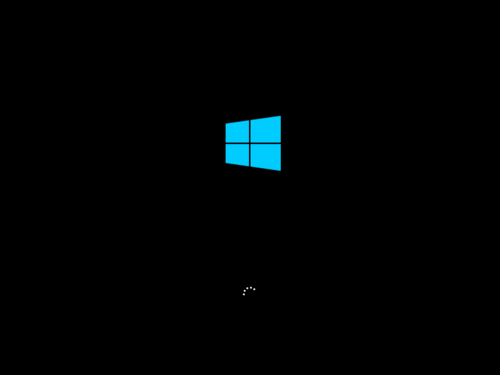
Windows 8 はデフォルトで「高速起動」モードになっています。オペレーティングシステムがシャットダウンされると、カーネルが休止状態になり、次回の起動が速くなります。[ 129 ]これらの改善は、デフォルトで起動時にすべてのプロセッサ コアを使用することでさらに強化されます。[ 130 ]電源投入時の自己診断テストと Windows の起動プロセス間の移行をよりスムーズにするために、 UEFIと互換性のあるシステムでは、メーカーのロゴを Windows の起動画面に表示できるようになりました。[ 131 ]
高度なスタートアップ メニューは、以前のバージョンで使用されていたテキスト ベースのメニューに代わり、マウスとタッチをサポートするグラフィカル インターフェイスを使用するようになりました。UEFI を搭載したデバイスの起動速度が向上したことで、起動中にキーボード ショートカットを使用してメニューにアクセスすることが難しくなったため、PC 設定アプリを使用するか、電源メニューの再起動オプションをクリックする際に Shift キーを押し続けるか、shutdown.exeに新しい "-o" スイッチを使用することで、Windows 内からメニューを起動できるようになりました。[ 131 ] [ 132 ]ただし、従来の高度なスタートアップ メニューを有効にすることもできます。[ 133 ]
UEFIファームウェアは、クラスドライバを介してWindowsに公開できます。更新されたファームウェアカプセルは、他のデバイスの場合と同様に、 INFファイルとセキュリティカタログを含む署名付きパッケージで、この「ドライバ」へのアップデートとして配布できます。「ドライバ」がインストールされると、Windowsは次回の起動時にインストールされるアップデートを準備し、Windowsブートマネージャーはデバイスのブート画面にステータス情報を表示します。[ 134 ]
Windows 8にはWDDM 1.2とDirectX Graphics Infrastructure (DXGI) 1.2が含まれています。デスクトップウィンドウマネージャは常に実行されるようになり(サポートされていないグラフィックカードを搭載したシステムでも実行され、DWMはソフトウェアレンダリングもサポートするようになりました)、立体視3Dコンテンツのサポートも含まれるようになりました。[ 135 ]
その他の主な機能には、より細かい粒度( DMAバッファ、プリミティブ、三角形、ピクセル、または命令レベル)でのプリエンプティブ マルチタスク、 [ 136 ]メモリ フットプリントの削減、リソース共有の改善、タイムアウト検出と回復の改善が含まれます。 16 ビット カラー サーフェス フォーマット (565、5551、4444) は Windows 8 で必須であり、Direct3D 11 Video は、8、10、および 16 ビット精度の YUV 4:4:4/4:2:2/4:2:0/4:1:1ビデオ フォーマット、および 4 ビットと 8 ビットのパレット フォーマットをサポートします。[ 137 ]表示専用およびレンダリング専用の WDDM ドライバーもサポートされました。表示専用の WDDM ドライバーを使用すると、既存のレンダラーまたはソフトウェア ラスタライザーによってコンテンツがレンダリングされている間、基本的な 2D 専用ビデオ アダプターと仮想ディスプレイが機能できます。レンダリング専用のWDDMドライバーは、画面コンテンツを指定されたディスプレイプロセッサにレンダリングします。これは、専用GPUを搭載したノートパソコンでよく見られます。それ以外の場合は、フルグラフィックスWDDMドライバーがディスプレイとレンダリングの両方の役割を果たします。[ 138 ]
Windows 8.1ではWDDM 1.3 [ 139 ]が導入され、 Miracastのサポートが追加されました。これにより、圧縮された標準または高解像度のビデオをデスクトップ、タブレット、携帯電話、その他のデバイスとの間でワイヤレスまたは有線で配信できるようになります。[ 127 ]
Windows 8 では、Microsoft Basic Display Adapter (MBDA) ドライバーがWARP をサポートできます。[ 140 ]
Windows 8 では、プリンタドライバアーキテクチャ バージョン 4 のサポートが追加されました。これにより、Metro 対応のインターフェイスが追加されるとともに、アーキテクチャの記述方法も変更されました。[ 141 ]
Windows 8.1 では、 Wi-Fi Direct印刷[ 127 ] 、 NFC印刷[ 127 ] 、およびXMLベースの3D 製造フォーマット(3MF)を介した3D 印刷用のネイティブ APIのサポートが追加されました。[ 142 ] [ 143 ]
Windows PowerShell は、Microsoft のタスク自動化フレームワークであり、.NET Framework 上に構築されたコマンドライン シェルと関連するスクリプト言語で構成されています。PowerShell は COM と WMI への完全なアクセスを提供し、管理者がローカルおよびリモートの Windows システムの両方で管理タスクを実行できるようにします。Windows 8 には Windows PowerShell v3.0 が含まれています。 [ 144 ] Windows 8.1 には Windows PowerShell v4.0 が付属しており、スタート画面、Windows Defender、Windows コンポーネント、ハードウェア、ネットワークを管理するための多数の新しいコマンドが備えられています。[ 145 ]

Windows To Go は、Windows 8 の Enterprise 版にのみ搭載されている機能で、組織がWindows のインストールが入った起動可能な USB フラッシュ ドライブをプロビジョニングし、ユーザーが互換性のある任意の PC で管理環境にアクセスできるようにするものです。[ 146 ] [ 147 ] [ 148 ] [ 149 ] Windows 8.1 では、この機能が更新され、ストレージとスマート カード機能を備えた USB 複合デバイスからの起動が可能になりました。[ 150 ]
Windows 7 で導入されたアクションセンターは、デバイス ソフトウェア、ドライブの状態、ファイル履歴、ホーム グループの状態、Microsoft アカウントの状態、SmartScreen、Windows のアクティベーションなどの新しいカテゴリのコントロールと通知を含むように拡張されています。さらに、診断、マルウェア スキャン、システム パフォーマンスを向上させるための更新など、さまざまなメンテナンス タスクを定期的に実行できる新しい自動メンテナンス機能があります。[ 151 ]
Windows 8 の PC 設定アプリは、コントロール パネルの従来のインターフェイスが保持されているものの、Windows Updateと対話するために使用できます。Windows 8 は、互換性のあるデバイスにファームウェア アップデートを配布でき、従量制ネットワーク経由で Windows アップデートを自動的にダウンロードしないように構成できます。 [ 152 ]新しい一連のWindows PowerShellコマンドレットを使用すると、コントロール パネルのプログラムと機能アプレットと同様に、Windows の機能を追加または削除できます。 [ 152 ] Windows 8 の展開イメージのサービスと管理(DISM) ユーティリティには、以前はImageXで利用可能だったすべての機能が含まれており、コンポーネント ストアの破損を定期的にチェックして修復できます。WinSxS フォルダーで使用されているディスク スペースの量を報告でき、クリーンアップを実行する必要があるかどうかを判断することもできます。[ 153 ] [ 154 ]
Windows 8 では、システムが正常に機能しなくなる原因となっている問題が発生していることを検出し、診断および修復機能にアクセスするための高度なスタートアップ メニューを自動的に起動できるようになりました。[ 132 ]
システム回復のために、Windows 8 では「プッシュボタンリセット」と呼ばれる新機能が導入されました[ 122 ]。これにより、インストール メディアを使用せずに Windows を再インストールできます。この機能は、「リセット」と「更新」機能で構成され、高度なブート オプション メニューと PC 設定からアクセスできます。これらのオプションはどちらも、要求された操作を実行するためにシステムをWindows 回復環境に再起動します。更新ではユーザー プロファイル、設定、および Windows ストア アプリが保持され、リセットでは Windows のクリーン インストールが実行されます。リセット機能では、セキュリティを強化するために、特別なディスク消去およびフォーマット手順も実行される場合があります。どちらの操作でも、システムからインストールされているすべてのデスクトップ アプリケーションが削除されます。ユーザーは、更新とリセットで使用するカスタム ディスク イメージを作成することもできます。[ 155 ] [ 156 ]
Windows Vista [ 157 ]で導入されたアドレス空間配置ランダム化(ASLR) は、Windows 8 [ 158 ]で改良され、Windows 8.1 ではランダム化がデバイス間で一意になるように更新されました。[ 159 ]
Windows 8 では仮想スマートカードのサポートが導入されました。スマートカードのデジタル証明書をユーザーのマシンに保存し、トラステッド プラットフォーム モジュールで保護することで、ユーザーが物理的にスマートカードを挿入する必要がなくなりますが、PIN の入力は引き続き必要です。仮想スマートカードのサポートにより、新しい2 要素認証シナリオが可能になります。[ 158 ] Windows 8.1 では、仮想スマートカードのデバイス登録プロセスを簡素化することでこの機能が強化され、Metro スタイルのアプリケーションの証明書証明[ 159 ]や WinRT API を介した登録および管理機能[ 160 ]など、仮想スマートカードの追加機能が導入されました。
Windows 8.1 は、オペレーティングシステム全体で生体認証を広くサポートしており、[ 161 ]ネイティブの指紋登録機能が含まれており、[ 162 ]デバイスへのサインイン、Windows ストアからのアプリの購入、認証プロンプト (ユーザー アカウント制御など) への同意などのタスクに指紋を使用できます。Windows 8.1 では、生体認証用の新しい WinRT API も導入されています。[ 160 ] [ 162 ] [ 163 ]
Windows RT では、Microsoft アカウントでログインすると、パッシブ デバイス暗号化が自動的に有効になります。これは、モバイル デバイスのコンテンツをシームレスに暗号化して保護するBitLockerの機能制限版です。Windows 8.1 では、デバイス暗号化は同様に x86 ベースの Windows デバイスで使用でき、オペレーティングシステムが構成されるとすぐにユーザー データが自動的に暗号化されます。ユーザーが Microsoft アカウントまたはサポートされている Active Directory ネットワークでサインインすると、回復キーが生成され、ユーザーのアカウントに直接保存されます。BitLocker とは異なり、x86 ベースのデバイスでのデバイス暗号化には、デバイスがConnected Standby仕様を満たしていること (他の要件に加えて、デバイスがソリッドステート ストレージを使用し、RAM がマザーボードに直接はんだ付けされていること)、およびTrusted Platform Module (TPM) 2.0 チップを搭載していることが必要です。[ 164 ] [ 165 ]
Windows 8.1では、以前はキオスクモードと呼ばれていた割り当てアクセスが導入され、Windowsデバイスで実行できるMetroスタイルのアプリを1つに制限します。[ 166 ] [ 167 ] [ 168 ]
Windows 8.1には、ネットワークに接続されたデバイスの所有者がリモートでPC分析を行えるProvable PC Health機能が搭載される予定でした。Provable PC Healthでは、接続されたデバイスが定期的にさまざまな構成関連情報をクラウドサービスに送信し、問題が検出されると修復のための提案が提供される予定でした。[ 159 ]しかし、この機能はオペレーティングシステムの一般提供開始前に削除されました。[ 169 ]
Windows 8 では、Windows Live Family Safety がオペレーティングシステムに統合され、保護者が Web フィルタリング、アプリケーションの制限、コンピューターの使用時間制限によってユーザーのアクティビティを制限できるようになりました。[ 170 ] [ 171 ] [ 172 ] Windows Vistaで導入された一部のペアレンタル コントロール機能は、Windows Live Family Safety の導入に伴い、Windows 7 では利用できなくなりました。[ 173 ] Family Safety の注目すべき変更点は、管理者がコンピューターの使用時間を指定できるようになったことです。たとえば、管理者はユーザー アカウントを制限して、サインインできる時間を合計 1 時間に制限することができます。以前のバージョンの Windows では、管理者は時間帯に基づいてのみアカウントを制限できました。[ 174 ]
Windows Vistaで導入されたデジタル著作権管理のための保護プロセスは、Windows 8.1で拡張され、新しいProtected Process Lightスキームとともに追加のシナリオをサポートするようになりました。Windows Vistaでは、デジタル著作権管理のプロセスは保護されているか保護されていないかのどちらかでした。Windows 8.1の新しいスキームでは、プロセスにさまざまなレベルの保護を割り当てることができ、ローカルセキュリティ機関サブシステムサービスなどのコアオペレーティングシステムコンポーネントをこのスキームで保護して、保護されていないプロセスによるメモリの読み取りやコードの挿入を防ぐことができます。[ 175 ]
Windows 8 では、起動プロセス中のセキュリティを提供する 4 つの新機能が導入されました。UEFIセキュア ブート、トラステッド ブート、メジャード ブート、および早期起動アンチマルウェア (ELAM) です。[ 176 ] [ 177 ]
4つのうち、セキュアブートはWindows 8のネイティブ機能ではなく、UEFIの一部です。起動時に、UEFIファームウェアは、 Microsoftの公開鍵で署名されたWindowsブートローダー(bootmgfw.efi)に存在するデジタル署名の有効性をチェックします。この署名チェックは、コンピュータが起動されるたびに実行され、オペレーティングシステムがロードされる前にマルウェアがシステムに感染するのを防ぎます。[ 178 ] UEFIファームウェアは、データベースに登録された鍵からの署名のみを許可し、Windows 8のリリース前に、Microsoftは、認定されたコンピュータはMicrosoftの公開鍵が登録され、セキュアブートがデフォルトで有効になっている状態で出荷されなければならないと発表しました。しかし、この発表後、同社は批評家やフリーソフトウェアおよびオープンソースソフトウェアの擁護者(フリーソフトウェア財団を含む)から、セキュアブートを使用してLinuxなどの代替オペレーティングシステムのインストールを妨害または完全に阻止しようとしていると非難されました。マイクロソフトは、セキュアブートの要件がロックインの一形態として機能することを意図したものではないと否定し、x86認定システム( ARMシステムは除く)はセキュアブートがカスタムモードに入るか無効にされることを許可する必要があると明確にした。[ 179 ] [ 180 ]
Trusted Boot は Windows ブート ローダーの機能であり、メモリにロードされるすべての Microsoft コンポーネントの整合性を保証します。これには、最後にロードされる ELAM も含まれます。ELAM は、すべてのサードパーティ製ブート ドライバーが信頼できることを保証し、ELAM チェックが失敗した場合はロードされません。ELAM は、Windows Defender またはサードパーティ製の互換性のあるウイルス対策ソフトを使用できます。[ 176 ]カリフォルニア州アナハイムで開催された2011 年Build カンファレンスで、Microsoft は、感染したUSB フラッシュ メモリがブート プロセスを侵害するのを防ぐことができる Windows 8 マシンを披露しました。[ 181 ] [ 182 ]
Measured Boot は、クライアント マシンの構成の詳細をリモート マシンに送信することで、クライアント マシンの状態を証明できます。この機能は、Trusted Platform Moduleのアテステーション機能に依存しており、クライアントのブートの整合性を検証するように設計されています。[ 183 ]
Windows Platform Binary Table を使用すると、実行可能ファイルを UEFI ファームウェア内に保存して起動時に実行できます。Microsoft は、この機能は「オペレーティングシステムが変更されたり、クリーンな構成で再インストールされた場合でも、重要なソフトウェアが存続できるようにする」ことを目的としていると述べています。具体的には、盗難防止セキュリティ ソフトウェアです。しかし、Lenovoが「Lenovo Service Engine」機能で悪用するなど、この機能は悪用されることもあります。[ 184 ] [ 185 ]
Windows 7 では、Windows Defender はスパイウェア対策ソリューションでした。Windows 8 では、Windows Defender がウイルス対策ソリューション ( Microsoft Security Essentialsの後継) として導入され、より広範囲のマルウェアに対する保護を提供します。標準の Windows インストールにウイルス対策ソリューションが含まれるようになったのはこれが初めてでした。[ 186 ] : 53 Windows 8.1では、Windows Defender の新機能であるネットワーク動作監視が追加されました。 [ 186 ] : 53 Microsoft Security Essentials では、この機能は 2010 年 7 月以降に搭載されています。[ 187 ]
Windows 8には、キーボードショートカットで操作できるさまざまな機能が含まれています。[ 20 ]
以前はWindows Serverでのみ提供されていたネイティブ ハイパーバイザーであるHyper-VがWindows 8 Pro に搭載され、ホスト型ハイパーバイザーであるWindows Virtual PCに取って代わりました。[ 190 ] [ 191 ]
Storage Spaces は、Logical Disk Manager の後継となるストレージ仮想化技術であり、 Logical Volume Manager (Linux)、RAID0、RAID1 、 RAID5と同様に物理ディスクを論理ボリュームに編成できますが、抽象化レベルはより高くなっています。[ 192 ]ストレージスペースは、使用可能なディスクスペースをシンプロビジョニングする ことで、ユーザーにとって物理ディスクのように動作します。スペースはストレージプール、つまり物理ディスクの集合内に編成され、サイズ、パフォーマンス、テクノロジー (USB、SATA、SAS) が異なる複数のディスクにまたがることができます。新しいディスクの追加や、故障したディスクまたは古いディスクの交換プロセスは完全に自動化されていますが、PowerShellコマンドで制御できます。同じストレージプールに複数のストレージスペースをホストできます。Storage Spaces には、ディスク障害に対する回復力が組み込まれており、これは物理ディスク全体にディスクミラーリングまたはパリティ付きストライピングを行うことで実現されます。 ReFSファイルシステム上の各ストレージプールは4PB(4096TB)に制限されていますが、ストレージプールの総数やプール内のストレージスペースの数には制限がありません。[ 193 ]
Ars Technicaのレビューでは、「Windows 8のストレージスペースは良い基盤ではあるが、現状のバージョンは欠陥が多すぎて、ほとんどの場合推奨できない」と結論付けている。[ 194 ] Microsoft MVPのHelge Kleinも、ストレージスペースはSOHOユーザーという宣伝されている市場には不向きだと批判している。[ 195 ]
ストレージスペースは、Windows Server 2012 R2で階層化とキャッシュのサポートによりさらに強化されました。[ 196 ]これはSSD へのキャッシュに使用できます。[ 197 ]これらの新機能は Windows 8.1 には追加されませんでした。代わりに、Windows 8.1 では、 SSHDドライブの特定の機能、たとえばホストヒント LBA キャッシュ (TP_042v14_SATA31_Hybrid Information) のサポートが獲得されました。 [ 198 ]
Windows 8.1 では、 PCIe フラッシュ カードなどのPCIe接続ストレージ用の新しい業界標準プロトコルであるNVM Express (NVMe) のサポートが追加されました。 [ 198 ] [ 199 ]
Windows 8.1 は、 NVMeベースの PCI Express SSD (Windows 7 ではAHCI / SATAのみで TRIM をサポート)に対してもTRIMコマンドをサポートしており、内部的にM.2または SATA / IDEコネクタを介して接続されているものに限られます。Windows 8.1 は、 SCSI ドライバ スタックを使用するデバイスに対して、SATA TRIM コマンドと完全に同等のSCSI unmap コマンドをサポートしています。外部 SSD ドライブとブリッジ チップ内のデバイスファームウェアの両方が TRIM をサポートしている場合、 USB接続のこれらの外部 SATA および NVMe SSD がUSB Attached SCSI Protocol (UASP)を使用している限り、Windows 8.1 は TRIM 操作を実行できます。
Windows 8.1では、 Microsoft Drive Optimizerを介して手動TRIM機能が導入され、内蔵SSDと外付けSSDの両方で、ユーザーが要求したTRIM操作をオンデマンドで実行できるようになりました。Windows 7では、削除、フォーマット、Diskpartなどのシステム操作に組み込まれた内蔵SATA SSD向けの自動TRIM機能のみが提供されていました。
しかし、Windows 8.1 に組み込まれている NVMe ドライバーは NVMe パススルー プロトコルをサポートしていません。NVMe パススルー プロトコルのサポートは Windows 10 で追加されました。[ 200 ]
{{cite web}}: CS1メンテナンス: アーカイブサービスは非推奨になりました (リンク)された設定は、Windows 8 PC でアカウントにサインインすると利用できます。
{{cite web}}: CS1メンテナンス: アーカイブサービスは非推奨になりました (リンク){{cite journal}}:ジャーナルを引用するには|journal=(ヘルプ){{cite web}}: CS1メンテナンス: アーカイブサービスは非推奨になりました (リンク)どうやら、ライブラリは Windows 8/RT の 8.1 アップデートでも引き続き機能するようです。ただし、新しいユーザーを設定してもデフォルトのライブラリは作成されなくなります。必要に応じてカスタムライブラリを作成することは可能です。
{{cite web}}: CS1メンテナンス: アーカイブサービスは非推奨になりました (リンク){{cite web}}: CS1メンテナンス: アーカイブサービスは非推奨になりました (リンク)