
Loading article…
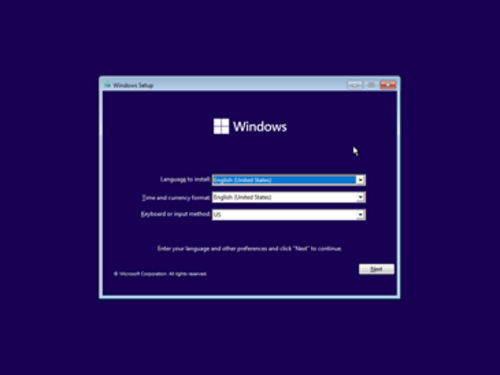
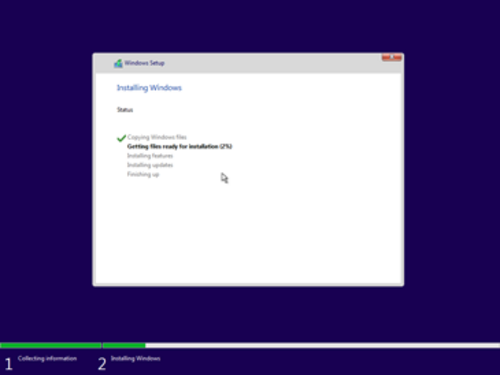
Windows セットアップは、ユーザーがインストール設定を選択 (必要に応じてパーティションを変更) し、ファイルをドライブにコピーできるように することで、コンピューターをMicrosoft Windows のインストール用に準備するインストーラーです。
初期のバージョンの Windowsをインストールするには、既存の互換性のあるバージョンのDOSオペレーティング システムが必要でした。Windows NTファミリ ( 3.1から5.0)は、テキスト ベースのインストールを特徴としており、最終手順で GUI ウィザードがユーザーに表示されました。9x ファミリのインストーラは、 MS-DOSベースであるにもかかわらず、NT に似ていました。また、要件としてプレインストールされた DOS は必要ありませんでした。Windows NT 6.0 ( Windows VistaおよびWindows Server 2008のベース) のリリースにより、Microsoft は完全なグラフィカル セットアップ環境とUEFIサポート (Windows Vista および 7 では部分的、Windows 8 以降では完全な UEFI サポート) を導入しました。新しいグラフィカル セットアップ環境は、Windows プレインストール環境に基づいています。
Windows 1.x および Windows 2.x
Windows 1.x、Windows 2.0、Windows 2.1xをインストールするには、互換性のあるバージョンのMS-DOSがインストールされている必要があります。ユーザーは、インストール中にマウスやプリンターなどのハードウェアを指定する必要があります。インストール後、コマンド プロンプトで「 WIN.COM」と入力して手動で Windows を起動するか、 AUTOEXEC.BATの末尾に WIN.COM を追加して自動起動するように構成します。
Windows 3.x
Windows 3.0、Windows 3.1x、Windows 3.2 をインストールするには、互換性のある DOS オペレーティング システムがすでにインストールされている必要があります。インストーラは、ネットワーク カード、マウス、その他のハードウェアを独自に検出しようとしますが、見つからない場合はユーザーがハードウェアを指定する必要があります。インストール後、Windows は、コマンド プロンプトで「WIN.COM」と入力して手動で起動するか、AUTOEXEC.BAT の末尾に WIN.COM を追加して自動起動するように構成します。[1]
ウィンドウズ9x
Windows 95、98、およびMe は同様のセットアップ プロセスを使用しますが、MS-DOS がインストールされている必要はありません。セットアップ アプリケーションは、DOS 環境 (通常は DOS ブート ディスクで、ディスク パーティション分割を実行する fdisk などのユーティリティも含まれています) から起動することも、既存のWindowsインストールから起動してインプレース アップグレードすることもできます。DOS から起動した場合、スタブ アプリケーションは最初にWindows 3.1 に基づく最小限の環境をブートストラップし、次にグラフィカルウィザードを起動してインストール プロセスの第 1 フェーズを開始します。いずれの場合も、初期構成と選択したインストール フォルダへのファイルのコピーの後、コンピュータはインストールされた OS で再起動し、ハードウェアの検出、ドライバのインストール、インストール後のハウスキーピングなどの第 2 フェーズを実行してからインストールが完了する。[2]
ウィンドウズ
Windows Vista/Windows Server 2008 以前
Windows NT 3.1で導入されたセットアップ プロセスは、Windows Vistaがリリースされるまで有効でした。一般的なプロセスは次のとおりです。
- ユーザーは、インストール メディアから起動するか、MS-DOS から MS-DOS インストーラーを実行するか、既存の Windows インストールから Windows インストーラーを実行して、インストール プロセスを開始します。
- MS-DOS インストーラーは、以下のテキストベースのインターフェイスに直接進み、ユーザーが Windows をインストールできるようにします。
- Windows インストーラーは、Windows をアップグレードするために最初に同意書を提示し、プロダクト キーを要求します。その後、ファイルをハード ディスクにコピーし、次の手順に進むためにハード ディスクからセットアップを再起動します。
- インストール プロセスがメディアからの起動または Windows インストーラーから開始された場合、ブート ローダーはカーネル、さまざまなハードウェア、およびファイル システム ドライバーを読み込みます。
- SCSI または RAID システムを検出するためにサードパーティのドライバーが必要な場合は、セットアップが一時停止し、フロッピー ディスク上のドライバーの提供を要求します。F6ディスクを参照してください。
- インストールプロセスがメディアからの起動から開始された場合、ユーザーにはテキストベースのインターフェイスが表示され、1) Windowsをインストールする、2) 既存のインストールを修復する、3) セットアップを終了する、という3つのオプションが表示されます。[3]
- ユーザーが Windows をインストールすることにした場合、セットアップを続行するには同意しなければならない契約が表示されます。Windows 2000 より前のバージョンでは、ユーザーは同意する前に契約の一番下までスクロールする必要がありました。
- アップグレードでない限り、ユーザーはパーティションを作成または選択してから、ファイルシステム ( NTFSまたはFAT ) を選択する必要があります。これらのファイルシステムのいずれかが既に存在し、ディスク上に Windows のバージョンがまだ存在しない場合は、現在のファイルシステムをそのままにしておくこともできます。
- ハードディスクのエラーと容量要件がチェックされ、チェックに合格すると Windows がインストールされます。
- テキストベースのセットアップ フェーズが終了すると、コンピューターが再起動し、ハード ディスクからグラフィカル セットアップ フェーズが開始され、ユーザーにインストール メディアの再挿入とプロダクト キーの入力が求められ、その後ファイルとドライバーのコピーが続行されます。
Windows XP Home Edition を除く、 Windows Server 2003までのすべてのバージョンの Windows NT では、ユーザーに管理者パスワードの入力を求めます。
Windows 2000、Windows XP、および Windows Server 2003には、破損したインストールを修復するための回復コンソールが含まれています。これにより、ユーザーはディスクおよびブート レコードのエラーを修復し、不足または破損したファイルを宛先フォルダーにコピーできます。
Windows Vista/Windows Server 2008以降
Windows Vista、Windows Server 2008、およびそれ以降のオペレーティングシステムはすべて、インストール環境としてWindows プレインストール環境(Windows PE) を使用しています。Windows PE は、以前のバージョンのようにテキストのみのフェーズを必要とするのではなく、最初からマウスをサポートするグラフィカルユーザーインターフェイスを備えています。F6ディスクの概念は、フロッピードライブのないコンピューターをサポートするように改善され、CD-ROMおよびUSB フラッシュドライブからのドライバーの読み込みがサポートされるようになりました。FAT パーティションへの Windows のインストールのサポートは廃止され、Windows はNTFSパーティションにインストールする必要があります。[4] [検証に失敗]
プロセス
- ユーザーは、PE 環境とインストール ファイルを含むディスクまたは USB フラッシュ ドライブを挿入し、そこから起動します。
- ユーザーは言語、地域、キーボードの設定を選択します。
- ユーザーは Windowsプロダクト キーを入力してアクティブ化しますが、この手順はスキップできます。
- ユーザーはライセンス契約に同意します。
- ユーザーは Windows をインストールする場所を選択します。ドライブとそのパーティションの一覧が表示されます。ユーザーは Windows をインストールするドライブを 1 つ選択し、必要に応じて新しいパーティションを作成したり、パーティションを削除したり、ハードウェア ドライバーをロードしたりできます。インストール場所に潜在的な問題がある場合、またはその場所にインストールできない場合は、ユーザーに通知されます。
- セットアップは、WIM イメージ (別名 install.wim) を使用して Windows ファイルの拡張を開始します。ユーザーが現在の Windows インストールからアップグレードすることを選択した場合 (例: Windows 7 から 10)、ファイルとアプリケーションが転送されます。
- インストール ディスクから起動する場合は、ブートローダーがインストールされます (Windows Vista 以降の場合は、BOOTMGR になります)。アップグレードする場合は、これは変更されません。
- システムはユーザー セットアップ (OOBE) で再起動され、ユーザーは新しいユーザーを作成して Windows のセットアップを完了できます。
Windows 8以降
Windows 8 では、アップグレード インストール用の Windows セットアップに代わる、アップグレード アシスタントと呼ばれる新しいセカンダリ インストーラーが導入されました。以前のインストール方法よりもシンプルで高速になるように設計されており、システムのハードウェアとソフトウェアを分析して Windows 8 との互換性を調べ、ユーザーがオペレーティング システムを購入、ダウンロード、インストールし、クリーン インストールの場合は以前の Windows インストールからファイルと設定を移行できるようにします。[5] [6]インストール メディアから起動する場合は、Windows セットアップが引き続き使用されます。[6] Windows 10では、アップグレード アシスタントの姉妹プログラムである「メディア作成ツール」が導入されました。これは、Windows OS ファイルをダウンロードしてISO イメージまたは USB ブート メディアを生成するために使用されます。 [7]
2024年1月、マイクロソフトはWindows 11ブートメディア上のWindowsセットアップを、アップグレードアシスタントのUIに基づいた改良版に置き換え始めました。マイクロソフトは、新しいプロセスでは既存のセットアッププロセスで利用可能なすべての高度な機能が維持されると述べました。[8]
参考文献
- ^ 「Windows 3.1 WIN.COM コマンド スイッチ」。support.microsoft.com。2007年4 月 23 日時点のオリジナルよりアーカイブ。
- ^ Chen, Raymond (2024 年 11 月 12 日)。「なぜ Windows 95 のセットアップでは 3 つのオペレーティング システムを使用したのか?」The Old New Thing。Microsoft。2024年11月 18 日閲覧。
- ^ 「Windows NT 3.1 セットアップ画面」。support.microsoft.com。2007年 2 月 16 日時点のオリジナルよりアーカイブ。
- ^ "當您嘗試安裝 Windows Vista 時,無法選取升級選項,並尚收到下列訊息:「已經用停止級」". 2014 年 9 月 20 日のオリジナルからアーカイブ。2008 年12 月 27 日に取得。
- ^ Paul McDougall (2012 年 7 月 3 日)。「Microsoft が Windows 8 のアップグレード価格を発表」。InformationWeek。2012 年 8 月 8 日時点のオリジナルよりアーカイブ。2012年7 月 4 日閲覧。
- ^ ab 「セットアップ エクスペリエンスの向上」。Windows 8の構築。Microsoft。2012年9 月 18 日閲覧。
- ^ バレット、ブライアン (2015年7月29日). 「Windows 10 へのアップグレード方法」. Wired . 2024年8月6日時点のオリジナルよりアーカイブ。 2015年7月31日閲覧。
- ^ Tyson, Mark (2024年1月28日). 「WindowsインストーラーがVista以来初のアップデートを実施 – Windows 11 Build 26040でよりクリーンでモダンなセットアップエクスペリエンスが初登場」. Tom's Hardware . 2024年11月8日閲覧。