
Loading article…
タスク マネージャー(旧称:Windows タスク マネージャー)は、Microsoft Windowsシステムに付属するタスク マネージャー、システム モニター、およびスタートアップ マネージャーです。実行中のプロセス名、CPUおよびGPU負荷、コミット チャージ、I/Oの詳細、ログインしているユーザー、Windows サービスなど、コンピューターのパフォーマンスと実行中のソフトウェアに関する情報を提供します。タスク マネージャーは、プロセスの優先順位、プロセッサ アフィニティの設定、サービスの開始と停止、プロセスの強制終了にも使用できます。
最近のバージョンの Windows では、 +を押してから と入力するか、 + +を押してタスク マネージャーをクリックするか、 + +を押すか、スタート メニューのWindows 検索を使用して と入力するか、 Windows タスク バーを右クリックして「タスク マネージャー」を選択するか、ファイル エクスプローラのアドレス バーにと入力するか、コマンド プロンプトまたはWindows PowerShellにと入力することで、このプログラムを起動できます。⊞ WinRtaskmgr.exeCtrlAltDeleteCtrl⇧ ShiftEsctaskmgrtaskmgrtaskmgr
タスク マネージャーは、 Windows NT 4.0で現在の形で導入されました。以前のバージョンの Windows NT やWindows 3.xには、タスク リスト アプリケーションが含まれており、現在実行中のプロセスを一覧表示して終了したり、新しいプロセスを作成したりできます。Windows 9xには、現在実行中のプログラムを一覧表示し、プログラムを閉じたりコンピューターをシャットダウンしたりするオプションを提供する「プログラムを閉じる」というプログラムがあります。[ 1 ]
Windows 8 以降、タスク マネージャーには 2 つの表示モードがあります。ユーザーがタスク マネージャーを初めて起動すると、簡略化された概要モード (ユーザー エクスペリエンスでは「詳細が少ない」と説明されています) で表示されます。 「詳細」をクリックすると、より詳細なモードに切り替えることができます。この設定は、そのマシン上のそのユーザーに対して記憶されます。[ 2 ]
Windows 2000 のリリース頃から、CPU 使用率をタスク バーのトレイ アイコンとして表示して、一目で確認できるようになりました。[ 3 ] [ 4 ]
概要表示モードでは、タスクマネージャーはメインウィンドウを持つ現在実行中のプログラムの一覧を表示します。「詳細」というハイパーリンクをクリックすると、複数のタブを備えた本格的なタスクマネージャーが起動します。
一覧にあるアプリケーションを右クリックすると、そのアプリケーションに切り替えたり、アプリケーションのタスクを終了したりできます。タスクの終了を実行すると、アプリケーションに正常終了要求が送信されます。
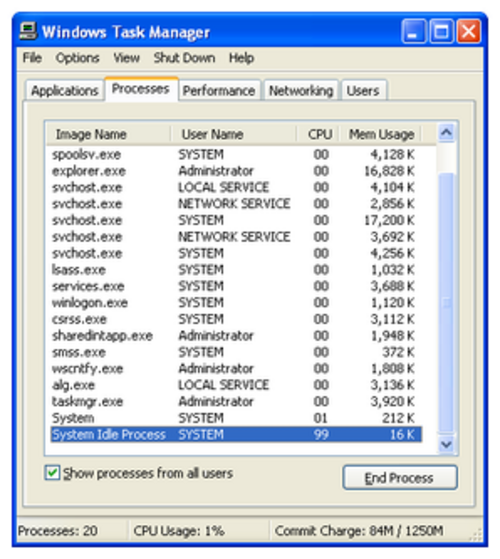
「プロセス」タブには、システム上で実行中のすべてのプロセスの一覧が表示されます。この一覧には、 Windows サービスや他のアカウントのプロセスも含まれます。 「プロセス」タブでは、 Deleteキーを使用してプロセスを終了することもできます。デフォルトでは、「プロセス」タブには、プロセスが実行されているユーザー アカウント、CPU 使用量、およびプロセスが現在消費しているメモリ量が表示されます。表示できる列は他にもあります。「プロセス」タブでは、プロセスが次の 3 つのカテゴリに分類されます。
このタブには、各プロセスに関連付けられているすべてのメインウィンドウとすべてのサービス名が表示されます。コマンドをプロセスに送信するか、ウィンドウに送信するかによって、このタブから正常終了コマンドと強制終了コマンドの両方を送信できます。
詳細タブはプロセスタブのより基本的なバージョンで、Windows 7以前のプロセスタブと同様の動作をします。より基本的なユーザー エクスペリエンスで、いくつかの追加アクションを実行できます。リスト内のプロセスを右クリックすると、プロセスの優先度を変更したり、プロセッサ アフィニティ (プロセスが実行できる CPU を設定) を設定したり、プロセスを終了したりできます。[プロセスの終了] を選択すると、Windows はプロセスを即座に強制終了します。[プロセス ツリーの終了] を選択すると、Windows はプロセスだけでなく、そのプロセスによって直接的または間接的に開始されたすべてのプロセスを即座に強制終了します。[アプリケーション]タブから[タスクの終了]を選択する場合とは異なり、 [プロセスの終了]を選択した場合、プログラムには警告もクリーンアップの機会も与えられません。ただし、プロセス終了の呼び出しを発行したセキュリティ コンテキストとは異なるセキュリティ コンテキストで実行されているプロセスの場合、KILL コマンドライン ユーティリティを使用する必要があります。[ 5 ]
「パフォーマンス」タブには、システム全体のパフォーマンスに関する統計情報が表示されます。特に、CPU使用率とメモリ使用量が確認できます。これらの値の最近の使用状況を示すグラフも表示されます。また、メモリの特定領域に関する詳細情報も表示されます。
CPU使用率グラフをカーネルモード時間とユーザーモード時間の2つのセクションに分割するオプションがあります。多くのデバイスドライバやオペレーティングシステムのコア部分はカーネルモードで動作しますが、ユーザーアプリケーションはユーザーモードで動作します。このオプションは、「表示」メニューから「カーネル時間を表示」を選択することで有効にできます。このオプションを有効にすると、CPU使用率グラフに緑色と赤色の領域が表示されます。赤色の領域はカーネルモードで費やされた時間、緑色の領域はユーザーモードで費やされた時間を示します。
パフォーマンスタブには、コンピューターに搭載されている各ネットワーク アダプターに関する統計情報も表示されます。デフォルトでは、アダプター名、ネットワーク使用率、リンク速度、ネットワーク アダプターの状態、および最近のアクティビティを示すグラフが表示されます。
アプリ履歴タブには、ユニバーサル Windows プラットフォーム アプリのリソース使用状況情報が表示されます。Windows はこれらのアプリのライフサイクルをより厳密に管理しています。このタブには、Windows が収集したアプリに関するデータが保存され、後で確認できます。Windows 11 では、通常のアプリのリソース使用状況情報も表示されるように更新されました。
「スタートアップ」タブでは、Windowsシェル起動時に自動的に起動するアプリケーションを管理します。
「サービス」タブには、すべてのWindowsサービスが表示されます。
「ユーザー」タブには、現在コンピューター上でセッションを行っているすべてのユーザーが表示されます。サーバーコンピューターでは、ターミナルサービス(Windows XPの場合は高速ユーザー切り替えサービス)を使用して、複数のユーザーがコンピューターに接続している場合があります。このタブから、ユーザーの接続を切断したり、ログオフしたりできます。
タスク マネージャーは、元々は Microsoft 開発者のDavid William Plummerが自宅で開発した外部サイド プロジェクトでした。[ 6 ] Dave Cutlerと同僚にメイン製品「ビルド」の一部にするよう勧められ、1995 年にプロジェクトを寄贈しました。オリジナルのタスク マネージャーの設計では、プロセス ページが異なり、内部のオペレーティングシステムのメトリックではなく、公開レジストリ API から情報が取得されていました。
Windows 9xでは、 + + キーを押すと[プログラムを閉じる]ダイアログボックスが表示されます。[ 1 ]また、Windows 9x には、 Windows ディレクトリにTasks ( ) というプログラムがあります。これは基本的なもので、機能も少ないです。Windows 9x のシステムモニタユーティリティには、Windows タスクマネージャと同様のプロセスおよびネットワーク監視機能が含まれています。また、プロセスが停止している場合は、デスクトップを 2 回クリックして Tasks プログラムを起動します。CtrlAltDeleteTASKMAN.EXEExplorer
Windows XPのみに、「シャットダウン」メニューがあり、そこからスタンバイ、休止状態、電源オフ、再起動、ログオフ、ユーザー切り替えにアクセスできます。これは、Windows XPではデフォルトで「+ 」キーを押すと、 上記のオプションに加えてタスクマネージャーにアクセスできるダイアログが開くのではなく、タスクマネージャーが開くためです。CtrlAltDelete
パフォーマンス タブでは、CPU 値の表示が LED 7 セグメント ディスプレイを模倣した表示から、標準的な数値表示に変更されました。これは、7 セグメント ディスプレイでは表現できない東アラビア数字などの非アラビア数字体系に対応するためです。 [ 7 ]
Windows XPより前のバージョンでは、15文字を超えるプロセス名は切り捨てられていました。この問題はWindows XPで解決されています。[ 8 ]
ユーザー タブとネットワーク タブは Windows XP で導入されました。[ 9 ]
Windows XP以降、Deleteキーは「プロセス」タブで有効になっています。
Windows Vistaでは、Windowsタスクマネージャーが新機能でアップデートされました。[ 10 ]以下はその例です。
Windows 8では、Windowsタスクマネージャーが大幅に改良され、リソースモニターからデザインキューが引き継がれ、以下の変更が行われました[ 2 ]。
タスク マネージャーは、コンピュータ ウイルスやその他のマルウェアの一般的な標的です。通常、マルウェアは、ユーザーから身を隠すために、タスク マネージャーが起動するとすぐに閉じたり、無効にしたりします。一部のマルウェアは、管理者としてタスク マネージャーを無効にすることもあります。たとえば、ZotobやSpybotワームの亜種はこの手法を使用しています。 [ 17 ]グループ ポリシーを使用すると、タスク マネージャーを無効にすることができます。多くの種類のマルウェアは、レジストリのこのポリシー設定を使用します。ルートキットは、タスク マネージャーにリストされないようにすることで、タスク マネージャーを使用した検出と終了を回避できます。