
Loading article…
スタートメニュー( Windows 8、8.1、Server 2012、Server 2012 R2ではスタート画面と呼ばれます) は、Windows 95以降Microsoft Windowsの一部となっているグラフィカル ユーザー インターフェイス要素で、 Windows シェルでプログラムを開いたり、その他の機能を実行したりする手段を提供します。スタート メニューと、それが表示されるタスク バーは、1993 年に、 Microsoftのプログラム マネージャーで、以前はハーバード大学の行動心理学者B.F. スキナーと類人猿の言語研究で協力していた Daniel Oran によって作成され、命名されました。[ 1 ] [ 2 ] [ 3 ] [ 4 ]
スタートメニューは、 Windows 8でスタート画面に名称変更されましたが、 Windows 10で元の名前に戻りました。一部のオペレーティングシステム( ReactOSなど)やLinuxデスクトップ環境では、よりWindowsらしい操作感を提供するために、スタートメニューが採用されています。例えば、KDE PlasmaではKickoff Application Launcher、XfceではWhisker Menuという名前で存在しています。
従来、スタート メニューは、ユーザーが起動するプログラムのカスタマイズ可能なネストされたリスト、最近開いたドキュメントのリスト、ファイルの検索とヘルプの取得方法、システム設定へのアクセスを提供していました。Windowsデスクトップ アップデートによる後の機能強化では、「マイ ドキュメント」や「お気に入り」(ブラウザーのブックマーク)などの特別なフォルダーへのアクセスが含まれていました。Windows XPのスタート メニューは、さまざまなマイ ドキュメントフォルダー(「マイ ミュージック」や「マイ ピクチャ」を含む)を含むように拡張され、Windows デスクトップから「マイ コンピューター」や「マイ ネットワーク プレイス」などの他の項目が移植されました。Windows Vistaまでは、ユーザーがカスケード サブ メニューをナビゲートするにつれて、スタート メニューは常に画面全体に展開されていました。
Microsoft Windowsでは、スタートメニューは、Windows 9x、Windows NT 4.0 、およびそれ以降のWindows NTファミリーのすべてのバージョン、さらにWindows CE、Windows Mobile、Windows Phoneにも何らかの形で表示されます。
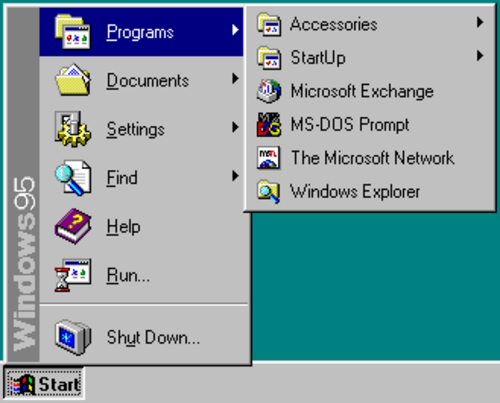
スタート メニューはWindows 95で初めて登場しました。これは、以前のオペレーティングシステムのプログラム マネージャーの欠点を克服するために作られました。 [ 5 ]プログラム マネージャーは、ユーザーが個別の「プログラム グループ」を開き、その中に含まれるプログラムへのショートカットを実行できるシンプルなマルチ ドキュメント インターフェイス(MDI) で構成されていました。グループを他のグループの中にネストする機能はありませんでした。
Windows 95とWindows NT 4.0では、プログラムマネージャがデスクトップとスタートメニューに置き換えられました。スタートメニューは、 Mac OSのAppleメニューといくつかの点で類似しており、プログラムマネージャの制限事項はありませんでした。メニューであるため、ネストされたグループ分けが可能で、一度に開くことができるグループは1つだけでした。また、メニューにはコンピュータのシャットダウンとログオフ機能も備わっていました。
Internet Explorerのその後の改良とWindowsのリリースにより、スタートメニューをカスタマイズしたり、スタートメニューからInternet Explorerのお気に入り、マイドキュメント、管理ツール(Windows 2000以降)にアクセスして展開したりすることが可能になりました。また、項目をドラッグアンドドロップするだけでスタートメニューに追加することもできます。
Windows XPとWindows Server 2003では新しいバージョンのスタートメニューが導入されましたが、以前のバージョンのスタートメニューに戻す機能も提供されていました。このバージョンのスタートメニューは、 Windows VistaとWindows Server 2008でも利用可能です。ただし、 Windows 7、Windows Server 2008 R2 、およびそれ以降のWindowsリリースでは利用できません。
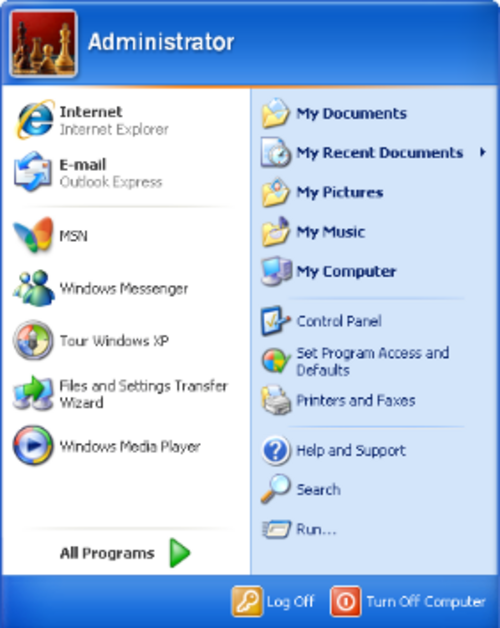
スタート メニューの最初の大きな変更はWindows XPで導入され、後にWindows Server 2003にも含まれました。スタート メニューは 2 つの列に拡張されました。左側の列はインストール済みのプログラムに焦点を当て、右側の列は「マイ ドキュメント」、「マイ ピクチャ」、「マイ ミュージック」などの特別なフォルダーへのアクセスを提供します。[ 5 ]この列には、以前のバージョンの Windows ではデスクトップに配置されていたコンピューターとネットワーク( Windows 95 および 98 ではネットワーク ネイバーフッド)のショートカットも含まれています。 [ 5 ]この列の内容はカスタマイズできます。よく使用するプログラムは、左側のメニューに自動的に表示されます。ユーザーは、プログラムをスタート メニューのこの側に「ピン留め」して、常にアクセスできるようにすることができます。この列の下部にあるサブ メニュー項目は、スタート メニューのすべての項目へのアクセスを許可します。このメニュー項目を選択すると、ユーザー/最近使用したリストに代わって、スタート メニュー プログラムのスクロール リストが表示されます。
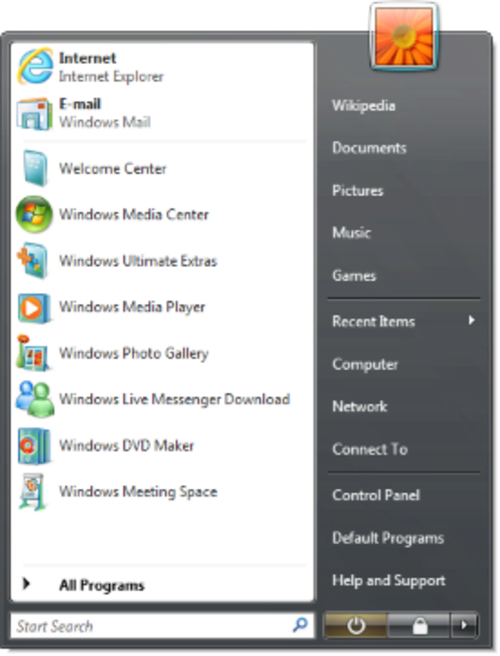
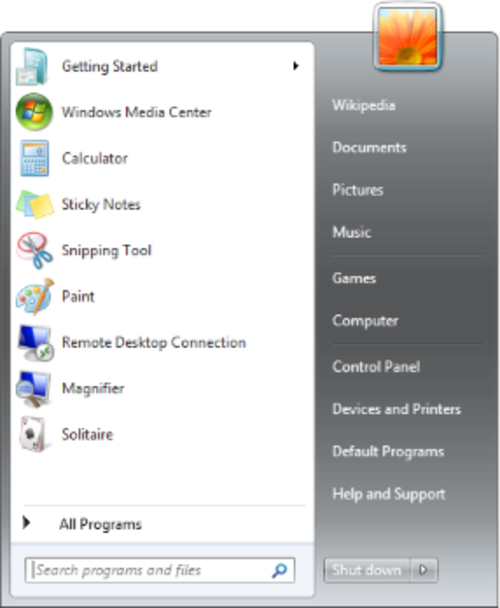
Windows Vistaとその後のバージョンでは、メニューに若干の変更が加えられました。Windows Vista およびWindows Server 2008より前のバージョンでは、スタート メニューは、カスケードして展開するメニューとサブ メニューのグループで構成されており、その下にある画面の初期表示部分を覆い隠していました。しかし、Windows Vista では、カスケード メニューはスタート メニューの左ペインにあるスライド ウィンドウに置き換えられました。すべてのプログラムをクリックすると、左ペインの内容がスタート メニューの左端からスライドアウトし、すべてのプログラム メニューが左列の右端からスライドインします。このメニューは、階層のツリー ビューを表示し、必要に応じて垂直スクロール バーを使用して下に向かって展開します。また、Windows Vista では、スタート メニューのショートカットやその他のファイルやフォルダーを検索できる検索ボックスが追加されました。検索ボックスはインクリメンタル検索機能を備えています。インデックス作成が無効になっていない限り、検索ボックスにはユーザーが入力するたびに結果がリアルタイムで返されます。見つかった項目はすぐに開くことができるため、スタート メニューの検索ボックスは、以前のバージョンの Windows の「ファイル名を指定して実行」コマンドの機能を部分的に置き換えています。「ファイル名を指定して実行」コマンドは、スタート メニューの右側の列に個別に追加することもできます。Windows 7およびWindows Server 2008 R2では、検索結果ペインがスタート メニューの両方の列をカバーします。検索ボックスは、コントロール パネルの項目を検索できるように拡張されています。Windows 7 の右側の列は、通常のフォルダーではなくライブラリにリンクしています。しかし、最も重要なのは、スタート メニューの項目が、右側のカスケード ボタンを介してジャンプ リストをサポートすることです。以前のバージョンとは異なり、「スタート」という単語は省略され、「クラシック」スタート メニューのデザインに戻す機能は利用できなくなりました。
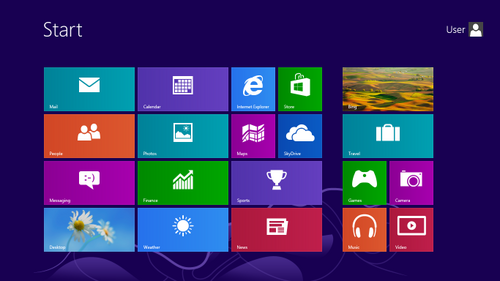


Windows 8およびWindows Server 2012では、「スタート画面」と呼ばれるスタート メニューの更新が導入されました。これは画面全体を覆い、右側の列はなくなりました。プログラムのタイルが大きく表示され、可能な限り、プログラムによって提供される動的なコンテンツがタイル自体に直接表示されます (「ライブ タイル」と呼ばれます) 。ウィジェットと同様の動作をします。 [ 6 ]たとえば、メール クライアントのライブ タイルには、未読メールの数が表示される場合があります。スタート画面では、プログラムを右クリックして「アンインストール」を選択することで、プログラムをアンインストールできます。ピン留めされたアプリはグループに配置できます。検索ボックスは最初は非表示ですが、チャームバーの検索ボタンをクリックすると表示され、キーボード入力を受け取ると表示することもできます。名前のとおり、スタート画面はユーザーがログインしたときに最初に表示される画面です。
全画面スタートのアイデアは、 Microsoftが当初Active Desktopを介してWindowsデスクトップと統合する「スタートページ」を検討していたWindows Neptuneに遡ります。[ 7 ]このメニューはWindows MobileとWindows Phoneにルーツがあります。スマートフォンで動作するWindows Mobile Standardでは、スタートメニューはアイコンの別画面を生成します。Windows Phoneは、第3世代スタートメニューのデザイン原則の最初のホストでした。
スタート画面では、以前利用可能だったいくつかの機能がサポートされなくなりました。最近起動したプログラムの一覧や、特別なフォルダーへのショートカットは、スタート画面に表示されなくなりました。「すべてのプログラム」ビューでは、グループの階層を1つ以上ネストすることはできなくなりました。メニューに新しい項目を追加したり、「すべてのプログラム」ビューの内容を再編成したりするためのドラッグアンドドロップ機能は利用できなくなりました。さらに、Windows の歴史上初めて、Windows 8、Windows Server 2012、Windows 8.1 、または Windows Server 2012 R2 の標準インストールでは、スタートメニューにシャットダウン、再起動、スリープモードまたは休止状態の有効化を行う機能が提供されず、ユーザーはチャームバーの設定ボタンを使用してこれらの操作を実行する必要があります。Windows 8.1 および Windows Server 2012 R2 の 2014 年 4 月の更新プログラムで、これらの機能が復元されます。
Windows RTでは、2015年にWindows 8.xの全画面スタートメニューに代わって、Windows 10のスタートメニューに似たスタートメニューが導入された。

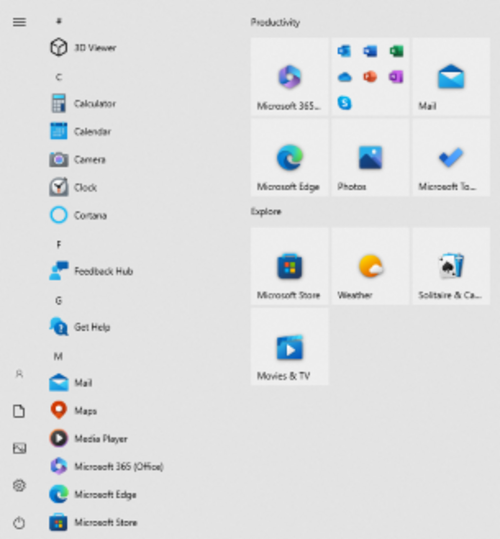
Windows 10 では、スタート メニューが改訂された形で再導入されました。Windows 7 のバージョンと同様の 2 列のデザインを採用していますが、右側には Windows 8 のスタート画面と同様にタイルが表示されます。アプリケーションは右半分にピン留めでき、それぞれのタイルはサイズ変更やユーザー指定のカテゴリへのグループ化が可能です。左側の列には、よく使用するアプリケーションと、「すべてのアプリ」メニュー、ファイル エクスプローラー、設定、電源オプションへのリンクを含む縦のリストが表示されます。これらのリンクの一部、およびダウンロード、ピクチャ、ミュージックなどのフォルダーへの追加リンクは、設定の「スタートに表示するフォルダーを選択する」ページから追加できます。スタート メニューはサイズ変更が可能で、 Windows 8/8.1 のスタート画面に似た全画面表示にすることもできます (ただし、スクロール方向は水平ではなく垂直です)。[ 8 ] [ 9 ]スタート メニューは、「タブレット モード」が有効になっている場合にもこの状態になります。[ 10 ] [ 11 ] [ 12 ] [ 13 ]
バージョン1511以降、スタートメニューの左側のパネルに「おすすめの」Windowsストアアプリが表示されます。ユーザーはこれらの提案をオプトアウトできます。[ 14 ]
バージョン1607以降では、最近使用したアプリの表示が削除され、常にすべてのアプリが表示されるようになりました。バージョン20H2では、以前のバージョンで使用されていたカラフルなタイルが、 Fluent Design System言語と共通の透明な「テーマ対応」タイルに置き換えられました。
Windows RT 8.1 アップデート KB3033055 [ 15 ]では、Windows 10 の初期プレビュー ビルドで使用されていたデザインに視覚的に近い Windows 10 スタート メニューのバリアントが追加されます。アプリケーションを左列の上部にピン留めでき、最近使用したアプリがその下に一覧表示されます (Windows 7 と同様)。また、Windows 10 と同様に、タイルを右列にピン留めできます。[ 15 ] [ 16 ] [ 17 ] [ 18 ]
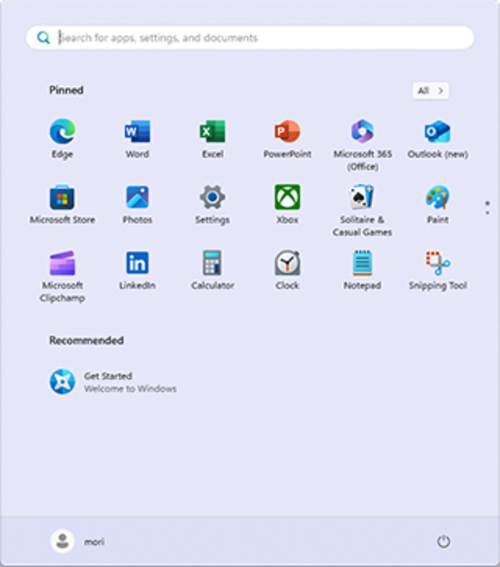

Windows 11では、スタート メニューがさらに大きく再設計されました。メニューの上部に検索ボックスが復活し、タイルは、グリッドで表示されるピン留めされたアプリケーションのショートカットを表示する領域に置き換えられました (Android や iOS の多くのアプリケーション ランチャーと同様)。また、「推奨」アプリケーションとファイル (多くの場合、ユーザーが最近使用したファイルと同等) のセクションも追加されました。ピン留めされたアプリケーションの見出しの横には、「すべてのアプリ」ボタンが表示されます。Windows 11 はライブ タイルをサポートしておらず、その機能はタスク バーの別の「ウィジェット」領域に移動されました。[ 19 ] [ 20 ]
Windows 11 バージョン 25H2 では、スタート メニューが改良されました。「すべての」プログラム メニューは別の画面ではなく、メイン インターフェイスの「ピン留め」セクションと「推奨」セクションの下に配置されました。レイアウトは、「カテゴリ」(プログラムを自動的に分類)、「グリッド」(アイコンをアルファベット順に表示)、「リスト」(アルファベット順に縦に並んだ長いリスト)から選択できます。「ピン留め」セクションには、デフォルトで 2 行のピン留めされたアイコンが表示されます。[ 21 ]
スタート メニューは、キーボードの⊞ Win( Windows キー) を押すか、タブレット デバイスでそれに相当するキーを押すか、キーボードの+ キーを押すか、またはビジュアル スタートボタンをクリックすることによって起動できます。Windows 8およびWindows Server 2012を除き、スタート ボタンはタスク バーにあります。Windows Server 2012 および Windows 8 のスタート ボタンは、最初は従来のタスク バーから、画面の右側にある非表示のセカンダリ タスク バーである「チャーム」に移動されます (マルチ タッチ デバイスでは右からスワイプするか、マウス を画面の右隅のいずれかに置いて上下にスライドすることでアクセスできます)。スタート画面には、そのボタンをクリックするか、画面の左下隅をクリックすることでアクセスできます。Windows 8.1およびWindows Server 2012 R2では、チャームの新しいボタンを削除せずに、ボタンを元の場所に戻します。[ 22 ] [ 23 ]ほとんどのバージョンのWindowsでは、スタートボタンは画面の左下隅にありますが、Windows 11のスタートボタンは中央にあります(ただし、左下隅に戻すこともできます)。CtrlEsc
Macのキーボード、またはBoot Camp経由でWindowsを実行しているMacでは、このキーはWindowsのロゴキーとして使用され、スタートメニューを起動します。⌘ Command
スタートボタンを右クリックすると、コンテキストメニューが表示されます。Windows 8 および Windows Server 2012 では、このメニューはクイックリンクメニュー[ 24 ]と呼ばれ、デスクトップやファイルエクスプローラーへのアクセスなど、Windows のよく使用されるいくつかの機能にアクセスできます。[ 25 ]
ユーザーは、オペレーティングシステムの起動メディアにある「スタートメニュー」フォルダ内にフォルダとショートカットを作成することで、スタートメニューのエントリを追加できます。これらはスタートメニュー上部の独立したセクションに表示されるか、プログラムサブフォルダに配置された場合はプログラムメニューに表示されます。ただし、このフォルダの場所は、インストールされているオペレーティングシステムによって異なります。
%windir%\Start Menu」パス、または複数のユーザーがいる場合は「」パスにあります。ここで、 [username]はユーザーのアカウント名です。%windir%\Profiles\[username]\Start Menu%systemroot%\Profiles\%username%\Start Menu個々のユーザーの場合は「 」、%systemroot%\Profiles\All Users\Start Menu共有ショートカットの場合は「 」に配置されます。Windows NT 4.0 の特徴の 1 つは、スタート メニューでユーザーごとのショートカットと共有ショートカットが区切り線で区切られ、ユーザーごとのメニューと共有メニューのプログラム フォルダに異なるアイコンが使用されていることです。[ 26 ] [ 27 ]%userprofile%\Start Menu個々のユーザーの場合は「 」に、%allusersprofile%\Start Menu共有ショートカットの場合は「 」にあります。%appdata%\Microsoft\Windows\Start Menu個々のユーザーの場合は「 」に、%programdata%\Microsoft\Windows\Start Menuメニューの共有部分の場合は「 」にあります。Windows Server 2003以前のバージョンでは、「スタートメニュー」というフォルダー名はローカライズによって変わります。たとえば、Windows XPのドイツ語版では「Startmenü」となります。Windowsインストーラーは通常、Windows APIを使用してスタートメニューとデスクトップフォルダーの実際の名前と場所を取得します。Windows Vista以降では、システムで使用されるすべてのフォルダーは英語版と同じ名前を使用し、Windowsエクスプローラーでの表示名のみが異なります。
TweakUI は、Microsoft がサポートしていないユーティリティ プログラムで、スタート メニューの応答時間の高速化、ウィンドウ アニメーション、その他のハックなど、追加のカスタマイズを提供します。[ 28 ] [ 29 ] Windows XP および Windows Vista では、 Windows レジストリを変更することで、特定のプログラムが最近使用したプログラム リスト (スタート メニューの左ペイン) に表示されないようにすることができます。[ 30 ]

オープンソースのオペレーティングシステム向けの多くのデスクトップ環境は、スタートメニューに似たインターフェース要素を提供しています。
{{cite book}}: CS1 メンテナンス: その他 (リンク)