Loading article…
Helicon Filter ( Helicon、Filter、またはHFとも呼ばれる)は、Adobe PhotoshopやGIMPなどのプログラムと同様に、Microsoft Windows向けの商用 およびシェアウェアの写真編集ソフトウェアプログラムで、Helicon Soft Ltd.によって開発および販売されました。これらの他のプログラムとは異なり、Helicon Filterは主に既存の写真を編集および改善することを目的としており、グラフィックの作成を目的としていません。Helicon Filterのインターフェースは、編集ツールを含むコンパクトなツールバーとメニューがラベル付きの「フィルター」タブに置き換えられている点でも他のプログラムとは異なり、各タブには写真の特定の側面に特化したラベル付きの編集オプションが含まれています。Photoshopスタイルのプログラムに慣れている一部の編集者は、このレイアウトが最初は馴染みがなく、標準的なツールバーのレイアウトとは異なると感じるかもしれませんが、初心者や標準のアイコンを認識できないユーザーは、一般的にこのレイアウトが編集プロセスを進める上で非常に役立つと感じています。
Helicon Filter(正式名称はHelicon NoiseFilter)は、ウクライナのハルキウに拠点を置くHelicon Soft, Ltd.によって、2004年8月にHelicon Filter 1.61として発表されました。[ 1 ] 2005年までに、Helicon Filterはノイズ低減機能で知られるようになりましたが、[ 2 ] RAWサポート、露出補正、色調整、赤目除去、サイズ変更/トリミングなどの基本的な機能も備えていました。[ 3 ]プログラムのより新しいバージョンでは、クローン、選択的色編集、HDRイメージングなど、 Photoshop CSにも見られる高度な機能が追加されましたが、Helicon Filterには、レイヤーサポート、完全な選択的編集機能、グラフィック作成機能など、Photoshopにある他の機能がまだありません。このプログラムは、英語、ロシア語、ドイツ語、フランス語、スペイン語、オランダ語、イタリア語で動作します。

Helicon Filterのライブプレビューは、シンプルモード(商用版とフリーウェア版)またはエキスパートモード(商用版のみ)で使用できます。シンプルモードでは、スライダーやブラシの数が少なく、イコライザーや収差フィルターも使用できないため、画像の様々な要素をコントロールできます。一方、エキスパートモードでは、スライダーの数が増え、イコライザーによるコントロールも可能です。ライブプレビューでは、編集後の最終画像を表示したり、編集後の画像と元の画像を分割して表示したり、画像をフルスクリーンでプレビュー表示したりできます。右クリックすると、画像プレビューが一時的に元の画像に置き換えられます。スライダーを使ってカスタムズームを選択でき、ほとんどのフィルタータブでは、拡大機能を使って画像の一部を拡大表示できます。一部のフィルターでは、「編集マップ」を使って、どの領域がフィルターの影響を受けるかを確認できます。また、フィルターガイドウィザードを使えば、様々なフィルタータブのワークフローをスムーズに進めることができます。
Helicon FilterはPhotoshopで動作するプラグイン(つまり8BFファイル形式)をサポートするように設計されていますが、これらのプラグインの多くはHelicon Filterや、サポートを謳う他のプログラムでは正しく動作しません。[ 4 ]
Helicon Filter HomeおよびProでは、同じ被写体を撮影した複数の画像(同じサイズの画像)を重ね合わせることができます。このプログラムは、カスタマイズ可能な重ね合わせのためのレイヤー機能は実装していませんが、特定の用途向けに重ね合わせ機能が組み込まれています。まず、 [ダイナミックレンジの拡大]コマンドを使用して、ハイダイナミックレンジ画像(HDR)を作成できます。次に、ノイズレベルの高い複数の画像を重ね合わせて、ノイズの低い1枚の画像を作成できます。最後に、動く被写体の画像を部分的に重ね合わせて、タイムラプスや多重露光撮影のような効果を作成し、動く星などを捉えることができます。ただし、Helicon Filterでは、フレームを広げて被写体の動きを強調したり(例えば、着地する鳥、宙返りする体操選手など)、これらの画像からGIF動画を作成したりすることはできません。
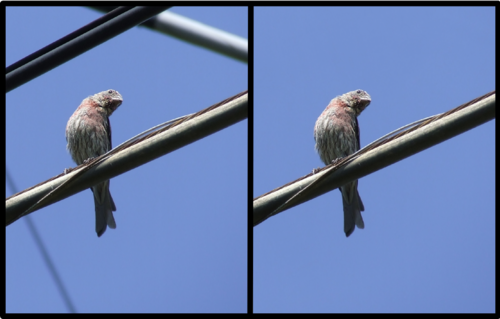
ノイズフィルターでは、ノイズレベル、ハイライト、シャドウ、半径、クロマの各スライダーを使用して、画像のノイズやグレインを制御できます。これらのスライダーにより、被写体のディテールや明るさに応じて、ノイズを部分的に低減できます。エキスパートプレビューモードでは、イコライザーを使用して特定の色にノイズ低減を適用できます。このフィルターには、ダストとホット/デッドピクセルマップ機能も搭載されており、特定の写真に基づいて、プログラムが除去するダストやデッドピクセルが存在する領域をユーザーが定義できます。
写真の露出と照明は、コントラスト、ガンマ、露出、ローカルコントラスト、ハイライト、シャドウ、ブラックポイント、ホワイトポイントのスライダーを使用して調整できます。エキスパートプレビューモードでは、露出による効果を制御するイコライザー(トーンマッピング用のゾーンスライダー付き)、霞補正、グラデーション霞補正のスライダーが表示されます。
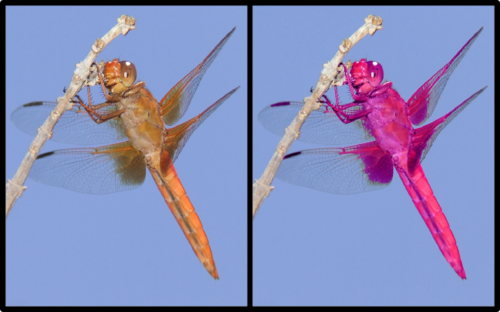
カラーフィルターでは、カラースライダーを使って画像のホワイトバランスを調整したり、白くしたい領域やあらかじめ定義された「メモリーカラー」に合わせたい領域を選択したりできます。イコライザーは、色ごとのスペクトル感度と彩度を制御します。また、カラー範囲の明るさ、色相、彩度も変更でき、このプロセスはカラースワッピングと呼ばれることがよくあります。
エキスパートプレビューモードでは、収差フィルターで収差の色を選択し、半径、明るさのしきい値、色の許容範囲のスライダーを調整することで、色収差を除去できます。横方向の収差を軽減するツールもあります。このフィルターは、画像内の定義された収差の色を持つすべての領域を抽出し、その彩度をゼロに下げることで機能します。一般的な収差の種類である紫色のフリンジは最も簡単に除去できるため、紫色がデフォルトの収差除去色になっています。赤/シアンのフリンジなどの光学収差は除去がより難しく、完全に除去するにはクローン消去が必要になることがよくあります。
シャープネスフィルターでは、スライダーを使って細かいディテールとエッジの両方をシャープにすることができます。エキスパートプレビューモードでは、イコライザーを使用して特定の色だけをシャープにし、他の色はそのままにすることができます。また、シャープネス処理時に白いハローを抑制することも可能です。
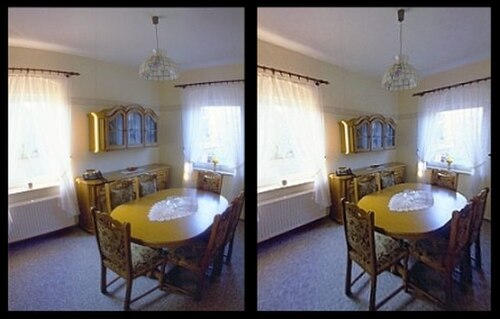
歪み補正フィルターでは、樽型歪みや糸巻き型歪みの調整、水平・垂直方向の遠近感の変更、画像の伸縮、歪み補正、H字型歪みの調整、周辺光量落ちの補正が可能です。この機能は、広角レンズで撮影した写真に特に役立ちます。広角レンズでは画像が歪みやすいためです。また、画像の反転や様々な角度での回転も可能です。
Helicon Filterでは、画像の切り抜きとサイズ変更が可能です。画像のサイズは、カスタムピクセル、定義済みの印刷サイズとDPI、モバイルデバイスやWeb向けの特別な切り抜き、または元の画像サイズの割合で指定できます。
フレームとテキストは、「フレーム」タブを使用して画像に追加できます。フレームとテキストは、写真のさまざまな場所に配置したり、回転させたりすることもできます。フレームの色は、実際の画像に合わせて設定することも、単色に設定することもできます。いくつかのフレーム効果(影、3Dフレーム、スムーズ3D、フェードアウト、楕円、背景ハイライト、背景影)が利用可能で、フレームのサイズも制御できます。このフィルターにはテキストも挿入できます。テキストのフォントとサイズは制御でき、フレームと同様に、写真に合わせて設定することも、単色に設定することもできます。このテキストのテクスチャと透明度も制御できます。
レタッチタブでは、ブラシを選択して、欠陥の除去、クローン、明るさ補正、色調補正、彩度補正、フォーカス補正、ノイズ除去、赤目補正、歪み補正、背景や被写体の置き換えなどのタスクを実行できます。また、他のブラシによる変更、またはすべてのフィルターによるすべての効果を消去するブラシも用意されています。「傷の削除」、「ノイズの低減」、「歪み補正」、「空/背景の置き換え」ブラシは、エキスパートプレビューモードでのみ使用できます。ブラシのサイズ、柔らかさ、強度、エッジ感度を調整できます。このタブで行ったすべてのストロークは元に戻すことができます。
Helicon Filter は、 JPEG、GIF (インポートのみ)、PNGなどの最も一般的なラスターグラフィック ファイル形式に加え、最新のRAW形式[ 5 ] JPEG 2000、Photoshop 画像 (PSD)、16 ビットおよび 8 ビットTIFFなど、あまり一般的ではない形式もサポートしています。動画ファイルは再生できますが、編集はできません。無料版では、ファイルは jpeg とビットマップとしてのみ保存できます。ライセンス期間の延長を防ぐための特定のライセンスのセキュリティ手段として、コンピュータの日付より後の日付の写真は開けません。そのため、写真の日付を間違えたユーザーから苦情が出ています。[ 6 ]
個々の写真には、音声またはテキストによる注釈をタグ付けできます。ファイルは、 Bitmap、JPEG、JPEG Progressive、JPEG 2000、PSD、PNG、TIFF、およびTIFF LZW形式で保存できます。JPEG形式で保存する場合、ユーザーはJPEG品質を選択し、ファイルサイズを計算できます。RAW画像の処理は、dcrawまたはPolybytesによるHeliconの旧RAW変換プロセスで行われます。ファイルはHelicon Filter内で印刷したり、メールで送信したり、携帯電話に送信したりすることもできます。完全なExif情報は、Helicon Filter内の別のウィンドウで表示できます。
Helicon Filterは、Helicon FocusやHelicon Photo Safe、およびコンテキストメニューを使用するその他のプログラム(WindowsエクスプローラーやPicasaなど)から開くことができます。Proライセンスを使用している場合は、 Photoshop、Corel PHOTO-PAINT、Corel Paint Shop Proなどの特定の写真編集プログラム内でも、 8BFプラグインとしてHelicon Filterを開くことができます。
Adobe Photoshopは、商用ビットマップ画像および画像編集において最もよく知られたプログラムの一つです。ユーザーが画像編集を幅広くコントロールできるように設計されており、豊富な機能とコントロールを備えています。一方、Helicon Filterは、経験の浅いユーザー向けに設計されていますが、既存の写真を改善するために必要な高度なツールも提供しています。編集オプションを含むメニューやツールバーは「フィルター」タブに置き換えられ、各タブにはラベル付きの編集オプションが含まれています。このような簡略化のため、Helicon FilterはPhotoshopのような高度なレイヤー操作やグラフィック作成機能は備えておらず、選択範囲編集機能も完全ではありません。
高度な画像編集に不可欠なPhotoshopの要素の一つは、レイヤーとアルファチャンネルのサポートです。レイヤーを使用すると、画像内の要素を個別に編集したり、要素やオブジェクトをある画像から別の画像に移動したりできます。Helicon Filterはレイヤーをサポートしていませんが、レイヤーの一般的な機能である、ある写真から別の写真に被写体や背景を追加したり、テキストやフレームを追加したりすることは、Heliconでも実行できます。ブラシを使用すると、画像内のオブジェクトを別の画像にきれいにペイントできます。また、フレームフィルターを使用すると、テキストやフレームを画像に追加することもできます。しかし、これらの回避策を使っても、Helicon Filterはレイヤーをサポートしていないため、Photoshopでできることの一部はできません。たとえば、別の画像からペイントしたオブジェクトを、新しい画像内の別の場所に移動することはできません。(Helicon Softは、今後のバージョンでレイヤーを実装する予定であると述べています。[ 7 ])
Photoshopのもう一つの重要な要素であるサードパーティ製プラグインの対応は、画像補正において非常に役立ちます。プラグインは、色調補正、波紋などのエフェクトの挿入、ノイズ除去など、画像に様々な効果を加えるために必要です。Helicon Filterはこれらの8BFプラグインの多くをサポートしていますが、ノイズ除去、収差補正、遠近補正など、プログラムに内蔵された機能のおかげで、通常はプラグインは必要ありません。
Helicon FilterとAdobe Photoshopはどちらも、多重露光やHDRなど、さまざまな方法で画像を合成・合成できます。Photoshopはパノラマ写真の合成が可能ですが、Helicon Filterはできません。ただし、Helicon Filterはノイズ低減のために複数の画像を重ね合わせることができますが、Photoshopはできません。
Helicon FilterにはPhotoshopにはない機能があり、プログラムの使いやすさに貢献しています。例えば、変更を消去するブラシ、写真のさまざまな側面を個別に編集、変更、元に戻す機能、そして写真のどの領域が編集の影響を受けるかを示す編集マッピング機能などがあります。
これらの違いを除けば、両プログラムは画像補正に関する実用的な機能をほぼすべて共有しています。例えば、両プログラムとも画像のレタッチ、シャープネス調整、色調補正、赤目補正、収差補正、レンズ歪み補正など、多くの同様の機能を実行できます。また、両プログラムとも最新のRAW形式、PNG、JPEG 2000など、幅広い形式の画像を開いたり保存したりできます。