
Loading article…
ファイルエクスプローラー(以前はWindowsエクスプローラーと呼ばれていた)は、Windows 95以降のMicrosoft Windowsオペレーティングシステムに標準搭載されているファイルマネージャーアプリケーションであり、デフォルトのデスクトップ環境です。ファイルシステムにアクセスするためのグラフィカルユーザーインターフェイスに加え、タスクバーやデスクトップなどのユーザーインターフェイス要素も提供します。
Windows 8ではアプリケーション名が「Windows Explorer」から「ファイルエクスプローラー」に変更されましたが、[ 10 ] Windows タスク マネージャーでは「Windows Explorer」という古い名前がまだ表示されています。
Windows Explorer は、Windows 3.xのすべてのバージョンに付属していたファイルマネージャの代替として、Windows 95で初めて搭載されました。エクスプローラは、新しいマイ コンピュータのデスクトップ アイコンをダブルクリックするか、以前のプログラムマネージャに代わる新しいスタート メニューから起動することでアクセスできます。ショートカット キーの組み合わせとして+もあります。Windows の後継バージョン (場合によってはInternet Explorer も) では、新しい機能や性能が導入され、他の機能が削除され、一般的には単純なファイルシステム ナビゲーション ツールからタスク ベースのファイル管理システムへと進化しました。Windows keyE
「Windowsエクスプローラー」または「ファイルエクスプローラー」は、オペレーティングシステムのファイル管理機能を表す際によく使われる用語ですが、エクスプローラープロセスには、オペレーティングシステムの検索機能やファイルの種類(ファイル名の拡張子に基づく)の関連付けも含まれており、デスクトップアイコン、スタートメニュー、タスクバー、コントロールパネルの表示も担当しています。これらの機能を総称して、 Windowsシェルと呼びます。
ファイルエクスプローラーは、ファイルシステムへのアクセスと管理を行うための既定のユーザーインターフェイスですが、 Windowsではファイルエクスプローラーを使わずにこれらのタスクを実行することも可能です。例えば、Windows NT以降のタスクマネージャーにある「ファイル 」→「実行」メニューオプションは、ファイルエクスプローラーとは独立して機能します。コマンドプロンプトウィンドウ内で実行されるコマンドも同様です。
ユーザーがログインすると、userinit プロセスによってエクスプローラー プロセスが作成されます。userinit は、ユーザー環境の初期化(ログイン スクリプトの実行やグループ ポリシーの適用など)を実行した後、レジストリの Shell 値を参照して、システム定義のシェル(デフォルトでは Explorer.exe)を実行するプロセスを作成します。その後、userinit は終了します。そのため、Explorer.exe はさまざまなプロセス エクスプローラーで親プロセスなしと表示されます。これは、親プロセスが終了したためです。
1995 年、マイクロソフトは、シェル リフレッシュのテスト バージョンを初めてリリースしました。これは Shell Technology Preview と呼ばれ、非公式には「NewShell」と呼ばれることが多かった。[ 11 ]このアップデートは、Windows 3.x プログラム マネージャー/ファイル マネージャーベースのシェルを Windows Explorer に置き換えるように設計されていました。このリリースは、Windows 「Chicago」( Windows 95 のコードネーム)シェルの後期ベータ フェーズと非常によく似た機能を提供しましたが、テスト リリース以上のものになることは意図されていませんでした。[ 12 ] Shell Technology Preview のパブリック リリースは 2 回あり、 MSDNおよびCompuServe のユーザー向けに、1995 年 5 月 26 日と 1995 年 8 月 8 日でした。どちらも Windows Explorer のビルド 3.51.1053.1 を含んでいました。Shell Technology Preview プログラムは、NT 3.51 の下で最終リリースされることはありませんでした。プログラム全体がCairo開発グループに移管され、1996 年 7 月に NT 4.0 がリリースされたときに、新しいシェル設計が NT コードに統合されました。
Windowsデスクトップアップデート(Internet Explorer 4のオプションコンポーネントとして同梱され、Windows 98にも含まれていた)のリリースにより、WindowsエクスプローラーはInternet Explorerと「統合」されるようになりました。特に、最近アクセスしたディレクトリ間を移動するためのナビゲーション矢印(戻ると進む)や、Internet Explorerのお気に入りメニューが追加された点が注目されます。
Windowsエクスプローラーにはアドレスバーも追加され、ユーザーはそこにディレクトリパスを直接入力して、そのフォルダに移動できるようになった。
Internet Explorerの技術をベースにしたもう一つの機能は、カスタマイズ可能なフォルダーでした。こうしたフォルダーには、Windowsエクスプローラーがフォルダーの内容を表示する方法を制御する隠しウェブページが含まれていました。
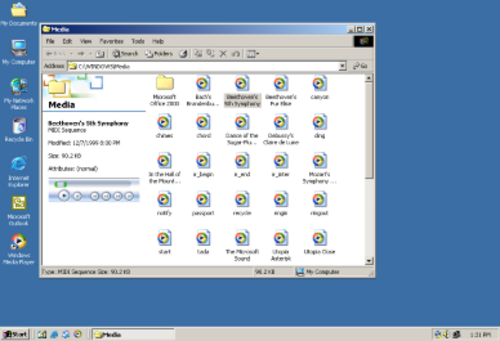
現在選択されているオブジェクトの詳細を左側のエクスプローラー ペインに表示する「Web スタイル」のフォルダー ビューは、既定で有効になっています。画像やメディア ファイルなどの特定のファイル タイプでは、プレビューも左側のペインに表示されます。[ 13 ] Windows 2000エクスプローラーには、音声ファイルとビデオ ファイルのプレビュー アーとしてインタラクティブ メディア プレーヤーが搭載されていました。ただし、フォルダー カスタマイズ テンプレートを使用することで、Windows Meでこのようなプレビュー アーを有効にできます。 [ 14 ] Windows 2000 および Windows Me の Windows エクスプローラーでは、カスタム サムネイル プレビュー アーとツール チップハンドラーを使用できます。既定のファイル ツール チップには、ファイルのタイトル、作成者、件名、コメントが表示されます。[ 15 ]このメタデータは、ファイルが NTFS ボリュームにある場合は特別なNTFSストリームから、ファイルが構造化ストレージ ドキュメントの場合はCOM 構造化ストレージ ストリームから読み取ることができます。Office 95以降のすべてのMicrosoft Officeドキュメント[ 16 ]は構造化ストレージを使用するため、そのメタデータは Windows 2000 エクスプローラーの既定のツール チップに表示できます。ファイルショートカットにはコメントを保存することもでき、マウスカーソルをショートカットの上に重ねるとツールチップとして表示されます。
通常はファイルとフォルダーの一覧が表示される右側のペインもカスタマイズできます。たとえば、システムフォルダーの内容はデフォルトでは表示されず、代わりに右側のペインに、システムフォルダーの内容を変更するとコンピューターに損害を与える可能性があるという警告が表示されます。フォルダーテンプレートファイルでDIV要素を使用することで、エクスプローラーのペインを追加で定義できます。[ 17 ]この機能は、フォルダーテンプレートファイル内の悪意のあるスクリプト、Javaアプレット、またはActiveXコントロールを感染経路として利用するコンピューターウイルスによって悪用されました。そのようなウイルスの 2 つは、VBS/Roor-C [ 18 ]と VBS.Redlof.a. [ 19 ]です。
カスタマイズ可能なその他のエクスプローラーのUI要素には、「詳細」ビューの列、アイコンオーバーレイ、検索プロバイダーなどがあります。新しいDHTMLベースの検索ペインは、以前のすべてのエクスプローラーバージョンにあった独立した検索ダイアログとは異なり、Windows 2000エクスプローラーに統合されています。[ 20 ]
検索機能が追加され、文書の全文検索が可能になり、日付(「過去1週間以内に変更された」などの任意の範囲を含む)、サイズ、ファイルの種類でフィルタリングするオプションが利用できるようになりました。インデックスサービスもオペレーティングシステムに統合され、エクスプローラに組み込まれた検索ペインでは、そのデータベースによってインデックス付けされたファイルを検索できます。[ 21 ]標準ボタンをカスタマイズする機能も追加されました。
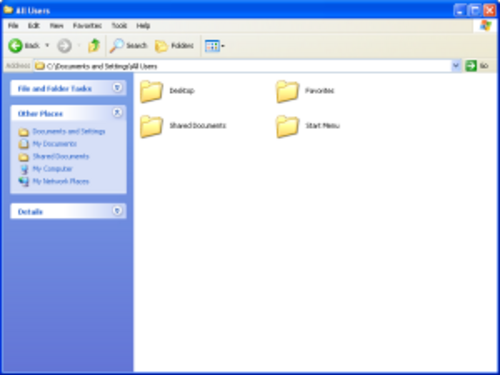
Windows XPでは、Windowsエクスプローラーに視覚的にも機能的にも大きな変更が加えられました。マイクロソフトは特に、エクスプローラーの発見しやすさとタスクベースの操作性を向上させることに重点を置き、コンピュータがデジタルハブとしてますます利用されるようになったことを反映して、いくつかの新機能を追加しました。
Windows Server 2003の Windows エクスプローラーには、Windows XP と同じ機能がすべて含まれていますが、タスク ペインと検索機能はデフォルトで無効になっています。
タスク ペインは、従来のフォルダーツリー ビューの代わりにウィンドウの左側に表示されます。現在のディレクトリまたは選択したファイルに関連する一般的なアクションと宛先のリストがユーザーに提示されます。たとえば、主に画像を含むディレクトリにいる場合、「画像タスク」のセットが表示され、これらの画像をスライド ショーとして表示したり、印刷したり、オンラインで印刷を注文したりするオプションが提供されます。逆に、音楽ファイルを含むフォルダーでは、メディア プレーヤーでこれらのファイルを再生したり、オンラインで音楽を購入したりするオプションが提供されます。Windows XP にはメディア バーがありましたが、SP1 で削除されました。メディア バーは Windows XP RTM でのみ利用可能でした。
各フォルダには「ファイルとフォルダのタスク」があり、新しいフォルダの作成、ローカルネットワーク上でのフォルダの共有、Webサイトへのファイルやフォルダの公開、その他ファイルやフォルダのコピー、名前変更、移動、削除といった一般的なタスクを実行するためのオプションが用意されています。印刷可能なファイルタイプには、ファイルを印刷するオプションも表示されます。
「その他の場所」の下には「詳細」ペインがあり、そこには追加情報が表示されます。通常はファイルサイズと日付が表示されますが、ファイルの種類によっては、サムネイルプレビュー、作成者、画像サイズ、その他の詳細情報が表示される場合もあります。
Windowsエクスプローラーのツールバーにある「フォルダー」ボタンをクリックすると、従来のフォルダーツリー表示とタスクペインが切り替わります。タスクペインを非表示にしたり、再度表示したりするには、「ツール」→「フォルダーオプション」→「全般」→「共通タスクを表示する」/「Windowsクラシックフォルダーを使用する」の順に選択します。

Microsoft は、検索をより魅力的で親しみやすいものにするために、アニメーションの「検索コンパニオン」を導入しました。デフォルトのキャラクターは、Rover という名前の子犬 (以前はMicrosoft Bobで使用されていました) で、他に 3 人のキャラクター (魔法使いのマーリン、サーファーのアール、コートニー) も利用可能です。これらの検索コンパニオンは、 Microsoft OfficeのOffice アシスタントと同じテクノロジーを使用しており、「トリック」や効果音も組み込まれています。また、これらのファイルのコピーを C:\Windows\msagent\chars フォルダーに行けば、Office アシスタントとして使用できます。[ 22 ]
検索機能自体はWindows MeやWindows 2000とほぼ同じですが、重要な追加機能が1つあります。それは、検索対象を「ドキュメント」または「画像、音楽、ビデオ」に分類されたファイルのみに限定できるようになったことです。この機能は、Windowsがこれらのカテゴリに分類できるファイルの種類をどのように判断するかという点において特に注目に値します。関連するファイルタイプのリストを維持するために、WindowsエクスプローラーはMicrosoftに接続し、これらのファイルタイプを定義する一連のXMLファイルをダウンロードします。検索コンパニオンは、MicrosoftのPowerToys for Windows XPのTweak UIアプレットを使用するか、レジストリを手動で編集することで、Windows 2000で使用されていた従来の検索ペインに置き換えることができます。

Windows XP では、エクスプローラーでの画像プレビューがフィルムストリップ表示によって改善されています。「戻る」ボタンと「前へ」ボタンで画像間を簡単に移動でき、「回転」ボタンで画像を時計回りと反時計回り(非可逆)[ 23 ]に 90 度回転させることができます。フィルムストリップ表示モードの他に、フォルダー内のサムネイルサイズの画像を表示する「サムネイル」モードもあります。画像を含むフォルダーには、そのフォルダー内の 4 つの画像のサムネイルが大きなフォルダーアイコンの上に重ねて表示されます。
画像ホスティングサービスを提供するウェブサイトは、Windowsエクスプローラーに組み込むことができ、ユーザーはそれを使って自分のコンピューター上の画像を選択し、FTPやウェブインターフェースといった比較的複雑な手段を用いることなく、画像を正しくアップロードすることができる。
.HTMも自動的にコピーまたは移動されます。[ 27 ].HTML_filesZIPファイルとCABファイルはユーザーインターフェースに統合されているため、通常のフォルダのように閲覧できます。ZIPファイルに含まれるファイルは直接開くことができないため、自動的に一時的な場所に展開され、開かれるとその一時的な場所から関連付けられたプログラムで起動され、ZIPファイルが実際のディレクトリであるかのように見せます。[ 24 ]
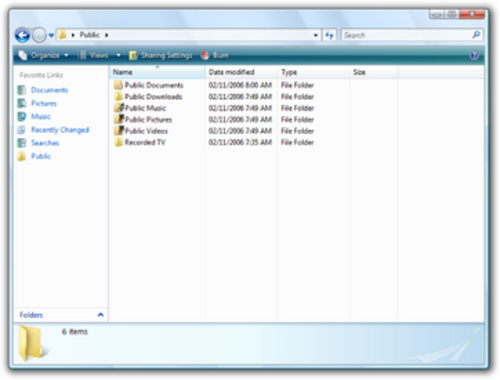
Windows Explorer には、フィルタリング、並べ替え、グループ化、スタックなどの機能が向上した以前のバージョンの Windows からの変更点が多数含まれています。統合されたデスクトップ検索と組み合わせることで、Windows Explorer では、スタックなどの新しい方法でファイルを検索および整理できます。[ 29 ] [ 30 ]新しいスタック表示モードでは、ユーザーが指定した基準に従ってファイルがグループ化されます。[ 30 ]スタックをクリックすると、Windows Explorer に表示されるファイルがフィルタリングされます。検索を仮想フォルダーまたは検索フォルダーとして保存することもできます。[ 31 ]検索フォルダーは、Windows 検索サブシステムで使用できる形式でクエリを格納する XML ファイルです。[ 32 ]アクセスすると、検索が実行され、結果が集約されて仮想フォルダーとして表示されます。[ 31 ] Windows Vista には、デフォルトで 6 つの検索フォルダーが含まれています。最近のドキュメント、最近の電子メール、最近の音楽、最近の画像とビデオ、最近変更されたファイル、および「共有したファイル」です。[ 33 ]さらに、プロパティの検索演算子が導入されましたkind:music。[ 34 ] Windows 7以降では、比較演算子「より大きい」と「より小さい」がサポートされており、日付範囲やファイルサイズなどのサポートされている属性を検索できます。たとえば、size:>100MB100 MBを超えるすべてのファイルを検索できます。[ 35 ] Windowsエクスプローラーで並べ替えや検索が可能な属性には、画像の寸法、絞りや露出などのExifデータ、ビデオの再生時間とフレームレート、幅などがあります。 [ 36 ]
アイテムを並べ替える際、並べ替え順序は昇順または降順で固定されなくなりました。各プロパティには優先される並べ替え方向があります。たとえば、日付による並べ替えはデフォルトで降順になり、サイズも同様です。しかし、名前とタイプはデフォルトで昇順になります。
指定されたテキスト文字列を含むファイルを検索するには、ファイルがインデックス化されていない限り、Vista では問題が生じました。代替手段として、findstrコマンドライン関数を使用する方法があります。[ 37 ]フォルダを右クリックすると、そのフォルダでコマンドプロンプトを開くことができます。
Windows エクスプローラーには、コンピューター上のファイルの表示方法にも変更が加えられています。Vista および Server 2008 の Windows エクスプローラーに新たに追加されたのが詳細ペインです。このペインには、現在選択されているファイルまたはフォルダーに関するメタデータと情報が表示されます。ファイルに視覚情報が含まれていない場合は、詳細ペインにファイルのサムネイルまたはファイルタイプのアイコンが表示されます。さらに、サムネイルにはさまざまな画像が重ねて表示され、ファイルに関する詳細情報を提供します。たとえば、画像ファイルのサムネイルには画像フレームが、ビデオファイルにはフィルムストリップが表示されます。

詳細ペインでは、Windows エクスプローラーでサポートされているファイルの作成者やタイトルなどのテキストメタデータを変更することもできます。タグと呼ばれる新しいタイプのメタデータを使用すると、ドキュメントに説明的な用語を追加して、分類や検索を容易にすることができます。一部のファイルはオープンメタデータをサポートしており、ユーザーはファイルの新しいタイプのメタデータを定義できます。Windows Vista および Windows Server 2008 は、標準で Microsoft Office ドキュメントとほとんどのオーディオおよびビデオファイルをサポートしています。ただし、シェルの要求に応じてメタデータを取得する専用ソフトウェアを作成することで、他のファイルタイプのサポートを追加できます。NTFS ボリューム上のファイルの代替データストリームにのみ保存されているメタデータは、ファイルのプロパティの概要タブから表示および編集できなくなりました。代わりに、すべてのメタデータはファイル内に保存されるため、常にファイルとともに移動し、ファイルシステムに依存しません。[ 38 ]
Windows VistaおよびWindows Server 2008の Windows エクスプローラーにも新しいレイアウトが導入されています。Windows XP のタスク ペインは、上部のツールバーと左側のナビゲーション ペインに置き換えられています。ナビゲーション ペインには、よくアクセスするフォルダーと事前設定された検索フォルダーが含まれています。ファイルとフォルダーを表示するための 8 つの異なるビューが利用可能で、特大、大、中、小、リスト、詳細、タイル、コンテンツが含まれます。さらに、列ヘッダーはすべてのアイコン表示モードで表示されるようになりました[ 30 ]。これは、詳細アイコン表示モードでのみ表示される Windows XP とは異なります[ 29 ] 。切り取り、コピー、貼り付け、元に戻す、やり直し、削除、名前変更、プロパティなどのファイルとフォルダーの操作は、[整理] ボタンをクリックすると表示されるドロップダウン メニューに組み込まれています。[整理] ボタンを使用してエクスプローラー ウィンドウのレイアウトを変更することもできます。ユーザーは、従来のメニュー、検索ペイン、プレビュー ペイン、閲覧ペイン、ナビゲーション ペインを表示するかどうかを選択できます。プレビュー ペインを使用すると、ユーザーはファイルを開かずにプレビューできます (たとえば、ドキュメントやメディア ファイル)。Office 2007などのアプリケーションがファイルタイプのプレビュー ハンドラーをインストールすると、これらのファイルはプレビュー ペイン内で編集することもできます。[ 39 ]
Windows Vistaでは、ナビゲーションを容易にするためにパンくずリストバーが導入されました。以前のアドレスバーは、現在のフォルダーを単純な編集可能なコンボボックスに表示していましたが、この新しいスタイルでは、フォルダー階層のクリック可能なレベルにパスが構造化されています(ただし、空白領域をクリックすると従来の編集モードに戻ります)。これにより、ユーザーは「上へ」を繰り返しクリックする代わりに、1回のクリックで必要なだけレベルをスキップできます。また、最後の項目の右側にある矢印を使用して、現在のフォルダーの任意のサブフォルダーに移動することもできます。メニューバーはデフォルトでは非表示になっていますが、ユーザーがAltキーを押すと一時的に再表示されます。
Windows エクスプローラーのチェックボックスを使用すると、複数のファイルを選択できます。[ 40 ]すべてのドライブの空き容量と使用済み容量は、水平方向のインジケーター バーで表示されます。さまざまなサイズのアイコンがサポートされています: 16 x 16、24 x 24、32 x 32、48 x 48、64 x 64、96 x 96、128 x 128、256 x 256。Windows エクスプローラーでは、スライダーを使用するか、Ctrl キーを押しながらマウスのスクロール ホイールを使用することで、アイコンを拡大縮小できます。[ 41 ]ライブ アイコンは、汎用アイコンではなく、フォルダーやファイル自体の内容を表示できます。[ 42 ]
Windows VistaおよびServer 2008、そしてWindows XP用のWindows Internet Explorer 7のリリースに伴い、Internet ExplorerはWindows Explorerに統合されなくなりました。Windows VistaおよびServer 2008(IE7またはIE8がインストールされている場合はWindows XPでも)では、Windows ExplorerはWebページを表示しなくなり、IE7はファイルマネージャーとしての使用をサポートしなくなりましたが、必要に応じてそれぞれが他方を起動することは可能です。
ファイルをあるフォルダーから別のフォルダーに移動またはコピーする際に、2 つのファイルの名前が同じ場合、ファイル名を変更するオプションが利用できるようになりました。以前のバージョンの Windows では、置換するかファイルの移動をキャンセルするかを選択するよう求められていました。また、ファイルの名前を変更する際、エクスプローラーは拡張子を選択せずにファイル名のみをハイライト表示します。複数のファイルの名前変更は、Tab キーを押すと既存のファイルまたはフォルダーの名前が自動的に変更され、次のファイルの名前変更用のファイル名入力フィールドが開くため、より迅速に行えます。Shift+Tab キーを押すと、同様の方法で上位のファイルの名前を変更できます。
Image Mastering API バージョン 2.0 では、CD および DVD-RAM に加えて DVD (DVD±R、DVD±R DL、DVD±R RW) へのデータ書き込みのサポート、およびLive File System のサポートが追加されました。[ 43 ]
ファイルが他のアプリケーションで使用されている場合、Windows エクスプローラーは、アプリケーションを閉じてファイル操作を再試行するようにユーザーに指示します。また、開発者が他のアプリケーションがファイルを開いているアプリケーションのメインウィンドウに切り替えたり、「使用中のファイル」ダイアログからファイルを閉じたりできるようにするために使用できる新しいインターフェイス IFileIsInUse が API に導入されました。実行中のアプリケーションが IFileIsInUse インターフェイスを介してこれらの操作を公開すると、Windows エクスプローラーはロックされたファイルに遭遇したときに、ユーザーがダイアログボックス自体からファイルを閉じたり、アプリケーションに切り替えたりできるようにします。[ 44 ]
Windows Vistaでは、メディア転送プロトコル(MTP)のサポートが標準搭載されました。
Windows Vista のエクスプローラーでは、ツールバーのレイアウトやボタンをカスタマイズする機能、およびzipファイル (圧縮フォルダー) にパスワードを追加する機能が削除されました。エクスプローラーのツールバーにある、現在のフォルダーから 1 つ上のフォルダーに移動するためのボタンも削除されました (ただし、 +キーを押すとフォルダーを 1 つ上に移動できます)。メニューやキーボード ショートカットからはまだ完全に利用できますが、切り取り、コピー、貼り付け、元に戻す、削除、プロパティなどのツールバー ボタンは利用できなくなりました。メニュー バーもデフォルトでは非表示になっていますが、Alt キーを押すか、レイアウト オプションで表示設定を変更することで引き続き利用できます。ステータス バーに項目を選択せずにサイズを表示する機能、メタデータをNTFS代替データ ストリームに保存する機能[ 45 ]、エクスプローラーにカスタム列を追加できる IColumnProvider インターフェイス[ 46 ]、desktop.ini を使用したフォルダーの背景のカスタマイズなど、その他の機能もいくつか削除されています。Alt↑
Windows Vista Service Pack 1 では、フォルダーを右クリックして「検索」を選択する機能が削除されました。ユーザーは検索したいフォルダーを開き、ウィンドウの右上隅にある検索フィールドにキーワードを入力する必要があります。または、整理バーをクリックし、レイアウトサブメニューから検索ウィンドウを選択することでアクセスできる「高度な検索」UIを使用して、他の検索パラメーターを指定することもできます。F3 キーを押すことでも「高度な検索」インターフェイスが開きます。

Windows 7 および Windows Server 2008 R2 の Windows エクスプローラーは、ライブラリをサポートしています。ライブラリとは、ファイルで記述された仮想フォルダー.library-msで、ホスト システムによってインデックスが作成されているネットワーク システム上の共有フォルダーを含む、さまざまな場所のコンテンツを集約し、統一されたビューで表示します。ライブラリで検索すると、ローカル システムだけでなくリモート システムにもクエリが自動的にフェデレーションされるため、リモート システム上のファイルも検索対象となります。検索フォルダーとは異なり、ライブラリは物理的な場所によってバックアップされており、ライブラリにファイルを保存できます。このようなファイルは、バックアップとなる物理フォルダーに透過的に保存されます。ライブラリの既定の保存場所はユーザーが構成でき、各ライブラリの既定の表示レイアウトも同様に構成できます。ライブラリは通常、ナビゲーション ペインに表示できるライブラリ専用フォルダーに格納されます。
Windows 7 では、新規ユーザーアカウントにはデフォルトで、ドキュメント、ミュージック、ピクチャ、ビデオという異なるファイルタイプに対応した 4 つのライブラリが作成されます。これらのライブラリには、それぞれのファイルタイプに対応するユーザープロファイルフォルダと、コンピュータの対応するパブリックフォルダが含まれるように構成されています。
ライブラリは、複数の保存場所を集約するだけでなく、配置ビューと検索フィルター候補も提供します。配置ビューを使用すると、メタデータに基づいてライブラリの内容の表示を変更できます。たとえば、写真ライブラリで「月別」ビューを選択すると、写真がスタック形式で表示されます。各スタックは、撮影日に基づいて1か月分の写真を表します。音楽ライブラリでは、「アーティスト別」ビューを選択すると、コレクション内のアーティストのアルバムがスタック形式で表示され、アーティストのスタックを閲覧すると、関連するアルバムが表示されます。
検索フィルター候補は、Windows 7 および Windows Server 2008 R2 エクスプローラーの検索ボックスに追加された新機能です。ユーザーが検索ボックスをクリックすると、その下にメニューが表示され、最近の検索履歴と、ユーザーが入力できる高度なクエリ構文フィルター候補が表示されます。フィルターを選択(または手動で入力)すると、メニューが更新され、そのプロパティのフィルターとして使用できる値が表示されます。このリストは、現在の場所と既に入力済みのクエリの他の部分に基づいて作成されます。たとえば、「タグ」フィルターを選択するか、検索ボックスに「tags:」と入力すると、検索結果を返すタグ値のリストが表示されます。
Vistaで実装されたファイル内に書き込まれるメタデータは、Windows 7でも利用されています。そのため、フォルダの内容を表示するのに時間がかかる場合があります。たとえば、フォルダに数百ギガバイトの大きなビデオファイルが多数含まれていて、Windowsエクスプローラーのペインがメタデータに含まれるプロパティ(日付、長さ、フレームの高さなど)を表示する詳細表示モードになっている場合、Windowsエクスプローラーはメタデータをファイル全体の内容から検索する必要があるかもしれません。破損したファイルも、長時間の遅延を引き起こす可能性があります。これは、メタデータ情報がファイルの先頭、中間、末尾など、ファイルのどこにでも配置される可能性があるため、ファイル全体の検索が必要になるためです。また、さまざまな種類のプログラムアイコンを含むフォルダの内容を表示する場合にも、長時間の遅延が発生します。アイコンはメタデータに含まれています。一部のプログラムは、メタデータからアイコン情報を取得する際にウイルススキャンを起動するため、長時間の遅延が発生します。[ 38 ]
配置ビューと検索フィルター候補はデータベースを基盤とする機能であり、ライブラリ内のすべての場所が Windows Search サービスによってインデックス化されている必要があります。ローカル ディスクの場所はローカル インデクサーによってインデックス化されなければならず、ライブラリに含まれると Windows エクスプローラーは自動的にインデックス化範囲に場所を追加します。リモートの場所は、別の Windows 7 および Windows Server 2008 R2 マシン、Windows Search 4を実行している Windows マシン(Windows Vista や Windows Home Server など)、または MS-WSP リモート クエリ プロトコルを実装する別のデバイス上のインデクサーによってインデックス化できます。[ 47 ]
Windows エクスプローラーは、Web 上で公開され、OpenSearch定義によって記述されるカスタム データベースや Web サービスなどの外部データ ソースへのフェデレーション検索もサポートしています。フェデレーション場所記述 (検索コネクタと呼ばれます) は.osdxファイルとして提供されます。インストール後、データ ソースは Windows エクスプローラーから直接クエリできるようになります。プレビューやサムネイルなどの Windows エクスプローラーの機能は、フェデレーション検索結果でも動作します。
Windows 7では、Windows エクスプローラーからいくつかの機能が削除されました。これには、折りたたみ可能なフォルダー ペイン、共有アイテムのオーバーレイ アイコン、個々のフォルダー ウィンドウのサイズと位置の記憶、ステータス バーの空きディスク スペース、コマンド バーのアイコン、自動整列とグリッドへの整列を無効にする機能、詳細ビュー以外のビューでの列見出しの並べ替え、詳細ビューでの行全体の選択を無効にする機能、ナビゲーション ペインでの自動水平スクロールとスクロール バー、編集メニューからの並べ替え時に選択を維持する機能などが含まれます。
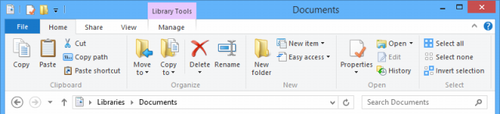
Windows 8およびWindows Server 2012のファイル マネージャーはファイル エクスプローラーと改名され、リボン ツールバーを組み込んだ再設計されたインターフェイスや、より詳細な進行状況を表示し、ファイル操作を一時停止および再開できる再設計されたファイル操作ダイアログなどの新機能が導入されました。Windows Vista および 7 の詳細ペインは削除され、アイコンがなく詳細列が少ない、より狭いペインに置き換えられました。ただし、ファイル名にカーソルを合わせると、その他の詳細が表示されます。[ 49 ] [ 10 ]

ファイル エクスプローラーのアイコンは、Windows 10 全体のよりフラットでシンプルなテーマに合わせて再設計されました。ウィンドウの境界線のパディングは、以前のバージョンよりも薄くなっています。Windows 10 Creators Update 以降のバージョンには、新しいユニバーサル ファイル エクスプローラー (UWP ファイル エクスプローラーとも呼ばれます) が付属しています。非表示になっていますが、「explorer shell:AppsFolder\c5e2524a-ea46-4f67-841f-6a9465d9d515_cw5n1h2txyewy!App」を指すショートカットを作成することで開くことができます。[ 50 ] [ 51 ] 2018 年に、他の組み込み Windows アプリケーションで使用できる同様のテーマに合わせて、ソフトウェアにダーク モードが追加されました。[ 52 ]
Windows 10 バージョン 1809 およびWindows Server 2019では、ファイル エクスプローラーにダーク モードのサポートが追加されました。[ 53 ]ユニバーサル ファイル エクスプローラーにも新機能が含まれています。[ 54 ] [ 55 ]
Windows SearchとOneDriveは、Windows 10バージョン1909のファイルエクスプローラーの検索機能に統合されました。[ 56 ]
Windows 11では、ファイルエクスプローラーのUIが大幅に変更され、Windows 8から続くリボンインターフェイスはコマンドバーに作り直されました。また、Microsoftの新しいFluent Design Systemに従って、半透明、影、丸みを帯びた形状も追加されました。2022年3月、Microsoftはファイルエクスプローラーに広告を導入しましたが、メディアで大きく否定的な報道を受けた後、「外部に公開することを意図したものではない」と発表しました。[ 57 ]
2022年4月5日、マイクロソフトはファイルエクスプローラーにタブ、お気に入り、新しいホームページを追加すると発表した。[ 58 ]これらの機能は最終的に2022年10月18日のWindows 11 2022 Updateのアップデートを通じて導入された。[ 59 ]
2023 年 9 月 21 日、マイクロソフトは、最新のホームページ、アドレス バー、検索エクスペリエンス、詳細ペイン、および更新ギャラリー ペインを追加すると発表しました。[ 60 ]この更新は、 Windows 11 22H2の有効化パッケージを介して、ほとんどのWindows 11ユーザーにリリースされました。完全なリリースは、Windows 11 23H2 の正式リリースとともにリリースされる予定です。新しいファイル エクスプローラーは、以前の Win32 テクノロジーではなく、XAMLテクノロジーに基づいています。
ファイル エクスプローラーは、Windows シェル拡張機能によって、デフォルト以外の機能をサポートするように拡張できます。シェル拡張機能は、拡張機能を Windows エクスプローラーに組み込むCOMオブジェクトです。 [ 61 ]シェル拡張機能は、シェル拡張ハンドラー、ツールバー、または特定のフォルダー (またはスキャナーでスキャンされた画像などのファイルシステム以外のオブジェクト) を特別なフォルダーとして表示できるようにする名前空間拡張機能の形式をとることができます。ファイル エクスプローラーでは、ファイルのデータ ストリームとは別に、ファイルのメタデータをNTFS代替データ ストリームとして追加することもできます。
シェル拡張ハンドラは、シェルが実行するアクションを変更するために、シェルによって事前に照会されます。これらは、ファイルタイプごとに関連付けることもできます。ファイルタイプごとに関連付ける場合(特定のファイルタイプで特定のアクションが実行された場合にのみ表示されます)と、グローバルに関連付ける場合(常に利用可能です)があります。シェルは、次の拡張ハンドラをサポートしています。
名前空間拡張機能は、エクスプローラーや共通ダイアログで使用され、必ずしもファイルとして永続化されていないデータをフォルダーのようなビューで表示したり、ファイルシステム上の構成とは異なる方法でデータを表示したりします。この機能は、クラウドベースの実装を含め、Windows のようなファイルシステムとして表現できる階層型データソースであれば、どれでも利用できます。Windows エクスプローラーの「マイ コンピューター」や「ネットワーク プレイス」などの特別なフォルダーは、この方法で実装されています。携帯電話やデジタル カメラ内のアイテムを探索できるエクスプローラー ビューも同様です。エクスプローラーを使用してソース リポジトリを参照するソース 管理システムも、エクスプローラーでリビジョンを参照できるように名前空間拡張機能を使用します。名前空間拡張機能を実装するにはIPersistFolder、、、、およびインターフェイスを実装して登録する必要があります。実装では、データ ストアをナビゲートするロジックと表示の説明を提供する必要があります。Windows エクスプローラーは、必要に応じて COM オブジェクトをインスタンス化しますIShellView。[ 63 ]IShellFolderIShellBrowserIOleWindow
Windows Explorer は拡張ポイントをCOMインターフェイスとしてネイティブに公開しますが、.NET Framework のCOM 相互運用機能を使用して、一部のタイプの拡張機能を作成するために.NET Framework を使用することもできます。 [ 63 ] Microsoft 自身は、 .NET Frameworkを使用して作成された拡張機能 (写真情報ツール[ 64 ]など) を提供していますが、現在、マネージドシェル拡張機能の作成は推奨していません。これは、プロセスごとにCLR (バージョン 4.0 より前)のインスタンスを 1 つしかロードできないためです。この動作は、異なるバージョンの CLR を対象とする複数のマネージド アドインを同時に実行しようとすると競合を引き起こします。[ 65 ] [ 66 ]
エクスプローラーで Web ページを移動すると、HTML ファイルとディレクトリの両方が自動的に一緒に移動します。[…] さらに、ユーザーはファイルまたはディレクトリのいずれか一方をドラッグするだけで、もう一方の部分は自動的に追従します。このようにして、Windows がページをどこに保存しても、ページはそのまま維持されます。