
Loading article…
タスクバーは、 Windows 95以降Microsoft Windowsの一部となっているグラフィカル ユーザー インターフェイス要素であり、実行中のプログラムを表示し、切り替えを容易にします。タスクバーと関連するスタート メニューは、1993 年にMicrosoftのプログラム マネージャーである Daniel Oran によって作成され、命名されました。彼は以前、ハーバード大学の行動心理学者B.F. Skinnerと類人猿の言語研究で協力していました。[ 1 ] [ 2 ] [ 3 ] [ 4 ]
タスクバーは、オペレーティングシステムの基本的な機能や情報へのアクセスを提供する、常時表示されるグラフィカルユーザーインターフェース要素の代表例です。1995年の登場当時、タスクバーはポインティングデバイスをワンクリックするだけで実行中のプログラムを切り替えることができるという点で、他の要素とは一線を画していました。
Windows 95の登場以来、他のオペレーティングシステムにもタスクバーによく似た、あるいは同様の機能を備えたグラフィカルユーザーインターフェース要素が組み込まれてきました。デザインは様々ですが、一般的には画面の端に沿って細長い帯状の領域が設けられています。この帯状領域上のアイコンやテキストによる説明は、開いているウィンドウに対応しています。アイコンやテキストをクリックすると、ユーザーはウィンドウを簡単に切り替えることができ、アクティブなウィンドウは帯状領域上の他のウィンドウとは異なる表示になることがよくあります。最近のオペレーティングシステムの一部のバージョンでは、ユーザーはプログラムやファイルをこの帯状領域に「ピン留め」して、素早くアクセスすることができます。多くの場合、通知領域も用意されており、そこにはコンピュータシステムや実行中のプログラムに関するリアルタイム情報を表示するインタラクティブなアイコンが含まれています。
オペレーティングシステムとグラフィカルユーザーインターフェースの急速な進化に伴い、各オペレーティングシステムに固有の機能が様々なデザインに組み込まれるようになった。
1985年にリリースされたWindows 1.0では、画面下部に水平バーがあり、最小化された実行中のプログラム(当時は「アイコン化」と呼ばれていた)がアイコンで表示されるようになっていました。ウィンドウは、タイトルバーをダブルクリックするか、バーの空いている場所にドラッグするか、メニューからコマンドを実行することで最小化できます。最小化されたウィンドウは、アイコンをダブルクリックするか、バーの外にドラッグすることで復元できます。
このバーにはアイコンを配置するための複数のスロットがあり、必要に応じて縦方向に拡張して行数を増やすことができます。バーの色は画面の背景色と同じで、カスタマイズ可能です。最小化されたウィンドウは、空いているスロットに自由に配置できます。プログラムウィンドウは、最大化されていない限り、バーと重なりません。
タスクバーの初期実装ではスタートボタンは登場せず、Windows 95のリリース時にずっと後になって導入された。

もう一つの初期の実装例は、 Acorn ComputersのArthurオペレーティングシステムに見られます。これはアイコンバー[ 5 ]と呼ばれ、Arthur の後継であるRISC OSオペレーティングシステムの重要な部分となっています。アイコンバーには、マウントされたディスクドライブや RAM ディスク、実行中のアプリケーション、システムユーティリティを表すアイコンが表示されます。これらのアイコンには、コンテキストに応じたメニューがあり、ドラッグアンドドロップ操作をサポートしています。

AmigaOS には、タスクバーの概念を実装したさまざまなサードパーティ製ツールがあり、この伝統は後継バージョンにも引き継がれています。たとえば、サードパーティ製ユーティリティとして誕生したAmiDock は、その後 AmigaOS 3.9 および AmigaOS 4.0 に統合されました。[ 6 ] AROSオペレーティングシステムには、OS に付属し、ユーザーが無料でインストールできるAmistartのバージョンがあり、 MorphOSには AmigaOS やMac OS Xと同様のドックユーティリティが搭載されています。
Microsoft Windowsのタスク バーの既定の設定では、タスク バーは画面の下部に配置され、左から順にスタート メニュー ボタン、クイック 起動バー、タスク バー ボタン、通知領域が含まれます。クイック 起動ツールバーはWindows デスクトップ アップデートで追加され、 Windows XPでは既定では有効になっていません。Windows 7 では、アプリケーションをタスク バー自体にピン留めする方式に変更され、クイック 起動機能は削除されました。Windows 8およびWindows Server 2012では、画面の左下隅にあるホット スポットがスタート ボタンの代わりに配置されましたが、この変更はWindows 8.1およびWindows Server 2012 R2で元に戻されました。
Windows 95 のタスクバーのボタンは、Microsoft のプログラム マネージャーであった Daniel Oran による以前のタスク切り替え設計から発展したもので、画面上部にファイル フォルダーのようなタブがあり、後にWeb ブラウザーに登場したものと似ていました。[ 2 ]このため、タスクバーは当初、画面上部に配置される予定でした。しかし、Windows 95 の最終構成では、タスクバーは画面下部に配置され、 Microsoft のCairoプロジェクトから借用されたトレイと呼ばれるユーザー インターフェイス要素に置き換えられました。[ 7 ] [ 8 ] [ 9 ] [ 10 ] Windows 95 OSR 2.5 では、クイック 起動ツールバーが追加されました。

Windows XP のリリースに伴い、Microsoft はタスクバーの動作を変更し、スタート ボタンの周囲にあったメニューをアクティブにしないピクセルの境界線を削除することで、フィッツの法則を活用し、画面の隅を直接クリックすることでメニューをアクティブにできるようにしました。[ 11 ]通知領域のアイコンは、スペースを節約するために非表示にすることができ、矢印ボタンで表示できるようになりました。

Windows Vistaでは、タスクバーの機能自体は変更されませんでしたが、新しいWindows Aeroデザイン言語に合わせるために視覚的な刷新が行われ、タスクバーに透明効果が導入され、スタートボタンはタスクバーの上部に表示されるコンテンツとわずかに重なるように配置されました。

Windows 7では、タスクバーが導入されて以来初めて大幅なデザイン変更が行われ、アプリケーションアイコンが大きくなり、実行中でなくてもタスクバーに表示されるようにアプリケーションをピン留めできる機能が追加され、アプリケーション名がデフォルトで非表示になりました。クイック起動もデフォルトで無効になりました。ユーザーは、アプリケーションのラベルを表示したり、タスクバーの高さを下げてWindows Vistaで使用されていたデザインに似たタスクバーを作成したりするオプションは引き続き利用できました。タスクバーの右側にはAero Peakボタンが追加され、ボタンにカーソルを合わせるとデスクトップの内容やウィジェットをすばやく表示したり、クリックするとすべてのアプリケーションを最小化したりできるようになりました。

Windows 8ではタスクバーの機能的な変更はなかったものの、デスクトップユーザー向けにスタートボタンとAero Peekボタンがホットコーナーに置き換えられました。タブレットユーザーはチャームバーを使用できるようになりました。Windows 8.1ではスタートボタンが復活し、Windows 8.1 UpdateではタスクバーにMetroアプリを表示してピン留めできるようになったほか、スタート画面からタスクバーにアクセスできるようになりました。


Windows 10バージョン 1507 では、タスクバーにさまざまな大きな変更が加えられました。検索バーがデフォルトで表示されるようになり、検索ボタンに置き換えたり、非表示にしたりできるようになりました。Cortana が利用可能な場合は、検索機能はデジタルアシスタントに置き換えられました。タスクビューボタンを使用すると、実行中のアプリやデスクトップをすばやく表示できるようになりました。アクションセンターを開くボタンも時計の左側に追加されましたが、Windows 10 バージョン 1607で右側に移動されました。さらに、Windows がタブレットモードに設定されている場合、タスクバーが変更され、ピン留めされたアプリと実行中のアプリが非表示になり、検索バーが検索アイコンに折りたたまれるようになりました。また、戻るボタンも表示されるようになりました。






Windows のタスク バーは、ユーザーがさまざまな方法で変更できます。タスク バーの位置は、プライマリ ディスプレイの任意の端に表示するように変更できます ( Windows 11では、タスク バーは画面の下部に固定されており、上、左、または右に移動できません)。Windows Server 2008 までは、タスク バーは単一のディスプレイに制限されていますが、UltraMonなどのサードパーティ ユーティリティを使用すると、複数のディスプレイにまたがることができます。Windows Vista より前のバージョンの Windows でタスク バーが垂直に表示される場合、タスク バーの幅がテキスト全体を表示できるほど十分な場合のみ、スタート メニュー ボタンに「スタート」または翻訳された同等のテキストが表示されます。[ 27 ]ただし、タスク バーの端 (任意の位置) をドラッグして高さ (垂直タスク バーの場合は幅) を制御できます。これは、垂直タスク バーでウィンドウ アイコンの横にウィンドウ タイトルを表示する場合に特に便利です。
ユーザーはタスクバーの高さ(垂直表示の場合は幅)をディスプレイ領域の半分まで変更できます。タスクバーの意図しないサイズ変更や位置変更を防ぐため、Windows XP以降ではタスクバーがデフォルトでロックされます。[ 28 ] [ 29 ]ロックが解除されると、移動可能な要素の横に「グリップ」が表示され、マウスで掴んで移動やサイズ変更ができます。これらのグリップは、タスクバーで使用可能なスペースをわずかに減少させます。
タスクバー全体は、マウス ポインターがディスプレイの端に移動するか、キーボード フォーカスが当たるまで非表示にすることができます。Windows 7 以降のタスクバーでは、任意のフォルダーをタスクバーにピン留めすることはできません。代わりに、ピン留めされたエクスプローラー ショートカットのジャンプ リストにピン留めされますが、Winaeroの Taskbar Pinner などのサードパーティ ユーティリティを使用すると、あらゆる種類のショートカットをタスクバーにピン留めできます。[ 30 ]
「デスクトップバンド」と呼ばれる他のツールバーをタスクバーに追加できます。[ 31 ]この機能は、他の多くのタスクバー機能と同様に、現在Windows 11には搭載されていません。Windowsには以下のデスクトップバンドが含まれていますが、デフォルトでは表示されません(特定のバージョンと構成のクイック起動ツールバーを除く)。
デスクトップバンドに加えて、Windows は「アプリケーションデスクトップツールバー」(「アプリバンド」とも呼ばれる)をサポートしており、画面のどの側にもドッキングでき、他のアプリケーションによって上書きされない追加のツールバーを作成できます。[ 32 ]
ユーザーは、フォルダーの内容を表示する追加のツールバーを追加できます。フォルダー項目を表すツールバー (リンク、デスクトップ、クイック起動など) の表示は、大きなアイコンと各項目のテキストを表示するように変更できます。Windows Vista より前は、デスクトップ ツールバーをタスク バーからドラッグして独立してフローティングしたり、ディスプレイの端にドッキングしたりすることができました。Windows Vista では、デスクトップ ツールバーをタスク バーにアタッチしない機能が大幅に制限されましたが、完全に削除されたわけではありません。 [ 33 ] Windows 7では、フローティング デスクトップ ツールバーの使用は完全に廃止され、タスク バーにピン留めされた状態でのみ表示されます。
従来のMac OSでは、デフォルトではタスクバーが画面に表示されませんでした。Mac OS 8.5より前のアプリケーション切り替えは、アプリケーションのウィンドウをクリックするか、メニューバーの右端にあるプルダウンメニューを使用して行っていました。バージョン 8.5 より前では、メニューのタイトルはフォアグラウンドのアプリケーションのアイコンでした。バージョン 8.5 では、アプリケーション名もオプションで表示できる機能と、マウスでタイトルをドラッグしてメニューを「切り離す」機能が導入されました。切り離されたメニューはパレットとして表示されました。パレットウィンドウは、AppleScriptを使用して、タイトルバーがなく画面の端に固定されたタスクバーのように表示するように構成できました。Apple はこの機能にアクセスするためのコントロールパネルを提供しませんでしたが、サードパーティの開発者は、AppleScript に慣れていないユーザーでもアプリケーションパレットをカスタマイズできるアプリケーションをすぐに作成しました。DragThing などのサードパーティ製タスクバーは、これらのシステムで人気のシェアウェアでした。
macOSおよびその前身であるNeXTSTEPに搭載されているDockも、一種のタスクバーです。macOS の Dock は、ウィンドウ中心ではなくアプリケーション中心です。実行中のアプリケーションは、画面上にいくつのウィンドウがあっても、Dock に 1 つのアイコンで表示されます。Dock アイコンを右クリックすると、アプリケーションのウィンドウにアクセスできるテキスト メニューが開きます。Mac OS X 10.2 では、アプリケーションが独自の項目をこのメニューに追加できるようになりました。最小化されたウィンドウも Dock の右端に表示され、ウィンドウの内容のリアルタイムのグラフィック サムネイルで表されます。ゴミ箱も、削除の普遍的なメタファーとして Dock に表示されます。たとえば、選択したテキストをゴミ箱にドラッグすると、ドキュメントからテキストが削除され、ゴミ箱にクリッピング ファイルが作成されます。
macOSのメニューバーの右側には、通常、いくつかの通知ウィジェットやクイックアクセス機能(メニューエクストラと呼ばれる)が含まれています。


KDE Plasma 5では、タスクバーはウィジェットをタスクバーの要素として使用します。アップデート 5.20 (2020 年 11 月) では、タスクバーがデフォルトでアイコンのみを表示し、アプリケーション ウィンドウをグループ化することで、Windows 10 に似た外観になるように更新されました。[ 35 ]

GNOME 2 は独自のタスクバーを使用しており、これをパネルと呼びます(そのため、パネルを管理するプログラムはgnome-panelと呼ばれます)。デフォルトでは、GNOME 2 は画面の上部と下部に全幅のパネルを 2 つ配置します。上部のパネルには通常、「アプリケーション」、「場所」、「システム」の順にナビゲーション メニューが表示されます。これらのメニューには、それぞれ一般的なアプリケーション、ファイルシステムの領域、システム設定および管理ユーティリティへのリンクが含まれています。


上部のパネルには通常、時計と通知領域があり、下部のパネルには仮想デスクトップ間を移動するためのボタン、ウィンドウ一覧、およびすべてのウィンドウを最小化するボタン(Windowsのデスクトップ表示ボタンと同様)があります。パネルの内容は、パネルアプレットと呼ばれるウィジェットによって管理され、アプレットにはアプリケーションのショートカット、検索ツール、その他のツールが含まれます。パネルの内容は、移動、削除、またはその他の方法で構成できます。
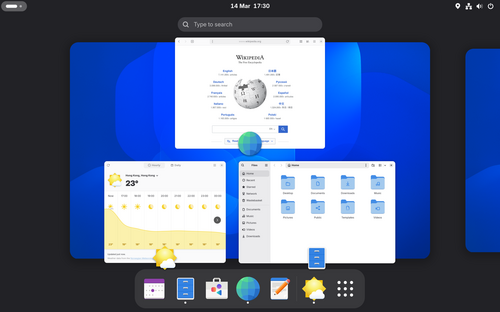
GNOME 3 では、パネルはGNOME Shellに置き換えられました。GNOME Shell は、画面上部にバーがあり、左側にアクティビティボタン、中央に時計、右側に通知領域があります。GNOME Shell には従来のタスク バーはありません。ユーザーは、画面の横にある「ダッシュ」から、またはアクティビティ ボタンをクリックすると表示されるアクティビティの概要から検索して、ウィンドウ、仮想デスクトップを管理したり、アプリケーションを起動したりできます。GNOME 3.8 では、ログイン画面で選択できる代替デスクトップ環境として GNOME 2 のデスクトップの特定の部分を再実装したクラシック モードが導入されました。[ 36 ]
これらのデスクトップ環境は、それぞれ独自のタスクバーを実装しています。
タスクバーを統合したスタンドアロンのウィンドウマネージャーには、以下のようなものがあります。
デスクトップ環境やタスクバーのないウィンドウマネージャー向けにスタンドアロンのタスクバーを提供するプログラムには、 Avant Window Navigator、pypanel、fbpanel、perlpanel、tint2などがあります。
{{cite book}}: CS1 メンテナンス: その他 (リンク)