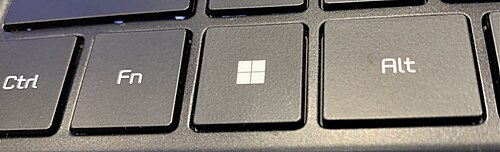
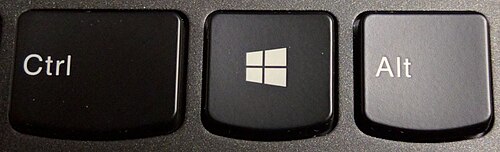
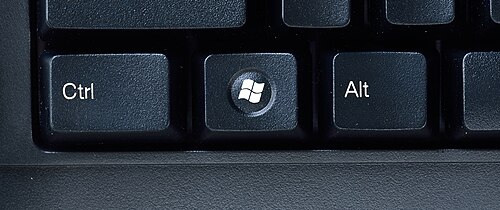
Windows内で使用する Windows 95 からWindows 7 までは、Windowsキーを単独で押すと、通常はWindowsタスクバー (非表示の場合)が表示され、スタートメニュー が開きました。Windows Server 2012 とWindows 8 では、Windowsキーを押すとスタート画面は 起動しますが、タスクバーは表示されません。しかし、この機能はWindows 10で再び追加されました。
他のキーと組み合わせて(つまり、修飾キー として)キーを押すと、多くの一般的な機能を呼び出すことができます。これらの組み合わせでは、 + キー を押し続けても Windows キー自体の代わりにはなりません。特定のセッションで使用できる Windows キーの組み合わせ(「ショートカット」)は、アクティブなアクセシビリティ オプション、セッションの種類(通常セッションまたはターミナル サービス)、Windows のバージョン、IntelliType などの特定のソフトウェアの存在、および該当する場合はグループ ポリシー など、多くの要因によって異なります。Ctrl Esc
以下はネイティブショートカットの一覧です。この一覧は累積的なものであり、特に明記されていない限り、これらのショートカットは後続のオペレーティングシステムバージョンにも引き継がれています。
Windows Vista Windows Vistaでは 以下の機能が導入されました。
⊞ Win + は、 Space bar Windows サイドバーを前面に表示します。⊞ Win + G キーを押すと、次のWindows サイドバーの ガジェット項目が選択され、その過程で全てのガジェットが前面に表示されます。ガジェットは Windows 8 で削除されました。Windows 10 および 11 では、Xbox ゲームバーが表示されます。⊞ Win + X キーを押すと、Windows モビリティ センターが 起動します。ポータブル コンピュータ機能がインストールされている場合にのみ機能します。このキーの組み合わせは、Windows 8 で再割り当てされています。⊞ Win +キーは 、Aero Flip 3D Tab ↹ を使用してアクティブなアプリを切り替えます。Windows Aero の機能であるデスクトップ構成 が必要です。Aero Flip 3D は Windows 8 で削除され、このキーは別の用途に割り当てられています。⊞ Win + Ctrl + Tab ↹ は上記と同じですが、このキーの組み合わせを離しても Aero Flip 3D は表示されたままになります。矢印キーまたはマウスを使用してウィンドウ間を移動できます。⊞ Win + 0 から+ までを押すと、対応するクイック起動バーの プログラムが起動します。+ を 押すと、10 番目の項目が実行されます。クイック起動は Windows 7 で削除され、このキーは別のキーに割り当てられています。⊞ Win 9 ⊞ Win 0
Windows 7 Windows 7 では以下の機能が導入されました。
⊞ Win + Aero Peek Space bar を有効にします。Windows 8 で再割り当てされました。⊞ Win + は、 P ビデオカードの出力先デバイスを切り替えます。デフォルトはコンピューターモニターのみです。その他のオプションとして、ビデオプロジェクターのみ、両方に同じ画像を表示する、両方にデスクトップの一部を表示する、があります。⊞ Win + ↑ アクティブウィンドウを最大化します⊞ Win + ↓ アクティブウィンドウが最大化されている場合、デフォルトのウィンドウサイズと状態に戻します。そうでない場合は、アクティブウィンドウを最小化します。⊞ Win + ← または、ウィンドウを画面の対応する辺に揃え、垂直方向にタイル状に並べる→ ⊞ Win + ⇧ Shift + ← または、複数のモニターを使用している場合は、ウィンドウを次のモニターまたは前のモニターに移動します。→ ⊞ Win + T タスクバーの項目を左から右に順に処理します⊞ Win ⇧ Shift ます 。 T ⊞ Win + + 拡大鏡ユーティリティを使用して、マウスカーソルの位置で画面を拡大します⊞ Win - 拡大鏡ユーティリティが実行されている場合は、+ズームアウトします。 ⊞ Win + Esc ズームを終了する⊞ Win + 1 から+ 、+ を 押すと、タスクバーにピン留めされている対応するプログラムを開始または切り替えます。+ を 押すと、10 番目の項目が実行されます。複数回押すと、アプリケーションの開いているウィンドウが切り替わります。素早く押して離すと、タスクバーのプレビューが開いたままになり、矢印キーを使用して切り替えることができます。⊞ Win 9 ⊞ Win 0 ⊞ Win 0 ⊞ Win + キー Home を押すと、アクティブウィンドウ以外のすべてのウィンドウが最小化されます。このキーの組み合わせをもう一度押すと、元のサイズに戻ります。⊞ Win + D キーを押すと、すべてのウィンドウが最小化されます。もう一度同じキーを押すと、ウィンドウが元に戻ります。
Windows 8 Windows 8 では以下の機能が導入されました。
⊞ Win スタート画面 を開きます⊞ Win + チャーム C を開きます。Windows 10 で再割り当てされました。⊞ Win + は、 F コンピュータのファイルを検索するための検索チャームをファイルモードで開きます。検索チャームが既に開いている場合は、ファイル検索モードに切り替わります。⊞ Win +設定モードで検索チャームを開き、PC設定と コントロールパネルの W アプレットを検索します。検索チャームが既に開いている場合は、設定の検索モードに切り替わります。⊞ Win + Q はアプリモードで検索チャームを開き、アプリのショートカットや実行可能ファイルを検索します。検索チャームが既に開いている場合は、何も効果はありません。⊞ Win + H シェアチャームを開きます。⊞ Win + は K 、印刷、セカンドスクリーン/プロジェクターへの接続、またはPlay To経由でのマルチメディアコンテンツの送信を行うためのデバイスチャームを開きます。⊞ Win + I 設定チャームが開きます。そこにはアプリ固有の設定、ネットワークオプション、シャットダウンボタンがあります。⊞ Win + は X クイック リンク メニュー[ 8 ] を開き、デスクトップやファイル エクスプローラー へのアクセスなど、Windows のよく使用されるいくつかの機能へのアクセスを許可します。[ 9 ] ⊞ Win + Z キーを押すか右クリックすると、 Metroスタイルの アプリでコマンドバーが開きます。このバーは画面下部に表示され、Metroスタイルのアプリではコンテキストメニュー とツールバーの両方を置き換えます。 ⊞ Win + Tab ↹ を押すとアプリスイッチャーが起動し、Metroスタイルのアプリが切り替わります。+ とは異なり、アプリスイッチャーにはデスクトップに表示されるウィンドウは含まれません。Alt Tab ↹ ⊞ Win + Space bar は入力方法を変更します。+ とは異なり、この組み合わせではポップアップ通知 も表示されます。Alt ⇧ Shift ⊞ Win + PrtScr または+ を押すと、 スクリーンショット が「ピクチャ」ライブラリの「スクリーンショット」フォルダに即座に保存されます。すべてのスクリーンショットはPNG ファイルとして保存されます。[ 10 ] ⊞ Win Volume up
Windows 8.1 Windows 8.1 では、以下の機能が導入されました。
⊞ Win + O デバイスの向きをロックします[ 11 ] ⊞ Win + を S 押すと「どこでも検索」チャーム が有効になり、画面の横にサイドバーが開きます。⊞ Win + U アクセシビリティセンターのコントロールパネルアプレットを起動します。⊞ Win + V 通知を順番に表示します
Windows 10 Windows 10 では以下の機能が導入されました。[ 12 ]
⊞ Win + アクションセンター A を開く⊞ Win + V または+ + 通知を順番に切り替える⊞ Win ⇧ Shift V ⊞ Win + V クリップボード履歴を開く(2018年10月のアップデート後)[ 13 ] ⊞ Win + Cortanaの C リスニングモードを有効にします。Windows 11で再割り当てされました。⊞ Win + G ゲームDVRバー(Xboxゲームバー)を開きます ⊞ Win + Alt + キーで R 録画を開始または停止します。すべての録画データは、「ビデオ」ライブラリの「キャプチャ」フォルダに MP4 ファイルとして保存されます。⊞ Win Alt ます 。 G ⊞ Win + Alt + T 録画タイマーを表示または非表示にします⊞ Win + Alt + PrtScr スクリーンショットを「画像」ライブラリの「キャプチャ」フォルダに即座に保存します。すべてのスクリーンショットはPNGファイルとして保存されます。⊞ Win + I 設定を開く⊞ Win + F フィードバックハブを開く⊞ Win + W ウィジェットパネルを開きます⊞ Win + Tab ↹ タスク ビューを開きます (タイムラインを開き、2018 年 4 月のアップデート後も残ります) [ 14 ] ⊞ Win + ↑ + ← から+ + 右または左にスナップされたウィンドウを画面の対応する象限に揃える⊞ Win ↓ → ⊞ Win + Ctrl + D 新しい仮想デスクトップを作成します⊞ Win +++画面 Ctrl が ロックアップした場合に表示を更新し⇧ Shift ます B ⊞ Win + Ctrl + F4 アクティブな仮想デスクトップを閉じます⊞ Win + Ctrl + ← または仮想デスクトップ間の切り替え→ ⊞ Win + . または、入力中に絵文字パネルを開きます(これは「2019 年 5 月のアップデート」で変更されました)[ 15 ] ; ⊞ Win + H 音声入力ツールバーを開きます(Fall Creators Update 以降)[ 16 ] ⊞ Win + P 投影設定が表示されます:PC画面のみ、複製、拡張、セカンドスクリーンのみ、ワイヤレスディスプレイに接続⊞ Win + ⇧ Shift + S 画面選択範囲をキャプチャしてクリップボードにコピーするスニップ&スケッチツールを開きます⊞ Win + Ctrl + ⇧ Shift + Alt Webサイトhttps://www.office.com/?from=OfficeKeyを開きます。[ 17 ] ⊞ Win +++ Ctrl + ⇧ Shift + OneDriveを開きAlt ます D ⊞ Win ++++ LinkedInのウェブCtrl サイト を ⇧ Shift 開く Alt L ⊞ Win +++ Ctrl + Yammerのウェブサイト⇧ Shift を Alt 開く Y ⊞ Win ++++ OneNoteを 開く Ctrl ⇧ Shift Alt N ⊞ Win +++ Ctrl + ⇧ Shift + Outlook を開きAlt ます O ⊞ Win +++++ PowerPointCtrl を 開き ⇧ Shift ます Alt P ⊞ Win ++++ チームを 開く Ctrl ⇧ Shift Alt T ⊞ Win ++++ Wordを 開く Ctrl ⇧ Shift Alt W ⊞ Win +++++ Excelを 開く Ctrl ⇧ Shift Alt X ⊞ Win + , デスクトップを表示します(キーを離すと終了します)⊞ Win ⊞ Win ++ カラーフィルターを有効または無効にしCtrl ます C
Windows 11 Windows 11 では以下の機能が導入されました。
⊞ Win + Copilot C を開きます。[ 18 ] 以前 ⊞ Win + を Z 押すと、通常はマウスカーソルを最大化/復元ボタンの上に置いたときに表示されるスナップオプションが表示されます。⊞ Win + N 通知センターとカレンダーを開きます
マイクロソフトオフィス 様々なMicrosoft Office アプリケーションで、以下の機能が導入されました。
⊞ Win + ⇧ Shift + OneNote のスクリーンショット S を撮る; Windows 8.1 では+ +と競合します ⊞ Win ⇧ Shift S ⊞ Win + E OneNoteで新しいサイドノートを開く⊞ Win + ⇧ Shift + N OneNoteを開く⊞ Win +を押すと Skype for Business Y が開きます。このショートカットはカーソルを検索バーに直接移動します(Skype for Business 2016 では無効になっています)。市販のスクリプトを使用すれば、ユーザーは独自のショートカットを作成することもできます。
他のオペレーティングシステムで使用する Windowsキーは他のオペレーティングシステムでも使用できますが、通常は別の名称で呼ばれます。一部のクロスプラットフォームアプリケーションでは、このキーをOSキー と呼ぶことがあります。
X / Wayland (Linux などで使用) では、Windows キーにキーシンボル 「Super 」[ 19 ] MOD4を使用し、シフトビット を切り替えます。ほとんどの Unix デスクトップ環境では、Windows とよく似た方法でこれを使用し、Windows のスタート メニュー に似たプライマリ メニューをアクティブにし、文字キーと組み合わせてコマンドの実行などのアクションを実行します。多くの場合、ショートカットとアクションは Windows と同じで、使い慣れることができます。Windowsと共通しない 一般的なアクションとして、Super キーを使用すると、ウィンドウを前面に表示せずに任意の場所からドラッグできます。Super
WindowsキーボードをmacOS コンピュータに接続すると、Windowsキーがコマンドキーとして機能します。コマンドキーやオプションキーがコマンドキーとして機能するため、コマンドキーとオプションキーの物理的な位置が入れ替わります。MacintoshキーボードをWindows(またはLinux)マシンに接続すると、マッピングが逆になり、WindowsキーとAltキーの位置も入れ替わります。⌘ Command Alt AltGr ⌥ Option
ChromeOS を搭載したコンピューターにWindowsキーボードを接続すると、Windowsキーがキーとして機能します。標準的なChromeOSキーボードでは、このキーは通常Caps Lockキーがある場所にあります。Search
WindowsキーボードをXbox 360 に接続すると、Windowsキーを押すと、Xbox 360コントローラー またはリモコンのガイドボタンと同じ動作になり、Xboxガイドが開きます。Windowsキーを押しながらMキーを押すと、インスタントメッセージの 会話が進行中の場合、ゲームプレイ中にポップアップ会話ウィンドウが開きます。Xbox One またはXbox Series S/X では、Windowsキーを押すと、コントローラーのXboxボタンを押すのと同じ動作になります。
PlayStation 3 本体では、Windowsキーを押すと、 Sixaxis およびDualShock 3 のPSボタンと同じ動作を行い、XrossMediaBar が開きます。
ライセンス マイクロソフトは、キーボードメーカー向けに特別に作成されたライセンスで、Windows キーのロゴの表示を規制しています。Windows XP で新しい Windows ロゴが導入されたため、この契約は更新され、2003 年 9 月 1 日以降に製造されるすべてのキーボードに新しいデザインを採用することが義務付けられました。[ 20 ] 面取りされた 低い円の中に Windows ロゴが埋め込まれた新しい Windows ロゴ キーのガイドラインを公開しました。[ 21 ]
共通ビルディングブロック キーボード仕様では、2007年6月1日以降、CBB準拠のすべてのキーボードはWindows Vistaハードウェアスタートボタン仕様に準拠することになっていた。
Unicode Unicode文字U+229E ⊞ 四角プラスは、 多く のキーボードにあるキーの形状に似ています。
参考文献 ↑ 「UbuntuでWindowsキー(スーパーキー)を使ってGNOMEメインメニューを起動する - Ubuntu Sharing」 。 2024年3月16日にオリジナルからアーカイブ済み。2019年3月8日 に取得。 ↑ フィッシャー、ローレンスM.(1994年9月6日) 「マイクロソフトが初のコンピューターキーボードを発表」 ニューヨーク ・タイムズ 。 ↑ 当初、104キーのキーボードは「Windowsキーボード」と呼ばれることが多かったが、この呼称は時とともにあまり使われなくなってきた。 ↑ DiCarlo, Lisa (1995年8月14日). 「Gatewayは単独飛行を目指す。ハイエンドラインはWin 95に最適化され、追加キャッシュを搭載」 . PC Week . 12 (32). Ziff-Davis: 6 – via Gale. ↑ 「クライアント および サーバーシステム向けのWindowsハードウェア認証要件」 。MSDN。Microsoft 。 2013年 1月12日 取得 。 ↑ 「Windows 95 Tips.txt ファイルの内容」 。Support.microsoft.com。2018年8月30日。 2018年 9月4日 取得 。 ↑ 「Microsoft Windows ショートカットキー」 。Computerhope.com。2018 年 4 月 1 日。2018 年 9 月 4 日 に取得 。 ↑ 「キーボードショートカット - Windows 8、Windows RT」 。Windows 8 、RT ヘルプ 。Microsoft。2013 年 9 月 3 日 取得 。 ↑ Thurrot, Paul (2013年6月26日). 「Windows 8.1 の実践: パワーユーザーメニュー」 . Paul Thurrott の Windows 用スーパーサイト . Penton . 2013年 8月7日 取得 。 ↑ Chen, Raymond (2014年1月14日). 「タブレットにPrtScキーがない場合、Win+PrintScreenホットキーを押すにはどうすればいいですか?」 . The Old New Thing . Microsoft . 2014年 1月15日 取得 。 ↑ 「Windows 8.1、Windows RT 8.1 のキーボードショートカット」 。Microsoft。2014 年 10 月 13 日 に取得 。 ↑ Morris, Paul (2015年7月31日). "新しいWindows 10キーボードショートカット [ リスト ] " . Redmond Pie . 2015年 7月31日 取得 . ↑ 「Windows 10 October 2018 Update: 最高の新機能 10選」 。The Verge。2018年10月3日。 2018年 11月12日 閲覧 。 ↑ 「新しいWindows 10アップデートで時間を最大限に活用しましょう」 。マイクロソフト。2018年4月27日。 2018年 5月12日 取得 。 ↑ Lopez, Napier (2017年6月10日). 「Windows 10に絵文字ショートカットが追加されました(やっとですね)」 . The Next Web . 2017年 12月12日 閲覧 。 ↑ 「パソコンで入力する代わりに音声入力を使って話す」 。マイクロソフト。2017年10月19日。 2018年 5月12日 取得 。 ↑ microsoft365.comまたはMicrosoft 365 (Windows 用アプリ)。 ↑ 「日常のAIコンパニオン、Microsoft Copilotを発表」 。Microsoft。2023年9月21日。 2023年 11月18日 取得 。 ↑ 以前のバージョンのLinuxでは「 Meta 」がよく使われていました ↑ マイクロソフト株式会社 。 「Microsoft Windows ロゴ キー ロゴ ライセンス契約修正」 。2006 年 3 月 23 日時点の オリジナル からアーカイブ済み 。 ↑ 「Windows Vista ハード ウェア スタート ボタン」 。Microsoft。2010 年 2 月 10 日の オリジナル からアーカイブ済み。2010 年 2 月 12 日 取得 。
外部リンク キーボードのWindowsキーを有効または無効にする方法