
Loading article…
 | |
 | |
| 開発者 | マイクロソフト |
|---|---|
| 初回リリース | 2003年8月19日 |
| 最終リリース | 14.0.2015.10 (SP2) [1] [2]
/ 2013年7月16日[3] |
| オペレーティング·システム | マイクロソフトウィンドウズ |
| タイプ | ラスターグラフィックエディタ |
| ライセンス | 独自 |
| Webサイト | support.microsoft.com/en-us/office/where-is-picture-manager-58837c3e-34db-4904-95e8-4eca7b7c5730 |
Microsoft Office Picture Manager(旧称Microsoft Picture Library [4])は、 Microsoft Office 2003で導入され、 Office 2010まで含まれていたラスターグラフィックエディタです。[5]これは、 Office 97で導入され、 Office XPまで含まれていたMicrosoft Photo Editorの代替品です。[6]
基本的な画像編集機能には、色補正、トリミング、反転、サイズ変更、回転などがあります。画像の整理を容易にするために、Picture Manager にはショートカット ウィンドウが含まれており、ユーザーは手動で (または[画像の検索]コマンドを使用して自動的に)階層ファイル システムレイアウト内のフォルダーへのショートカットを追加できます。これにより、画像の新しいカテゴリを作成したり、特定のフォルダーに画像をインポートしたりする必要がなくなります。Picture Manager を使用すると、電子メール、イントラネットの場所、またはSharePointライブラリで画像を共有できます。[7]また、 Excel、Outlook、PowerPoint、およびWordと画像を直接共有することもできます。
マイクロソフトはOffice 2013のリリースとともにPicture Managerのサポートを終了し、デジタル画像処理機能を備えたPhotosとWordを代替として推奨しました。[8]
歴史
Picture Manager (当時は Picture Library と呼ばれていました) は、2002 年にOffice 2003 (当時は Office 11 と呼ばれていました) Beta 1 とともに初めてリリースされ、切り取り、赤目除去、サイズ変更、回転の機能が含まれていました。[4] 2003 年 3 月にリリースされた Office 2003 Beta 2 では、暫定的な Picture Library という名前が保持され、ユーザーがライブラリに複数の画像を追加すると自動的に開くように SharePoint と統合されました。ユーザーは、共有ワークスペース作業ウィンドウを使用して、他の Office 2003 アプリケーション内からこれらの画像にアクセスできました。[9]
Picture Manager は Office 2003 から Office 2010 に含まれていましたが、 Office 2013 以降のバージョンのMicrosoft Officeには含まれなくなりました。ただし、SharePoint Designer 2007 ではオプションのコンポーネントとして利用でき、スタンドアロン アプリケーションとしてインストールできます。 [5] SharePoint Designer 2007 は 2009 年にフリーウェアとして利用可能になりました。[10] Picture Manager は SharePoint Designer 2010 のオプションのコンポーネントとしても利用できます。 [5] 2013 年の Microsoft Office 2010 SP2 のリリースで、Microsoft は Picture Manager を更新し、Internet Explorer 互換モードがアクティブな場合にクラッシュする問題を解決しました。[2]
特徴
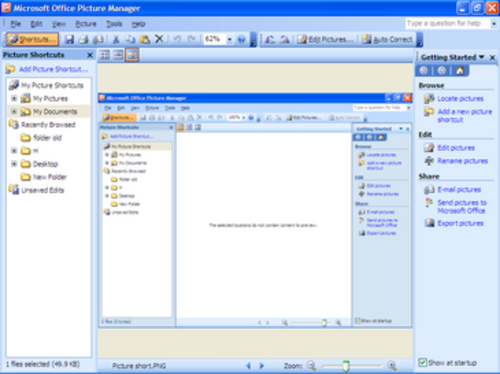
Picture Manager のユーザー インターフェイスは、メニュー、ツール バー、ショートカット ウィンドウ、およびタスク ウィンドウで構成され、編集およびナビゲーションのキーボードショートカットをサポートしています。[11]ユーザーは、ショートカット ウィンドウにフォルダー ショートカットを手動で追加したり、[画像の検索] コマンドを使用して画像を含むフォルダーをウィンドウに自動的に配置したりすることができます。これにより、ユーザーは新しい画像カテゴリを作成したり、別の場所から画像をインポートしたりする必要がなくなります。[7]デフォルトでは、ショートカット ウィンドウにはフォルダーがリストされません。[12] Picture Manager に表示される画像は、個別に表示することも、フィルムストリップまたはサムネイルの配置で表示することもできます。また、ユーザーは画像を拡大または縮小することもできます。[12] Picture Manager はGIF 画像アニメーションを表示しません[13]また、Office XP に含まれているバージョンの Photo Editor と同様に、PCX画像形式をサポートしていません。[14]
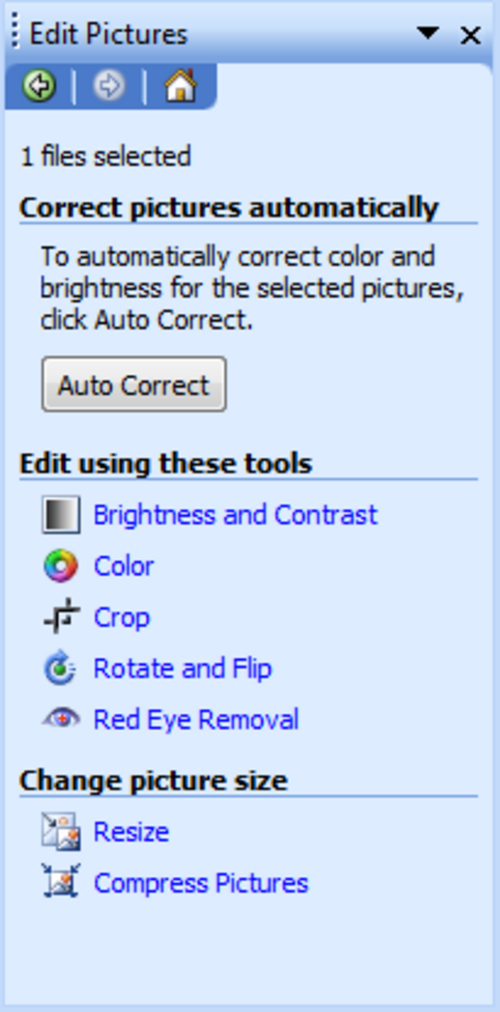
基本的な画像編集機能には、色補正、トリミング、反転、サイズ変更、回転などがあります。高度な機能には、明るさ、コントラスト、色相、彩度の調整、バッチ処理、圧縮、赤目除去などがあります。[ 15 ]オートコレクトコマンドを使用すると、明るさ、コントラスト、色を自動的に調整できます。すべての編集機能は、 [画像の編集]タスクウィンドウに一覧表示されます。[12]画像は圧縮でき、ドキュメント、電子メール、またはWeb ページに挿入するオプションがあります。[16]編集後、ユーザーは保存していない変更を表示または破棄したり、元の画像を上書きしたり、新しい画像の名前を変更して保存したり、別の場所にエクスポートしたりできます。ユーザーは、電子メール、イントラネットの場所、または SharePoint ライブラリで画像を共有することもできます。[7] Windows 2000 を実行している Picture Manager ユーザーは、この機能にはWindows XPで配布されたウィザードが必要であるため、アプリケーションから画像を印刷できません。[17]
フォトエディタとの比較
Picture Managerには、エンボス、ノイズ低減、RGBガンマ補正オプション、汚れ、アンシャープ マスク機能など、前身の Photo Editor にあったいくつかの画像編集機能が欠けています。また、Photo Editor の次のエフェクトは Picture Manager には含まれていません:チョークと木炭、エッジ、グラフィック ペン、ネガ、ノート用紙、ポスタライズ、シャープ、ソフト、ステンド グラス、スタンプ、テクスチャライザー、水彩。[6]また、Picture Manager では、デジタル カメラやスキャナから新しい画像を作成することもできません。Microsoft は、この機能はWindows XP のWindows Explorerにネイティブであり[6]、ユーザーが画像を管理するためにインポートする必要はないと述べています。[7]
マイクロソフトは、Photo Editorを再インストールする方法についての説明を公開しています。[18]歴史的には、Office 97のPhoto EditorがOffice 95のMicrosoft Imagerに取って代わったときにも同様の機能削減が発生しました。[19]
参照
- ラスターグラフィックエディタの比較
- Microsoft Officeの歴史
- Windows 用イメージング
- ラスターグラフィックエディタのリスト
- マイクロソフトペイント
- マイクロソフトフォトドロー
- ペイント3D
- Windowsの基本
- Windows フォトギャラリー
- Windows フォト ビューアー
参考文献
- ^ 「Office 2010 Service Pack 2 の説明」。サポート。Microsoft。2017年12 月 29 日閲覧。
- ^ ab 「Office および SharePoint 2010 の Service Pack 2 (SP2) で修正された問題」。Microsoft 。2013年。2017 年 1 月 20 日時点のオリジナル(XLSX)からアーカイブ。2016 年11 月 6 日閲覧。
- ^ 「Office 2010 および SharePoint 2010 Service Pack 2 の提供開始」。TechNet。Microsoft。2013年7月 16 日。2017年12月29 日閲覧。
- ^ ab Thurrott, Paul ( 2002 年 12 月 6 日)。「Microsoft Office 11 Preview」。Windows IT Pro。Penton。2017年12月 28 日閲覧。
- ^ abc 「Picture Manager はどこにありますか?」。サポート。Microsoft。2017年12 月 28 日閲覧。
- ^ abc 「Picture Manager で利用できないフォト エディター機能の一覧」。サポート。Microsoft。2015年 1 月 7 日時点のオリジナルよりアーカイブ。2017年12 月 31 日閲覧。
- ^ abcd 「Microsoft Office 2003 Editions 製品ガイド」。Microsoft 。2003年9月。 2005年11月4日時点のオリジナル(DOC)からアーカイブ。2017年3月5日閲覧。
- ^ 「Picture Manager を使用せずに写真を編集する」。サポート。Microsoft。2017年 12 月 23 日時点のオリジナルよりアーカイブ。2017年12 月 28 日閲覧。
- ^ Thurrott, Paul (2003 年 3 月 21 日)。「Microsoft Office 2003 Beta 2 レビュー」。Windows IT Pro。Penton。2017年12月 29 日閲覧。
- ^ 「Picture Manager のキーボード ショートカット」。サポート。Microsoft。2017年 12 月 31 日時点のオリジナルよりアーカイブ。2017年12 月 31 日閲覧。
- ^ abc 「Picture Manager で複数の画像を一度に切り取りまたは編集する」。サポート。Microsoft。2017年 12 月 30 日時点のオリジナルよりアーカイブ。2017年12 月 30 日閲覧。
- ^ Camarda, Bill (2004). Microsoft Office Word 2003 使用特別版. Pearson Education . p. 475. ISBN 978-0-78-972958-3. 2019年1月6日閲覧。
- ^ 「Picture Manager での画像編集について」。サポート。Microsoft。2017年 12 月 30 日時点のオリジナルよりアーカイブ。2017年12 月 30 日閲覧。
- ^ 「画像を圧縮する」。サポート。Microsoft 。2017年12月31日時点のオリジナルよりアーカイブ。2017年12月31日閲覧。
- ^ 「Picture Manager 2003 では印刷コマンドは使用できません」。サポート。Microsoft。2008年 5 月 2 日時点のオリジナルよりアーカイブ。2017 年12 月 30日閲覧。
- ^ 「Office 2003 をインストールすると Photo Editor が削除されます」。サポート。Microsoft。2004年。2004 年 10 月 19 日時点のオリジナルよりアーカイブ。2017 年12 月 29日閲覧。
- ^ 「OFF97: Microsoft Imager が Microsoft Office 97 のインストールによって削除される」。サポート。Microsoft。2017年 1 月 2 日時点のオリジナルよりアーカイブ。2017 年12 月 29日閲覧。