
Loading article…
Windowsシェルは、 Microsoft Windowsオペレーティングシステムのグラフィカル ユーザー インターフェイスです。その容易に識別できる要素には、デスクトップ、タスク バー、スタート メニュー、タスク スイッチャー、および自動再生機能が含まれます。一部のバージョンの Windows では、Flip 3D とチャームも含まれます。Windows 10では、Windows Shell Experience Host インターフェイスが、スタート メニュー、アクション センター、タスク バー、タスク ビュー/タイムラインなどのビジュアルを制御します。ただし、Windows シェルは、Windows 上で実行されているコンピューター プログラムがシェル オブジェクトの階層を介してコンピューター リソースにアクセスできるようにするシェル名前空間も実装しています。「デスクトップ」は階層の最上位オブジェクトです。その下には、ディスクに保存されている多数のファイルとフォルダー、および内容が仮想的または動的に作成される多数の特殊フォルダーがあります。ごみ箱、ライブラリ、コントロール パネル、この PC、およびネットワークは、そのようなシェル オブジェクトの例です。
現在知られているWindowsシェルは、 1995年にリリースされたWindows 95から始まったものの進化形です。Windowsのコンポーネントであるファイルエクスプローラーと密接に関連しており、ファイルエクスプローラーはシェル名前空間全体を参照することができます。
Windowsデスクトップは、他のすべてのウィンドウの背後に表示される全画面ウィンドウです。ユーザーの壁紙と、以下のようなコンピューターアイコンの配列が表示されます。
Windows VistaとWindows 7(および対応するバージョンのWindows Server)では、Windowsデスクトップガジェットをデスクトップ上に表示させることができました。
Windows のタスク バーは、デフォルトではデスクトップの下部に水平バーとして表示されるツールバーのような要素です。画面の上端、左端、右端に移動できます。Windows 98以降では、サイズを変更できます。タスク バーは、すべてのアプリケーションの上に常に表示するように設定することも、使用していないときに折りたたんで非表示にすることもできます。インストールされているオペレーティングシステムのバージョンによっては、タスク バーに左から順に次の要素が表示される場合があります。
タスクスイッチャーは、 Windows 3.0以降のすべてのバージョンの Windowsに搭載されている機能です。キーを押しながらキーをタップすることで、既存のアプリケーション ウィンドウを切り替えることができます。Windows 95 以降では、キーが押されている間はアクティブなウィンドウの一覧が表示され、キーをタップすることで一覧を切り替えることができます。この切り替え方法の代替として、マウスを使用して非アクティブなウィンドウの表示部分をクリックする方法もあります。ただし、+ キーを使用して全画面表示のウィンドウを切り替えることもできます。これは、ゲームのためにマウス操作をロック、制限、または変更するビデオゲームで特に便利です。Windows Vista 以降では、Windows デスクトップも一覧に含まれており、この方法でアクティブ化できます。AltTab ↹AltTab ↹AltTab ↹
Windows 7 では Aero Flip (Windows 8 では Windows Flip に名称変更) が導入されました。ユーザーがキーを押し続けると、Aero Flip によって選択したウィンドウの内容のみが表示されます。残りのウィンドウは透明なガラスのようなシートに置き換えられ、非アクティブなウィンドウがどこにあるかがわかるようになっています。[ 3 ]Alt
Windows 8ではMetroスタイルのアプリが導入されましたが、これは+キーを押しても表示されませんでした。( +キーの組み合わせで起動する専用のタスクスイッチャーで切り替える必要がありました。)Windows 8.1では、+キーが拡張され、 Metroスタイルのアプリも管理できるようになりました。AltTab ↹⊞ WinTab ↹AltTab ↹
Windows 10と11には、アプリケーションウィンドウだけでなく仮想デスクトップも管理するタスクビューと呼ばれる統合タスクスイッチャーがあります。 [ 4 ]
Flip 3D は補助的なタスク スイッチャーです。Windows Vista で導入され、Windows 8 で削除されました。キーを押しながらキーをタップすることで起動します。キーが押されている間、Windows はデスクトップを含むすべてのアプリケーション ウィンドウを、画面の左上隅から右下隅まで斜めにアイソメトリック ビューで表示します。キーを押したときにアクティブになっているウィンドウが他のウィンドウの手前に配置されます。この表示はキーが押されている間維持されます。と+で開いているウィンドウを切り替えて、ユーザーがプレビューできるようにします。キーを離すと、Flip 3D ビューが閉じられ、選択したウィンドウが前面に表示され、フォーカスされます。[ 5 ]⊞ WinTab ↹⊞ Win⊞ Win⊞ WinTab ↹⇧ ShiftTab ↹⊞ Win

Windows 8 では、「チャーム」と呼ばれる 5 つのショートカットのセットを含むバーが追加されました。これは、マウス カーソルを画面の右上または右下の隅に移動するか、互換性のあるタッチパッドまたはタッチ スクリーンの右端からスワイプすることで呼び出されます。[ 6 ] [ 7 ] [ 8 ] この機能は 8.1 でも維持されました。
Windows 10 ではチャームが削除され、それらに関連付けられたコマンドが各アプリケーションのシステム メニューに移動されました。 [ 9 ]タッチスクリーンを使用しているユーザーの場合、タッチスクリーンの右からスワイプするとアクション センターが表示されます。[ 10 ]
Windows 95以降、すべてのバージョンのWindowsには、通常は同じ名前のスタートメニューが搭載されています。Windowsのバージョンによって、メニューには以下の項目が含まれます。
自動再生は、Windows XPで導入された機能で、新しく挿入されたリムーバブルメディアの内容を調べ、そのメディアの種類と内容に関連するオプションを含むダイアログを表示します。選択肢はインストールされているソフトウェアによって提供されるため、メディア自体のファイルで設定される関連機能である自動実行と混同しないように注意が必要です。ただし、両方の機能が有効になっている場合は、自動再生のオプションとして自動実行を選択することもできます。
ファイルエクスプローラーは、シェル名前空間を参照できる Windows コンポーネントです。つまり、ファイルマネージャのようにディスク、ファイル、フォルダを参照できるだけでなく、コントロール パネル、ダイヤルアップ ネットワーク オブジェクト、および上記で紹介したその他の要素にもアクセスできます。さらに、explorer.exeファイルエクスプローラーを起動する実行ファイルは、タスク バー、スタート メニュー、およびデスクトップの一部を起動する役割も担っています。ただし、タスク スイッチャー、チャーム、または自動再生は、プロセスのすべてのインスタンスがexplorer.exe閉じられた後でも動作し、他のコンピュータ プログラムは、実行ファイルがなくてもシェル名前空間にアクセスできます。当初は Windows Explorer と呼ばれていましたが、Windows 8 以降はファイルエクスプローラーに名称が変更されました。ただし、プログラム名は ですexplorer.exe。
1983年に行われたWindowsの最初の公開デモでは、セッション制御レイヤーと呼ばれるシンプルなシェルが使用され、画面下部に常に表示されるメニューとして機能しました。実行をクリックすると起動可能なプログラムの一覧が表示され、セッション制御をクリックすると既に実行中のプログラムの一覧が表示され、それらを切り替えることができるようになりました。[ 11 ]
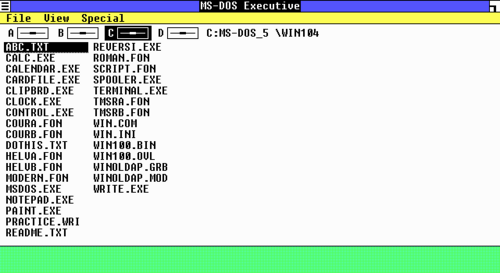
1985年11月に出荷されたWindows 1.0には、MS-DOS Executiveというシンプルなファイルマネージャが搭載されていました。このマネージャは、ファイルとフォルダを太字で区別していました。アイコンはサポートされていませんでしたが、そのおかげでWindows 3.0に付属していたファイルマネージャよりも若干高速でした。プログラムはダブルクリックで起動できました。ファイルは実行可能ファイルの種類、またはユーザーが選択したワイルドカードでフィルタリングでき、表示モードは詳細表示と簡潔表示を切り替えることができました。ただし、ファイルの日付列はY2K問題に対応していませんでした。
Windows 2.0では、MS-DOS Executiveに大きな変更は加えられなかった。
1990年5月に発表されたWindows 3.0には、プログラムマネージャと呼ばれる新しいシェルが搭載されていました。OS /2デスクトップマネージャの開発経験に基づき、プログラムマネージャはプログラムのショートカットをグループ分けしました。デスクトップマネージャとは異なり、これらのグループは単一のウィンドウに表示され、マイクロソフトの新しいマルチドキュメントインターフェイスをアピールする役割を果たしました。
Windows 3.1のプログラム マネージャーでは、ラップ可能なアイコン タイトルと新しいスタートアップ グループが導入されました。プログラム マネージャーは起動時にこのスタートアップ グループをチェックし、その中に含まれるプログラムを起動します。[ 12 ]プログラム マネージャーはWindows NT 3.1にも移植され、Windows NT 3.51まで維持されました。
Windows 95では、新しいシェルが導入されました。デスクトップは、ファイル(ファイルショートカットを含む)、フォルダー、および「マイコンピュータ」、「ネットワーク近隣」、「ごみ箱」などの特殊フォルダーを配置できる対話型領域になりました。ファイルマネージャに代わるWindowsエクスプローラは、通常のフォルダーと特殊フォルダーの両方を開くことができました。タスクバーが導入され、開いているウィンドウを表すボタン、デジタル時計、バックグラウンドプロセスとその通知を表示する通知領域、およびスタートメニューを呼び出すスタートボタンが配置されました。スタートメニューには、設定、最近使用したファイルへのリンク、そして前身のプログラムマネージャと同様に、ショートカットとプログラムグループが含まれています。
プログラムマネージャは、ユーザーが新しいインターフェイスを好まない場合に備えて、下位互換性のために Windows 95 にも含まれています。[ 13 ]これは、Windows XP Service Pack 1 までのすべてのバージョンの Windows に含まれています。SP2 および SP3 では、PROGMAN.EXE は単なるアイコンライブラリであり、2006 年に Windows Vista から完全に削除されました。
新しいシェルはWindows NTにも移植され、当初はWindows NT 3.51用のNewShellアップデートとしてリリースされ、その後Windows NT 4.0に完全に統合されました。
1996 年初頭、Netscape は、コードネーム「Constellation」と呼ばれる次期ブラウザのリリースが Windows と完全に統合され、コードネーム「HomePort」と呼ばれる新しいシェルが追加され、ユーザーがどのマシンにログインしても、同じファイルとショートカットが表示されるようになると発表した。[ 14 ] [ 15 ] [ 16 ] Microsoft は、コードネーム「 Nashville 」と呼ばれる同様の Internet Explorer リリースの開発に着手した。Internet Explorer 4.0は再設計され、スタンドアロンの Internet Explorer 4 とWindows Desktop Update の2 つの製品が生まれた。Windows Desktop Updateは、アクティブ デスクトップ、アクティブ チャネル、Web フォルダー、クイック 起動バーなどのデスクトップ ツールバー、タスク バーのボタンをクリックしてウィンドウを最小化する機能、HTML ベースのフォルダーのカスタマイズ、シングル クリックでの起動、画像のサムネイル、フォルダーの情報ヒント、フォルダー内の Web ビュー、戻る/進むナビゲーション ボタン、テキスト ラベル付きの大きなツールバー ボタン、お気に入り、詳細ビューでのファイル属性、Windows Explorer のアドレス バーなどの機能でシェルを更新した。また、My Documentsというシェルフォルダも導入されました。
Windows 95C (OSR 2.5) やWindows 98などの将来の Windows リリースには、Internet Explorer 4 と Windows Desktop Update の機能が既に組み込まれていました。Windows 2000とWindows MEでは、パーソナライズされたメニュー、メニュー項目のドラッグと並べ替え機能、メニューの名前による並べ替え機能、スタート メニューの特殊フォルダーのカスケード表示、エクスプローラーのカスタマイズ可能なツールバー、Windows エクスプローラーのアドレス バーと実行ボックスでのオートコンプリート、ファイル ショートカットのコメントをツール チップとして表示、高度なファイル タイプの関連付け機能、詳細ビューでの拡張可能な列 (IColumnProvider インターフェイス)、アイコン オーバーレイ、共通ダイアログでの配置バー、高彩度の通知領域アイコン、エクスプローラーの検索ペインなど、さまざまな機能が改善されました。
Windows XP では、新しいスタート メニューが導入され、右側にシェルの場所へのショートカット、左側によく使用するアプリケーションの一覧が表示されました。また、タスク バーが混雑しすぎた場合は同じプログラムのタスク バー ボタンをグループ化し、しばらく使用されていない通知アイコンを非表示にしました。Windows XP では初めて、ほとんどのシェル フォルダーがデフォルトでデスクトップから非表示になり、ごみ箱だけが残りました (ただし、ユーザーは必要に応じてそれらを元に戻すことができました)。Windows XP では、その他にも多数のシェル機能強化が導入されました。
Longhornプロジェクトの初期段階では、タスクバープラグインに似たプラグインと通知履歴を備えた実験的なサイドバーがシェルに組み込まれていました。しかし、Longhornがリセットされた際、統合されたサイドバーは廃止され、Web対応ガジェットを提供する別の実行ファイルsidebar.exeが採用され、Active Desktopに取って代わりました。
Windows Vistaでは、Windowsシェルに検索可能なスタートメニューとライブタスクバープレビューが導入されました。また、ライブプレビューを含む再設計された+スイッチャーと、ユーザーが+キーの組み合わせを押すとローロデックスのようにアプリケーションウィンドウを回転させるアプリケーションスイッチャーであるFlip 3Dも導入されました。Windows 7では、タスクバーに「ピン留め」ショートカットと「ジャンプリスト」が追加され、プログラムウィンドウが自動的に1つのアイコンにグループ化されました(ただし、これは無効にすることができました)。AltTab ↹⊞ WinTab ↹
Windows Server 2008では、シェルなしで Windows をインストールできる機能が導入され、ロードおよび実行されるプロセスが少なくなりました。[ 17 ] [ 18 ]
Windows 8では、タッチスクリーンを持たないユーザー向けに、アクティブなWindowsストアアプリのライブプレビューを表示するアプリケーションスイッチャーサイドバーを表示するために「+」ボタンを再利用する目的で、Flip 3Dが削除されました。⊞ WinTab ↹
Windows 10 では、タスク ビューと呼ばれる複数の仮想デスクトップを作成する機能が追加され、アクティブなプログラム ウィンドウをそれぞれ独自の仮想デスクトップにグループ化できるようになりました。これらのデスクトップ間は、+ + キーと+ + キーを使用するか、タスク バーのタスク ビュー アイコンをクリックすることで移動できます。 + +キーを押すと、新しい仮想デスクトップが作成されます。+ キーは、すべてのアクティブなウィンドウと仮想デスクトップの概要を表示するように再設計されました。Windows 10 では、音声コマンドでシェルと対話できるように、スタート メニューにCortanaも追加されました。Windows 10 の新しいバージョンでは、 +メニューに最近使用したMicrosoft Edge のタブが含まれていますが、以前のバージョンのオペレーティングシステムと同様に、開いているプログラムのみを表示するように無効にすることもできます。Ctrl⊞ Win→Ctrl⊞ Win←Ctrl⊞ WinD⊞ WinTab ↹AltTab ↹
Windows は、Windows シェルを別のプログラムに置き換える機能をサポートしています。[ 19 ]標準の Windows シェルの代わりに使用できるサードパーティ製のシェルが多数存在します。