
Loading article…
 | |
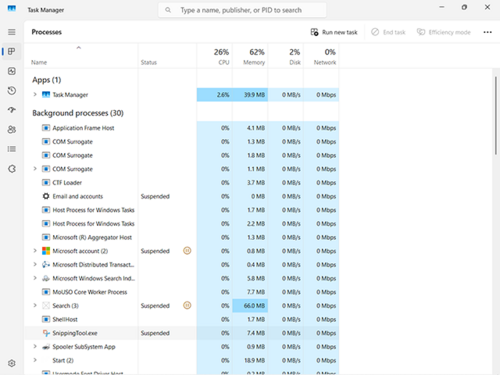 Windows 11のタスク マネージャー | |
| 原作者 | デビッド・プラマー |
|---|---|
| 初回リリース | 1996年8月24日 |
| 書かれた | C++ |
| オペレーティング·システム | Windows NT 4.0以降 |
| プラットフォーム | IA-32、x86-64、ARM、Itanium(歴史的にはDEC Alpha、MIPS、PowerPC) |
| 前任者 | システムモニター |
| タイプ | タスクマネージャー、システムモニター、スタートアップマネージャー |
タスク マネージャー(旧称Windows タスク マネージャー) は、Microsoft Windowsシステムに付属するタスク マネージャー、システム モニター、およびスタートアップ マネージャーです。実行中のプロセスの名前、CPUおよびGPU の負荷、コミット チャージ、I/Oの詳細、ログインしているユーザー、Windows サービスなど、コンピューターのパフォーマンスと実行中のソフトウェアに関する情報を提供します。タスク マネージャーを使用して、プロセスの優先順位やプロセッサ アフィニティを設定したり、サービスを開始および停止したり、プロセスを強制終了したりすることもできます。
このプログラムは、Windows の最新バージョンでは、+ を押してと入力するか、+ +を押して[タスク マネージャー] をクリックするか、 + + を押すか、スタート メニューのWindows Searchを使用して と入力するか、 Windows タスク バーを右クリックして[タスク マネージャー] を選択するか、ファイル エクスプローラーのアドレス バーにと入力するか、コマンド プロンプトまたはWindows PowerShellと入力することで起動できます。
⊞ WinRtaskmgr.exeCtrlAltDeleteCtrl⇧ ShiftEsctaskmgrtaskmgrtaskmgr
タスク マネージャは、現在の形式でWindows NT 4.0で導入されました。Windows NT の以前のバージョン、およびWindows 3.xには、タスク リスト アプリケーションが含まれており、現在実行中のプロセスを一覧表示して終了したり、新しいプロセスを作成したりできます。Windows 9xには、 Close Programと呼ばれるプログラムがあり、現在実行中のプログラムを一覧表示し、プログラムを終了するオプションとコンピューターをシャットダウンするオプションを提供します。[1]
機能性
Windows 8 以降、タスク マネージャーには 2 つのビューがあります。ユーザーがタスク マネージャーを初めて起動すると、簡略化された概要モード (ユーザー エクスペリエンスでは [詳細を表示しない] と説明されています) で表示されます。 [詳細を表示]をクリックすると、より詳細なモードに切り替えることができます。この設定は、そのマシン上のそのユーザーに対して記憶されます。[2]
Windows 2000のリリース頃から、CPU使用率はタスクバーのトレイアイコンとして表示され、一目で確認できるようになりました。[3] [4]
概要モード
概要モードでは、タスク マネージャーはメイン ウィンドウを持つ現在実行中のプログラムの一覧を表示します。このウィンドウには、複数のタブを持つ本格的なタスク マネージャーを起動する「詳細」ハイパーリンクがあります。
リスト内のいずれかのアプリケーションを右クリックすると、そのアプリケーションに切り替えたり、アプリケーションのタスクを終了したりできます。タスクの終了を発行すると、正常な終了の要求がアプリケーションに送信されます。
プロセスと詳細
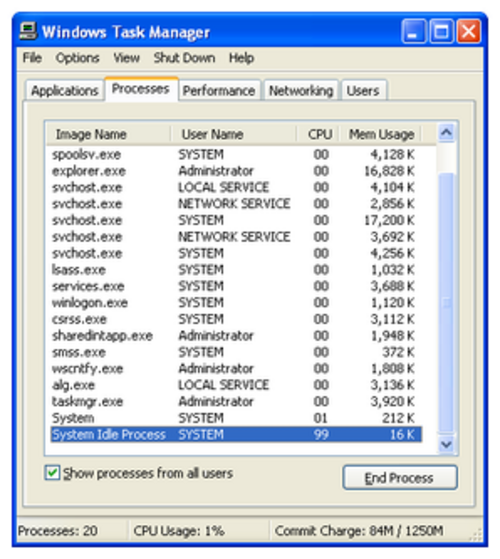
[プロセス]タブには、システムで実行中のすべてのプロセスの一覧が表示されます。この一覧には、 Windows サービスと他のアカウントのプロセスが含まれます。 [プロセス] タブでは、 Deleteキーを使用してプロセスを終了することもできます。デフォルトでは、プロセス タブには、プロセスが実行されているユーザー アカウント、CPU の量、プロセスが現在消費しているメモリの量が表示されます。表示できる列は他にもあります。[プロセス] タブでは、プロセスが 3 つのカテゴリに分けられます。
- アプリ: メインウィンドウを持つプログラム
- Windowsプロセス: サービスを含む、メインウィンドウを持たないWindows自体のコンポーネント
- バックグラウンドプロセス: サービスを含むメインウィンドウを持たず、Windows自体の一部ではないプログラム
このタブには、各プロセスに関連付けられているすべてのメイン ウィンドウとすべてのサービスの名前が表示されます。コマンドがプロセスに送信されるか、そのウィンドウに送信されるかに応じて、このタブから正常終了コマンドと終了コマンドの両方を送信できます。
詳細タブはプロセスタブのより基本的なバージョンであり、Windows 7以前のプロセスタブと同様に機能します。より基本的なユーザーエクスペリエンスがあり、いくつかの追加アクションを実行できます。リスト内のプロセスを右クリックすると、プロセスの優先度を変更したり、プロセッサアフィニティ (プロセスが実行できる CPU の設定) を設定したり、プロセスを終了したりできます。プロセスの終了を選択すると、Windows はプロセスを直ちに強制終了します。「プロセスツリーの終了」を選択すると、Windows はプロセスだけでなく、そのプロセスによって直接または間接的に開始されたすべてのプロセスを直ちに強制終了します。アプリケーションタブからタスクの終了を選択した場合とは異なり、プロセスの終了を選択すると、プログラムには警告が表示されず、終了前にクリーンアップする機会もありません。ただし、プロセスの終了の呼び出しを発行したセキュリティコンテキストとは異なるセキュリティコンテキストで実行されているプロセスの場合は、KILL コマンドラインユーティリティを使用する必要があります。[5]
パフォーマンス
パフォーマンスタブには、システムのパフォーマンスに関する全体的な統計情報が表示されます。特に、CPU の全体的な使用量とメモリの使用量が注目されます。これら両方の値の最近の使用状況のグラフが表示されます。メモリの特定の領域に関する詳細も表示されます 。
CPU 使用率グラフをカーネル モード時間とユーザー モード時間の 2 つのセクションに分割するオプションがあります。多くのデバイス ドライバーとオペレーティング システムのコア部分はカーネル モードで実行されますが、ユーザー アプリケーションはユーザー モードで実行されます。このオプションは、[表示]メニューから[カーネル時間の表示]を選択するとオンにできます。このオプションをオンにすると、CPU 使用率グラフに緑と赤の領域が表示されます。赤い領域はカーネル モードで費やされた時間で、緑の領域はユーザー モードで費やされた時間です。
パフォーマンスタブには、コンピューターにある各ネットワーク アダプターに関する統計も表示されます。デフォルトでは、アダプター名、ネットワーク使用率、リンク速度、ネットワーク アダプターの状態が、最近のアクティビティのグラフとともに表示されます 。
アプリ履歴
アプリ履歴タブには、ユニバーサル Windows プラットフォーム アプリに関するリソース使用状況情報が表示されます。Windows は、これらのアプリのライフ サイクルをより厳密に制御します。このタブには、Windows が収集したアプリに関するデータが保存され、後で表示できます。
起動する
[スタートアップ]タブは、 Windows シェルで起動するソフトウェアを管理します。
ユーザー
[ユーザー]タブには、現在コンピュータ上でセッションを行っているすべてのユーザーが表示されます。サーバー コンピュータでは、ターミナル サービス (または Windows XP の高速ユーザー切り替えサービス) を使用してコンピュータに接続しているユーザーが複数いる場合があります。このタブから、ユーザーを切断したりログオフしたりできます。
歴史
タスク マネージャーは、もともとマイクロソフトの開発者David William Plummerが自宅で開発した外部サイド プロジェクトでした。[6] Dave Cutlerと同僚からメイン製品の「ビルド」の一部にするよう勧められ、Plummer は 1995 年にこのプロジェクトを寄贈しました。元のタスク マネージャーの設計では、異なるプロセス ページが採用され、情報はプライベートな内部オペレーティング システム メトリックではなく、パブリック レジストリ API から取得されていました。
ウィンドウズ9x
Windows 9xで+ +を押すと、プログラムの終了 ダイアログボックスが表示されます。[1]また、Windows 9x には、Windows ディレクトリに Tasks ( ) というプログラムがあります。これは基本的なもので、機能も少ないです。Windows 9x のシステムモニターユーティリティには、Windows タスクマネージャーと同様のプロセスおよびネットワーク監視機能が含まれています。また、プロセスがダウンしている
場合は、デスクトップを 2 回クリックすると Tasks プログラムを呼び出します。CtrlAltDeleteTASKMAN.EXEExplorer
ウィンドウズ
Windows XP のみ、スタンバイ、休止状態、電源オフ、再起動、ログオフ、およびユーザーの切り替えにアクセスできる「シャットダウン」メニューがあります。これは、Windows XP の既定では、 + + を押すと 、上記のオプションに加えてタスク マネージャーにアクセスできるダイアログが開くのではなく、タスク マネージャーが開くため です。CtrlAltDelete
パフォーマンスタブでは、CPU値の表示がLEDの7セグメントディスプレイを模倣した表示から標準の数値に変更されました。これは、 7セグメントディスプレイでは表現できない東洋アラビア数字などの非アラビア数字システムに対応するために行われました。[7]
Windows XPより前のバージョンでは、15文字を超えるプロセス名は切り捨てられていました。この問題はWindows XPで解決されています。[8]
ユーザー タブは Windows XP で導入されました。
Windows XP 以降では、[プロセス] タブで Deleteキーが有効になっています。
ウィンドウズビスタ
WindowsタスクマネージャーはWindows Vistaで更新され、次のような新機能が追加されました。 [9]
- 「サービス」タブでは、現在実行中のWindows サービスを表示および変更したり、任意のサービスを開始および停止したり、プロセスのユーザー アカウント制御(UAC) ファイルおよびレジストリの仮想化を有効/無効にしたりできます。
- プロセス タブに新しい「イメージ パス名」と「コマンド ライン」、および「説明」の列が追加されました。これらには、プロセスで実行されている実行可能イメージの完全な名前とパス、指定されたコマンド ライン パラメータ、およびイメージ ファイルの「説明」プロパティが表示されます。
- DEPと仮想化のステータスを表示する新しい列。仮想化のステータスは UAC 仮想化を指し、特定のシステム ロケーションへのファイルおよびレジストリ参照は、ユーザー固有の領域に自動的にリダイレクトされます。
- 任意のプロセスを右クリックすると、プロセスの実行可能イメージ ファイルまたはプロセスを含むディレクトリ (フォルダー)のプロパティを直接開くことができます。
- タスク マネージャーは、他の接続ユーザーをログオフしたり、メッセージを送信したりするなどの特定のタスクを実行するには管理者権限で動作する必要があるため、リモート ソースやウイルスからの攻撃に対する脆弱性も軽減されました。ユーザーは、[プロセス] タブに移動して [他のユーザーのプロセスを表示] をクリックし、管理者権限を確認してこれらの権限のロックを解除する必要があります。すべてのユーザーのプロセスを表示するには、UAC が無効でない限り、管理者を含むすべてのユーザーが UAC プロンプトを受け入れる必要があります。ユーザーが管理者でない場合は、続行するように求められたときに管理者アカウントのパスワードを入力する必要があります。UAC が無効でない場合は昇格は発生しません。
- 実行中のプロセスを右クリックすると、ダンプを作成できます。この機能は、アプリケーションまたはプロセスが応答しない場合に、ダンプ ファイルをデバッガーで開いて詳細情報を取得するのに役立ちます。
- スタンバイ、休止状態、電源オフ、再起動、ログオフ、ユーザーの切り替えを含む「シャットダウン」メニューは削除されました。これは、使用頻度が低いため、およびタスク マネージャー全体の複雑さを軽減するために行われました。[10]
- パフォーマンス タブにはシステムの稼働時間が表示されます。
ウィンドウズ8
Windows 8では、Windowsタスクマネージャーが全面的に改良され、以下の変更[2]が行われました。
- Windows 8 以降では、タブはデフォルトで非表示になり、タスク マネージャーは概要モード (詳細が少ない) で開きます。このビューには、アプリケーションとそれに関連付けられたプロセスのみが表示されます。Windows 8より前では、概要モードに表示される内容は、「アプリケーション」というタブに表示されていました。
- [プロセス] タブのリソース使用率はさまざまな黄色の色合いで表示され、色が濃いほど使用率が高いことを示します。
- パフォーマンス タブは、CPU、メモリ、ディスク、イーサネット、ワイヤレス ネットワーク (該当する場合) のセクションに分かれています。それぞれに全体的なグラフがあり、いずれかをクリックすると、その特定のリソースの詳細が表示されます。これには、Windows XP から Windows 7 までの
ネットワークタブに以前表示されていた統合情報も含まれます。
- CPU タブでは、デフォルトではシステム上の各論理プロセッサの個別のグラフが表示されなくなりました。現在は、各NUMAノードのデータを表示できます。
- CPUタブでは、多数の(64~640)論理プロセッサを搭載したシステムの使用率を表示するために、ヒートマップタイルに単純なパーセンテージが表示されるようになりました。[11]これらのヒートマップに使用される色は青で、色が濃いほど使用率が高いことを示します。
- 任意の論理プロセッサのデータの上にカーソルを置くと、そのプロセッサの NUMA ノードと ID が表示されるようになりました。
- 実行中のスタートアップ アプリケーションを一覧表示する新しいスタートアップ タブが追加されました。[12]以前は、MSConfig がこのタスクを担当していましたが、Windows Vista のみ、Windows Defenderの「ソフトウェア エクスプローラー」セクションが担当していました。[13] Windows 7 に組み込まれていた Windows Defenderにはこのオプションがなく、ダウンロード可能なMicrosoft Security Essentialsにも存在しませんでした。
- [プロセス] タブには、各プロセスのアプリケーション名、アプリケーションの状態、CPU、メモリ、ハード ディスク、ネットワーク リソースの全体的な使用状況データが表示されるようになりました。
- 新しいアプリ履歴タブが導入されました。
- 申請ステータスを一時停止に変更できます。
- 以前のタスク マネージャーにあった通常のプロセス情報は、新しい [詳細] タブで確認できます。
ウィンドウズ10
- プロセスタブはカテゴリーに分かれています。[14]
- GPU がWDDM 2.0 以降をサポートしている場合、パフォーマンス タブにGPU情報を表示します。
- Windows 10 2004以降、タスク マネージャーのパフォーマンス タブにディスクの種類 (HDD または SSD) を表示できます。
ウィンドウズ11
- Windows 11 22H2 では、再設計されたタスク マネージャーが導入されました。
- 新しいタスク マネージャーには検索機能が搭載されています。
- Windows 11 24H2 以降、タスク マネージャーはメイン メモリの速度の単位として、以前のMHzに代えてMT/s を使用します。
弱点
タスク マネージャーは、コンピューター ウイルスやその他の形式のマルウェアの一般的なターゲットです。通常、マルウェアはタスク マネージャーが起動するとすぐに閉じるか無効にして、ユーザーから身を隠します。一部のマルウェアは、管理者としてタスク マネージャーを無効にすることもあります。たとえば、ZotobワームやSpybotワームの亜種はこの手法を使用しています。 [15] [古いソース]グループ ポリシーを使用すると、タスク マネージャーを無効にすることができます。多くの種類のマルウェアは、レジストリでこのポリシー設定を有効にすることもできます。ルートキットは、タスク マネージャーにリストされないようにすることで、タスク マネージャーを使用した検出と終了を回避できます。
参照
参考文献
- ^ ab 「バックグラウンドで実行中のアイテムのタスクを終了する方法」。Nuance Communications。2002 年 6 月 22 日。
- ^ ab 「Windows 8 タスク マネージャーの詳細」。Microsoft Corporation。2013 年 6 月 6 日。2019 年2 月 6 日閲覧。
- ^ Hoffman, Chris (2020年8月19日). 「タスクマネージャーのCPU統計情報をシステムトレイに表示する方法」How-To Geek . 2022年1月25日閲覧。
- ^ Bailey, Carol (2001 年 11 月 16 日)。「Get IT Done: Windows 2000 タスク マネージャーでトラブルシューティングを開始」。TechRepublic。2022年1月 25 日閲覧。
- ^ 「タスク マネージャーでサービス プロセスを終了できない」。サポート。Microsoft。2007年 2 月 27 日。2007 年 3 月 8 日時点のオリジナルよりアーカイブ。2012年12 月 6日閲覧。
- ^ Tung, Liam (2020年5月27日). 「Windows 10: Windowsタスクマネージャーを作成した開発者がその秘密を明かす」ZDNET . 2024年10月14日閲覧。
- ^ Raymond Chen (2007 年 7 月 25 日)。「Dave のフレーム クラスとは何ですか?」
- ^ Windows 2000 上の GetProcessesByName を使用した Magic 15 [リンク切れ ]
- ^ Brien Posey (2008 年 5 月)。「Microsoft の Windows タスク マネージャー: Vista の新機能」。2019 年2 月 4 日閲覧。
- ^ Raymond Chen (2014 年 6 月 19 日)。「クラシック タスク マネージャーのシャットダウン メニューはどうなったのですか?」
- ^ Sinofsky, Steven (2011 年 10 月 27 日)。「64 個以上の論理プロセッサでタスク マネージャーを使用する」。Building Windows 8。Microsoft。2012年 2 月 17 日時点のオリジナルよりアーカイブ。2011 年10 月 29日閲覧。
- ^ Serban, Alex (2011 年 10 月 24 日)。「新しい Windows 8 タスク マネージャーを最大限に活用する方法」。ITProPortal。Future Publishing。
- ^ 「Windows Defender のソフトウェア エクスプローラーを使用して Vista のスタートアップ プログラムを管理する」2007 年 8 月 9 日。
- ^ Corden, Jez (2015 年 9 月 4 日)。「タスク マネージャーを使用して Windows 10 エクスペリエンスを最適化する方法」。Windows Central。2019年2 月 4 日閲覧。
- ^ 「タスク マネージャー、MSCONFIG、または REGEDIT が開いているときに消える」。Rameshの Web サイト。2005 年 12 月 19 日。2010 年 12 月 6 日時点のオリジナルよりアーカイブ。2007年9 月 17 日閲覧。
外部リンク
- Windows タスク マネージャーの使用方法と問題のトラブルシューティング方法、Microsoft ヘルプとサポート
- Windows 8 タスク マネージャーの詳細 アーカイブ: 2015 年 4 月 2 日、Wayback Machine、Gavin Gear、Blogging Windows
- Youtube、タスク マネージャーの内部と原作者、Dave's Garage Dave Plummer によるタスク マネージャーの作成とデバッグの歴史。