
Loading article…
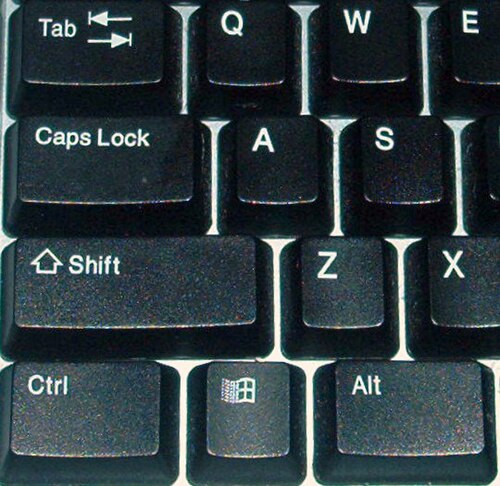
Caps Lock ( ) は、コンピューターのキーボード⇪ Caps Lockにあるボタンで、二院制文字体系のすべての文字を大文字で入力できるようにします。これはトグルキーで、押すたびに前の動作が反転します。一部のキーボードには、オンかオフかを視覚的に確認できるライトも搭載されています。Caps Lock の動作は、キーボードのハードウェア、オペレーティングシステム、デバイスドライバ、キーボードのレイアウトによって異なります。通常、効果は文字キーに限定されます。二院制文字体系以外の文字 (アラビア語、ヘブライ語、ヒンディー語など) や文字以外の文字は通常どおり入力されます。
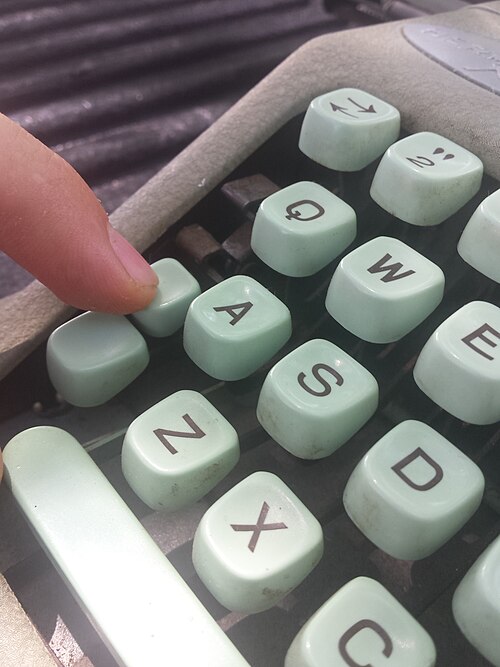
Caps Lockキーは、もともと機械式タイプライターのシフトロックとして誕生しました。タイプライターの初期の革新の一つは、各タイプバーに2つ目の文字を追加することで、同じキー数で入力できる文字数を倍増させたことです。2つ目の文字は各タイプバーの表面で1つ目の文字の上に配置され、タイプライターのシフトキーを押すとタイプ装置全体が動き、インクリボンに対するタイプバーの位置が物理的にずれました。現代のコンピューターのキーボードと同様に、このずれた位置を利用して大文字や特殊文字が入力されました。
シフトロックは、継続的な労力をかけずにシフト操作を無期限に維持できるようにするために導入されました。これは、タイプバーをシフト位置に機械的に固定し、いずれかのキーを押すと上側の文字が入力されるようにする仕組みでした。タイプライターの2つのシフトキーは操作に力が必要で、小指で押すように設計されていたため、2、3回以上連続してシフトキーを押し続けるのは困難でした。そのため、シフトロックの導入は、繰り返しタイピングすることによる指の筋肉痛を軽減することも目的としていました。
機械式タイプライターのシフトロックは通常、シフトキーとロックキーを同時に押すことで設定され、シフトキーだけを押すことで解除されます。コンピュータのCaps Lockは同じキーで設定および解除され、ほとんどのQWERTYキーボードレイアウトにおけるCaps Lockの動作は、文字を大文字にするものの、数字や句読点などの他のキーには影響しないという点で、シフトロックの動作とは異なります。初期のコンピュータキーボードの中には、Commodore 64のようにシフトロックはあったもののCaps Lockがなかったものもあれば、 BBC Microのように両方を備え、一度に有効にできるのはどちらか一方だけだったものもありました。
Caps Lock キーは時代遅れであるとして廃止する提案がいくつかあります。[ 1 ] [ 2 ] [ 3 ] iMatixの CEO である Pieter Hintjens 氏は、ハードウェアメーカーに Caps Lock キーを削除するよう提案する「Capsoff」組織を立ち上げました。[ 1 ] Google はChromebookキーボードから Caps Lock キーを削除し、「Everything Button」(以前は「Launcher」ボタンと「Search」ボタンでした[ 4 ] )に置き換えました。Caps Lock 機能は「 alt 」キーの組み合わせで再現されます。[ 5 ] [ 6 ]
実際、現在のドイツのキーボードレイアウト規格であるDIN 2137-01 :2023-08(2018年の先行版と同様)では、このキーの機能はオプションであり、他のキーまたはキーの組み合わせで置き換えることができると規定されています。この機能は、Controlキーと同時に押された場合にのみ有効になり、それ以外の場合は「左AltGrキー」として動作し、タッチタイピストが同じ手の2本の指を使わずにAltGrキーを使用してすべてのキーの組み合わせにアクセスできるようになるため、人間工学的に有利であると考えられています。副作用として、他のキーを同時に押さずにこのキーを誤って押しても、何も起こりません。

一般的なCaps Lockの動作は、キーを押すと入力モードが設定され、該当する場合は入力されたすべての文字が大文字になるというものです。キーボードはCaps Lockモードのままで、キーがもう一度押されるまで、すべて大文字のテキストが生成されます。キーボードには、Caps Lockがアクティブであることを示す小さなLEDが備わっていることが多く、キー自体、またはScroll LockやNum Lockのインジケーターも配置されている専用のインジケーター領域にあります。初代IBM PCキーボードでは、このLEDはキーボードによってのみ制御されていました。IBM PC/ATの登場以降は、オペレーティングシステムによって制御されています。ネットブックキーボードなどの小型キーボードでは、スペースを節約するためにインジケーターが省略され、代わりに画面上または音声によるフィードバックを提供するソフトウェアが提供されています。
ほとんどの場合、Caps Lock キーの状態はアルファベット キーの意味のみを変更し、他のキーの意味は変更しません。Microsoft Windows では、この動作はラテン文字ベースのキーボード レイアウトがアクティブな場合にのみ適用されます (たとえば、「英語 (米国)」レイアウトなど)。「ペルシャ語」レイアウトでは適用されません。フランス語の AZERTYやドイツ語の QWERTZなど、QWERTY 以外のキーボード レイアウトでは、Caps Lock は従来の Shift Lock のように動作します。つまり、キーボードはShift キーが押されているかのように動作し、キーの代替値を入力します (たとえば、キーを押すと「%」が生成されます) 。これは、「ドイツ語 (IBM)」レイアウトでは当てはまりません。5⇪ Caps Lock
使用するキーボードレイアウトによっては、 Caps Lockがオンになっている状態でShiftキーとラテン文字キーを同時に押した場合、Shiftキーは無視されるか、Caps Lockの効果を反転させて入力された文字が再び小文字になります。Microsoft Windowsでは後者の動作が強制されます。RISC OSでは両方の動作が利用可能で、Caps Lockのみの場合は前者、ShiftキーとCaps Lockを同時に押すと後者の動作になります。
キーを備えたキーボードの一般的なロック動作はトグル式で、押すたびにシフト状態が反転しますが、一部のキーボードレイアウトではコンビモードが実装されており、Caps LockモードでShiftキーを押すと、通常のShiftロックモードと同様にCaps Lockモードも解除されます。⇪ Caps Lock
一部のキーボードドライバには、Caps Lockキーを無効にする設定オプションが含まれています。この機能により、ユーザーはCaps Lockキーを使用するかどうか、または誤って作動しないように無効にするかどうかを選択できます。
旧ソ連諸国のUnixコミュニティでは、Caps Lock キーは伝統的に入力言語の切り替えキーとして使用され、タッチ タイピングでの使用に便利です。KDE [ 7 ] GNOMEやその他のデスクトップ環境では、この機能がサポートされています。FreeBSDのデフォルトのロシア語とウクライナ語のレイアウトでは、 Caps Lock が入力言語の切り替えキーとして指定されています。Microsoft Windows では、この動作を有効にするにはサードパーティのユーティリティが必要です。[ 8 ] [ 9 ]このような構成では、元の Caps Lock 機能は+ の組み合わせで実現されます。⇧ Shift⇪ Caps Lock
パスワードの入力を求めるアプリのほとんどは、他人に見られないように画面に表示しません。Caps Lock インジケーターに注意を払わないユーザーは、間違ったパスワード(小文字がすべて大文字になったり、その逆になったりする)を入力してしまう可能性があります。そのため、ヘルプガイド、テクニカルサポート資料、アプリのユーザーインターフェースには、パスワードを入力する前に Caps Lock の状態を確認するよう警告が表示される場合があります。Microsoft Windows のログイン画面では、Caps Lock がオンになっていることを示す警告が、入力フィールドの近くに吹き出しで表示されます。macOS では、 Caps Lock がオンになっている場合、パスワード入力フィールド内に Caps Lock シンボル(U+21EA ⇪バーから上向きの白い矢印)が表示されます。
スイスドイツ語などの一部のWindowsキーボードレイアウトでは、SGCAPS一部のキーにフラグがあり、それらのキーが押される前に大文字以外の無関係な記号を生成し、[ 10 ] 1 つのキーで記号を入力するための 5 番目のレベル (およびがオンで が押されているときは 6 番目のレベル) を作成します。⇧ Shift⇪ Caps Lock⇧ Shift
以下は、スイスドイツ語配列における、その機能を備えたキーの例です。üSGCAPS
SGCAPSは、この機能を使用した最初のキーボードレイアウト(Swiss German CAPS Lock)にちなんで名付けられました。[ 11 ]
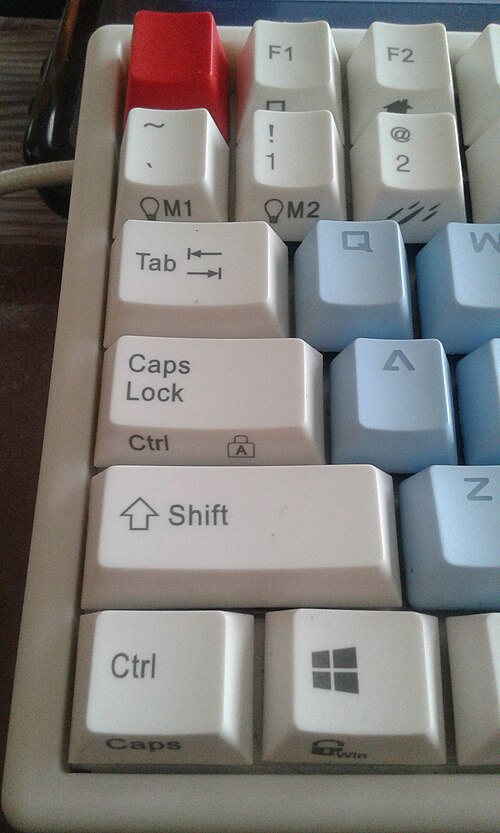
IBM PCのキーボードは、発売当初からCaps Lockキーを搭載していました。PC/XTの初期バージョンでは、Caps Lockキーは文字キーエリアの右下にありました。その後のモデルでは、Caps LockキーとControlキーの位置が入れ替わりました。そのため、Caps Lockキーはキーボードの左端、Shiftキーの上、 Tabキーの下、文字Aの隣に配置されるようになりました。このレイアウトは、事実上の標準となっています。
Teletype Model 33 ASR やLear-Siegler ADM-3A、Apple II、およびいくつかのApple Keyboardモデルを含む初期のコンピュータ端末のキーボードでは、PC/XT で最初に配置されていた Control キーがそのまま残されていました。これらのデバイスでは Caps Lock キーは存在しなかったか、別の場所に配置されていました。このレイアウトは後のワークステーションシステムにも引き継がれ、 Unixワークステーションと関連付けられることがよくあります。Sun Microsystemsのキーボードには、「Unix」と「PC スタイル」の 2 つのレイアウトがあり、Unix レイアウトでは Control キーと他のキーが従来どおりに配置されていました。[ 12 ] Amigaコンピュータはすべて、Control キーと Caps Lock キーの両方が幅の半分のこの位置に配置されていました。
Caps Lock キーが左側にあるキーボードのユーザーの中には、Control キーと Caps Lock キーを入れ替えるようにキーを再マッピングする人もいます。Control キーを使うことでメリットが得られるプログラムを使う場合、従来の位置の方が人間工学的に優れていると感じるからです。このニーズに対応するために特別に用意されたキーボードレイアウト設定が、一部のオペレーティングシステムで利用できます。キーボードによっては、ハードウェアで 2 つのキーを論理的に入れ替えるためのスイッチが下部に備わっているものもあります。[ 13 ] [ 14 ]
Happy Hacking KeyboardとOLPC XOコンピュータ用に製造されたキーボードも、この位置に Control キーがありますが、Caps Lock キーはありません。[ 15 ] Google Cr-48以降、Chromebook ではCaps Lock キーが省略され、代わりに検索ボタンまたは「Everything Button」が配置されています。[ 16 ] Altキーを押しながらEverything Button を押すと Caps Lock が有効になり、Shift キーが押されるまで有効になります。[ 6 ]
6月28日と10月22日は、 MetaFilterのユーザーであるデレク・アーノルドが2000年10月に作成したパロディの祝日として、半年に一度「国際大文字の日」として祝われています。 6月28日の2回目の祝賀は、アメリカのコマーシャルマン、ビリー・メイズを偲んでアーノルドによって追加されました。[ 17 ] [ 18 ] [ 19 ]