
Loading article…
Windows 7に含まれる新機能には、タッチ、音声[ 1 ]、手書き認識の進歩、仮想ハードディスクのサポート、追加のファイル形式のサポート、マルチコアプロセッサのパフォーマンスの向上[ 2 ] 、ブートパフォーマンスの向上、カーネルの改善などがあります。しかし、Windows 7 以降、Microsoft Windows は、 Windows Vistaまでを含む以前のバージョンの Windows に由来する一部の機能を廃止しました。
Windows 7は、前バージョンのWindows Vistaで導入されたWindows Aeroのグラフィカルユーザーインターフェイスとビジュアルスタイルを継承していますが、多くの点で改良が加えられています。Windows Vistaとは異なり、Windows Aeroが有効な状態でウィンドウを最大化しても、ウィンドウの枠線やタスクバーは不透明にならず、半透明のままです。

Windows 7 ではテーマのサポートが拡張されました。[ 3 ]ウィンドウのクロームの色や、デスクトップの背景、アイコン、マウス ポインタ、サウンド スキームなどのインターフェイスの他の側面をカスタマイズするオプションに加えて、オペレーティングシステムにはネイティブのデスクトップ スライドショー機能も含まれています。新しいテーマ パック拡張機能が導入されました。.themepackこれは基本的に、背景画像、色の設定、デスクトップ アイコン、マウス ポインタ、サウンド スキームなどのテーマ リソースで構成されるキャビネットファイルのコレクションです。 [ 4 ]新しいテーマ拡張機能により、テーマの共有が簡単になり、Windows RSS プラットフォームによって提供されるRSS フィードを介してデスクトップの壁紙を表示することもできます。 [ 4 ] Microsoft は、Web サイトを通じて追加のテーマを無料で提供しています。[ 3 ]
Windows 7 のデフォルト テーマは、「Harmony」という名前のデスクトップ壁紙 1 つと、Windows Vista で導入されたデフォルトのデスクトップ アイコン、マウス ポインタ、サウンド スキームで構成されています。ただし、Windows Vista に付属していたデスクトップの背景は、Windows 7 には含まれていません。新しいテーマには、 Architecture、Characters、Landscapes、Nature、Scenesがあり、オペレーティングシステムのインストール時に定義されたロケールに基づいて決定される追加の国固有のテーマがあります。ユーザー インターフェイスにはユーザーの居住国のテーマのみが表示されますが、これらの他のすべての国固有のテーマのファイルはオペレーティングシステムに含まれています。[ 5 ]デフォルトテーマを除く、Windows 7 に含まれるすべてのテーマには、6 つの壁紙画像が含まれています。[ 3 ]また、多数の新しいサウンド スキーム (それぞれ付属のテーマに関連付けられています) が導入されました。Afternoon 、Calligraphy、Characters、Cityscape、Delta、Festival、Garden、Heritage、Landscape、Quirky、Raga、Savana、Sonata です。[ 6 ] [ 7 ]テーマには独自のカスタムサウンドを導入することができ、それは他のテーマでも使用できます。[ 8 ]
Windows 7 では、ユーザーが定義した間隔に基づいてデスクトップの壁紙を定期的に変更するデスクトップ スライドショー機能が導入されました。変更には、Windows レジストリでカスタマイズ可能な持続時間のスムーズなフェード トランジションが伴います。[ 9 ]デスクトップ スライドショー機能は、ローカル画像と RSS 経由で取得した画像をサポートしています。[ 10 ] [ 11 ] [ 12 ]
Windows Vista では、Microsoft は、フィードやスポーツのスコアなどの詳細を表示するMicrosoft ガジェットをホストするためのWindows サイドバーを導入しました。ガジェットは、オプションで Windows デスクトップに配置することができました。Windows 7 では、ガジェットは引き続き Windows デスクトップに配置できますが、サイドバー自体は削除され、プラットフォームはWindows デスクトップ ガジェットと改名されました。ガジェットはWindows エクスプローラーとより密接に統合されていますが、ガジェット自体は引き続き単一のプロセスで動作します (ガジェットが複数のプロセスで動作できた Windows Vista とは異なります)。[ 13 ]ガジェットの新機能には、次のものがあります。[ 13 ] [ 14 ]sidebar.exesidebar.exe
Windows 7では、Windows Media Center用の新しいガジェットが1つ追加され、インターフェースのさまざまなセクション(例:画像とビデオ)へのリンクが表示されます。 [ 14 ]
オリジナル機器メーカーや企業向けに、Windows 7 はユーザーログイン時に表示される壁紙をカスタマイズする機能をネイティブにサポートしています。壁紙を変更する設定は Windows レジストリ経由で利用できるため、ユーザーもこの壁紙をカスタマイズできます。[ 15 ]インターフェイスの照明や影の外観をカスタマイズするオプションも利用可能です。[ 16 ]

Windows 7 の Windows エクスプローラーは、さまざまな場所(ホスト システムによってインデックスが作成されているネットワーク システム上の共有フォルダーを含む)からコンテンツを集約し、統一されたビューで表示するファイル ライブラリをサポートしています。ライブラリは、ファイルの実際の保存場所を隠蔽します。ライブラリで検索すると、ローカル システムだけでなくリモート システムにもクエリが自動的に連携されるため、リモート システム上のファイルも検索対象となります。検索フォルダーとは異なり、ライブラリは物理的な場所を基盤としており、ライブラリ内にファイルを保存できます。このようなファイルは、基盤となる物理フォルダーに透過的に保存されます。ライブラリの既定の保存場所はユーザーが構成でき、各ライブラリの既定の表示レイアウトも同様に構成できます。ライブラリは通常、ナビゲーション ウィンドウに表示できるライブラリ専用フォルダーに保存されます。
Windows 7 の新しいユーザーアカウントには、デフォルトでは、ドキュメント、ミュージック、ピクチャ、ビデオという異なるファイルタイプ用の 4 つのライブラリが含まれています。これらのライブラリは、それぞれのファイルタイプに対応するユーザープロファイルフォルダと、コンピュータの対応するパブリックフォルダを含むように構成されています。パブリックフォルダには、メディアセンターでテレビを初めてセットアップしたときに Windows エクスプローラのサイドペインに表示される、非表示の録画済みテレビライブラリも含まれています。
ライブラリは、複数の保存場所を集約するだけでなく、配置ビューと検索フィルター候補も提供します。配置ビューを使用すると、メタデータに基づいてライブラリの内容の表示を変更できます。たとえば、写真ライブラリで「月別」ビューを選択すると、写真がスタック形式で表示されます。各スタックは、撮影日に基づいて1か月分の写真を表します。音楽ライブラリでは、「アーティスト別」ビューを選択すると、コレクション内のアーティストのアルバムがスタック形式で表示され、アーティストのスタックを閲覧すると、関連するアルバムが表示されます。
検索フィルター候補は、Windows 7 エクスプローラーの検索ボックスに追加された新機能です。検索ボックスをクリックすると、その下にメニューが表示され、最近の検索履歴と、ユーザーが入力できる高度なクエリ構文フィルター候補が表示されます。フィルターを選択(または手動で入力)すると、メニューが更新され、そのプロパティのフィルターとして使用できる値が表示されます。このリストは、現在の場所と既に入力済みのクエリの一部に基づいて作成されます。たとえば、「タグ」フィルターを選択するか、検索ボックスに「tags:」と入力すると、検索結果を返すタグ値のリストが表示されます。
配置ビューと検索フィルター候補はデータベースを基盤とする機能であり、ライブラリ内のすべての場所が Windows Search サービスによってインデックス化されている必要があります。ローカル ディスクの場所はローカル インデクサーによってインデックス化されなければならず、ライブラリに含まれると Windows エクスプローラーは自動的にインデックス化範囲に場所を追加します。リモートの場所は、別の Windows 7 マシン、Windows Search 4を実行している Windows マシン(Windows Vista や Windows Home Server など)、または MS-WSP リモート クエリ プロトコルを実装する別のデバイス上のインデクサーによってインデックス化できます。[ 17 ]
Windows エクスプローラーは、Web 上で公開され、OpenSearch定義によって記述されるカスタム データベースや Web サービスなどの外部データ ソースへの検索連携もサポートしています。連携先の記述 (検索コネクタと呼ばれます) はファイルとして提供されます.osdx。インストール後、データ ソースは Windows エクスプローラーから直接クエリできるようになります。プレビューやサムネイルなどの Windows エクスプローラーの機能は、連携検索結果でも動作します。
Windows エクスプローラーには、全体的な機能を向上させるための多数の細かな改良が加えられました。アドレス バーと検索 ボックスのサイズを変更できるようになりました。コマンド バーには、新しいフォルダーコマンドとプレビュー ウィンドウを有効にする表示インターフェイス オプションが追加されました (どちらもWindows Vista では整理オプションにありました)。メタデータとサムネイルを表示する新しいコンテンツアイコン表示モードが追加されました。リストアイコン表示モードでは、Windows Vista よりも項目間の間隔が広くなりました。Windows Vista で導入されたハードディスクのストレージ容量インジケーターが、リムーバブル ストレージ デバイスにも表示されるようになりました。新しいiFilterまたはプロパティ ハンドラーがインストールされているファイル タイプは、既定で Windows Search によって再インデックスされます。
ナビゲーションウィンドウには新しい「お気に入り」という場所が追加されました。これは、Windows Vistaのインターフェースにあった「お気に入りリンク」機能の代替となるもので、新しく作成された保存済み検索は自動的にこの場所にピン留めされます。
コマンドバーに新しい「共有」ボタンが追加されました。このボタンを使用すると、現在表示されているフォルダーまたは選択されているアイテムを、ホームグループ内のユーザーと読み取り権限のみ、または読み取りと書き込みの両方の権限で共有したり、特定のユーザーと共有したりできます。特定のユーザーと共有する場合は、Windows Vista で導入された共有ウィザードが開きます。新しい「誰にも共有しない」オプションを使用すると、選択したフォルダーまたはアイテムの共有を防止できます。この方法で除外されたすべてのアイテムには、新しい南京錠のアイコンが表示されます。
以前は、シェルのコンテキスト メニューにサブ メニューを追加したり、特定のフォルダーのコンテキスト メニューの動作をカスタマイズしたりするには、シェル拡張機能と呼ばれるプラグインをインストールする必要があります。しかし、Windows 7 では、ユーザーはWindows レジストリまたは構成ファイルを編集できます。[ 18 ] [ 19 ]さらに、ソフトウェア開発者がコンテキスト メニューシェル拡張機能を簡単に記述できるように設計された新しいシェルAPIが導入されました。[ 20 ] [ 21 ]
Windows 7 にはISO ファイルの書き込みに対するネイティブサポートが含まれています。この機能は、ユーザーがISO ファイルのコンテキスト メニューの [ディスク イメージの書き込み] オプションを選択すると利用できます (ディスク イメージの検証もサポートされています)。以前のバージョンの Windows では、ISO イメージを書き込むにはサードパーティのソフトウェアをインストールする必要がありました。[ 22 ]
スタートボタンにマウスカーソルを重ねると、フェードインするハイライト効果が追加されました。スタートメニューの右側の列は、Aero Glassカラーが目立つように表示されるようになりました。Windows Vistaでは、使用されている色に関わらず、右側の列は主に黒色でした。

Windows 7のスタートメニューは、前バージョンと同様の2列レイアウトを維持しつつ、いくつかの機能的な変更が加えられています。
Windows Explorer のグループ ポリシー設定では、 Active Directoryドメインの管理者が、スタート メニューの検索結果ビューに最大 5 つのインターネット Web サイトと 5 つの追加の「検索コネクタ」を追加できます。ペインの下部に表示されるリンクを使用すると、選択した Web サイトまたは検索コネクタで再度検索を実行できます。Microsoft は、ネットワーク管理者がこの機能を使用して、社内イントラネットまたは社内SharePointサーバーの検索を有効にできると提案しています。[ 23 ]
Windowsタスク バーは、 Windows 95で導入されて以来、最も大幅な改訂が行われ、以前のクイック起動機能と開いているアプリケーション ウィンドウ アイコンが統合されました。タスク バーは、パーソナライズ コントロール パネルから色を変更できる Aero Glass 要素としてレンダリングされるようになりました。タッチ スクリーン入力と新しい大きなデフォルト アイコン サイズ (ただし、より小さなタスク バー サイズも利用可能) に対応するため、Windows Vista よりも 10ピクセル高くなっています。また、新しい高解像度モニター モードとの比率も維持されています。[ 24 ]実行中のアプリケーションは、アイコンの周囲に枠線が表示されます。この枠線内では、マウス ポインターに追従する色効果 (アイコンの主な色に依存) によって、アプリケーションの開いている状態も示されます。グラス タスク バーは、Windows Vista よりも半透明になっています。タスク バー ボタンは、デフォルトではアプリケーションのタイトルではなくアイコンを表示します。ただし、「結合しない」または「タスク バーがいっぱいのときに結合する」に設定されている場合を除く。この場合、アプリケーションが実行されていないときはアイコンのみが表示されます。タスク バーで実行中またはピン留めされているプログラムは、並べ替えることができます。通知エリア内の項目は並べ替えることもできます。

Windows 7 のタスク バーはウィンドウ中心ではなくアプリケーション中心になっているため、ウィンドウ タイトルは表示されません (アプリケーション アイコンをクリックするかマウス マウス を重ねると表示されます)。アプリケーションをタスク バーにピン留めできるようになったため、ユーザーはよく使うアプリケーションにすぐにアクセスできます。アプリケーションをタスク バーにピン留めする方法はいくつかあります。アイコンをタスク バーにドラッグ アンド ドロップするか、アプリケーションのアイコンを右クリックしてタスク バーにピン留めすることができます。クイック 起動ツールバーはデフォルト設定から削除されていますが、手動で追加し直すことができます。[ 25 ]

Windows Vista で導入されたサムネイル プレビューは、アプリケーションによって開かれたウィンドウを小さなサムネイル ビューでプレビューするだけでなく、それらと対話できるように拡張されました。ユーザーは、対応するサムネイル プレビューの X をクリックすることで、開いているウィンドウを閉じることができます。ウィンドウの名前もサムネイル プレビューに表示されます。サムネイル プレビューにマウス カーソルを合わせると、ウィンドウの「プレビュー」が表示されます。プレビューすると、マウス カーソルが重なっているサムネイル プレビューのウィンドウのみが表示され、デスクトップ上の他のウィンドウは透明になります。これは Internet Explorer のタブにも適用され、個々のタブをサムネイル プレビューでプレビューできます。サムネイル プレビューには、サムネイル プレビュー自体からアプリケーションを制御できるサムネイル ツールバー[ 26 ]が統合されています。たとえば、Windows Media Player が開かれ、マウス カーソルがアプリケーション アイコンに重なっている場合、Windows Media Player ウィンドウに切り替えることなく、サムネイル プレビューから再生、停止、次のトラック/前のトラックの再生を行うことができます。

ジャンプ リストは、タスク バー アイコンを右クリックするか、左マウス ボタンを長押ししてアイコン上でデスクトップの中央に向かってスライドすることで利用できるメニュー オプションです。各アプリケーションには、その機能に対応するジャンプ リストがあります。Microsoft Word では最近開いたドキュメントを表示し、Windows Media Player では最近再生したトラックと再生リストを表示し、Windows エクスプローラーではよく開くディレクトリを表示し、Internet Explorer では最近の閲覧履歴と新しいタブを開くオプションや InPrivate ブラウジングを開始するオプションを表示し、Windows Live Messenger ではインスタント メッセージング、サインオフ、オンライン ステータスの変更などの一般的なタスクを表示します。サードパーティ ソフトウェアは、専用のAPIを介してカスタム アクションを追加できます。リストには最大 10 個のメニュー アイテムが表示され、ユーザーが部分的にカスタマイズできます。よく使用するファイルやフォルダーは、他のファイルやフォルダーをより頻繁に開いた場合でもリストから削除されないように、ユーザーがピン留めできます。[ 27 ] [ 28 ]
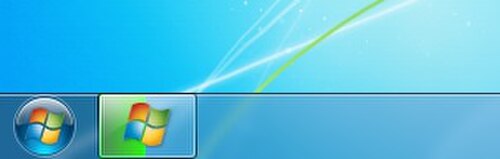
タスクバーのタスクにあるプログレスバーを使用すると、保留中のウィンドウに切り替えることなくタスクの進行状況を知ることができます。[ 29 ]タスクの進行状況は、Windows Explorer、Internet Explorer、およびサードパーティ製ソフトウェアで使用されています。

通知領域が再設計されました。標準の音量、ネットワーク、電源、アクションセンターのステータスアイコンは表示されますが、ユーザーが表示するように選択しない限り、他のアプリケーションアイコンは表示されません。Windows XPで初めて導入された「タスクバーとスタートメニューのプロパティ」ウィンドウの「通知アイコンのカスタマイズ」ダイアログボックスに代わり、新しい「通知領域アイコン」コントロールパネルが追加されました。アプリケーションアイコンの表示/非表示を設定できるだけでなく、各アプリケーションの通知バルーンを非表示にする機能も追加されました。これにより、ユーザーは後で通知を確認できます。
表示されている通知アイコンの左側にある三角形をクリックすると、非表示の通知アイコンが表示されます。Windows VistaやWindows XPとは異なり、非表示のアイコンはタスクバー上ではなく、タスクバーの上にあるウィンドウに表示されます。アイコンはこのウィンドウと通知領域の間でドラッグできます。

以前のバージョンの Windows では、タスク バーの右端に通知領域がありました。しかし、Windows 7 では、タスク バーの右端にデスクトップの表示ボタンが導入され、マウス ポインターを重ねると開いているすべてのウィンドウが半透明になるAero Peek機能を起動できます。このボタンをクリックするとデスクトップが表示され、もう一度クリックするとすべてのウィンドウがフォーカスされます。この新しいボタンは、以前のバージョンの Windows のクイック起動ツールバーにあったデスクトップの表示ショートカットに取って代わります。 [ 30 ]
タッチ操作対応デバイスでは、デスクトップ表示ボタンを長押しすることで Aero Peek を開始できます。ボタン自体をタッチするとデスクトップが表示されます。また、指で押すとボタンの幅が広がります。[ 31 ]
ウィンドウは画面上部にドラッグすると最大化され、画面下部にドラッグすると元のサイズに戻ります。ウィンドウを画面の左または右にドラッグすると、画面の半分を占めるようになり、2つのウィンドウを並べて表示できます。また、ウィンドウを画面下部または上部にリサイズすると、ウィンドウの高さは最大になりますが、幅はそのまま維持されます。[ 32 ]ウィンドウの自動リサイズを望まない場合は、アクセシビリティセンターでこれらの機能を無効にすることができます。[ 33 ]
Aero Shake を使用すると、マウスで任意のウィンドウを振る (左右にドラッグする) ことで、画面上の不要なウィンドウを整理できます。他のすべてのウィンドウは最小化されますが、振ったウィンドウは画面上にアクティブなままになります。[ 34 ]ウィンドウをもう一度振ると、デスクトップ プレビューと同様に、以前に最小化されたすべてのウィンドウが復元されます。
さまざまな新しいキーボードショートカットが導入されました。[ 35 ] [ 36 ] [ 37 ]
グローバルキーボードショートカット:
タスクバー:
Windows 7 では、フォント管理のユーザー インターフェイスが刷新されました。Windows Vista と同様に、インストールされているフォントのコレクションは Windows エクスプローラー ウィンドウに表示されますが、同じフォント ファミリーに属するフォントは、インターフェイス内でフォント プレビューを表示するスタックとして表現されるアイコンとして表示されます。Windows 7 では、インストールされているフォントを非表示にするオプションも導入されています。特定のフォントは、ユーザーの地域設定に基づいて自動的に表示から削除されます。[ 38 ]インストールされているフォントを手動で非表示にするオプションも利用できます。非表示のフォントはインストールされたままですが、アプリケーションが使用可能なフォントのリストを要求するときに列挙されないため、インターフェイス内でスクロールするフォントの数が減り、メモリ使用量も削減されます。[ 39 ] Windows 7 には、新しい「Gabriola」フォントを含む40を超える新しいフォントが含まれています。[ 40 ] [ 39] [ 41 ]
Windows 7 のフォント用ダイアログボックスも更新され、インターフェース内にフォントのプレビューが表示されるようになりました。これにより、ユーザーはフォントを選択する前にプレビューできます。以前のバージョンの Windows では、フォント名のみが表示されていました。[ 42 ] [ 43 ]
以前のWindowsバージョン向けにMicrosoft Powertoyとして提供されていたClearType Text Tunerは、Windows 7に統合され、アップデートされました。
マイクロソフトは後にWindows 8の絵文字機能をWindows 7にバックポートした。 [ 44 ]
Windows 7には、デバイス管理のための主要な新しいユーザーインターフェイスコンポーネントが2つあります。「デバイスとプリンター」と「デバイスステージ」です。これらはどちらもWindowsエクスプローラーに統合されており、コンピューターに接続されているデバイスとそのサポートする機能を簡潔に表示します。
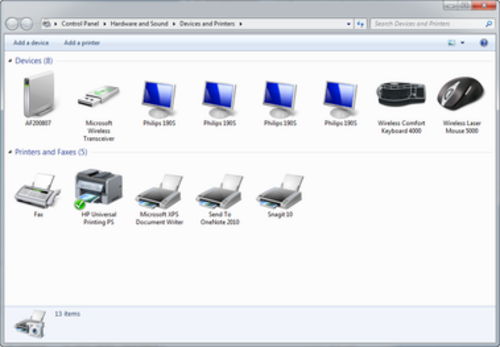
「デバイスとプリンタ」は、スタートメニューから直接アクセスできる新しいコントロール パネル インターフェイスです。デバイス マネージャーコントロール パネル アプレットは引き続き利用可能ですが、「デバイスとプリンタ」画面に表示されるアイコンは、専門知識のないユーザーでもプラグイン デバイスとして認識できるシステム コンポーネントに限定されています。たとえば、システムに接続された外部モニターはデバイスとして表示されますが、ノートパソコンの内蔵モニターは表示されません。デバイス固有の機能は、各デバイスのコンテキスト メニューから利用できます。たとえば、外部モニターのコンテキスト メニューには、「ディスプレイ設定」コントロール パネルへのリンクがあります。
この新しいコントロール パネル アプレットは、以前のバージョンの Windows にあった「プリンター」ウィンドウに取って代わるものです。既定のプリンターの設定、プリンターのインストールや削除、用紙サイズなどのプロパティの設定といった一般的なプリンター操作は、このコントロール パネルから行います。
Windows 7およびServer 2008 R2では、印刷ドライバーの分離機能が導入されました。これは、プリンタードライバーをスプーラーサービスとは別のプロセスで実行することで、印刷スプーラーの信頼性を向上させるものです。分離中にサードパーティ製の印刷ドライバーが故障した場合でも、他のドライバーや印刷スプーラーサービスには影響しません。

Device Stageは、外部接続された多機能デバイスの機能をユーザーに提示するための集中管理場所を提供します。ポータブル音楽プレーヤーなどのデバイスがシステムに接続されると、タスクバーとWindowsエクスプローラーにアイコンとして表示されます。
Windows 7 には、多くの人気デバイスの高解像度画像が同梱されており、認識できないデバイスの画像をダウンロードするためにインターネットに接続することができます。アイコンを開くと、そのデバイスに関連する操作を表示するウィンドウが表示されます。Microsoft が公開したこの技術のスクリーンショットから、携帯電話では双方向同期、着信音の設定、写真やビデオのコピー、Windows Media Playerでのデバイスの管理、Windows Explorer を使用したデバイスのナビゲーションなどのオプションが提供される可能性があることが示唆されています。[ 45 ]空きメモリやバッテリー寿命などのその他のデバイスの状態情報も表示できます。実際のデバイスごとの機能は、デバイスが最初にコンピュータに接続されたときにダウンロードされる、または製造元がインストール ディスクで提供する XML ファイルによって定義されます。[ 46 ]
マイクロソフトのタブレット PCチームに所属していたヒルトン・ロックは、2007 年 12 月 11 日に、Windows 7にはマルチタッチをサポートするデバイス向けの新しいタッチ機能が搭載されると報告した。仮想ピアノ プログラム、地図と道案内プログラム、タッチ対応バージョンのMicrosoft Paintを含むマルチタッチ機能の概要とデモンストレーションが、2008 年 5 月 27 日にAll Things Digital カンファレンスで発表され、マルチタッチ機能のビデオが同日中にウェブ上で公開された。[ 47 ]
Windows 7 では、加速度センサー、環境光センサー、位置情報センサーなどのセンサーのネイティブサポートが導入されました。[ 48 ]また、オペレーティングシステムはセンサー デバイス用の統一ドライバ モデルも提供しています。[ 49 ] Windows 7 におけるこの技術の注目すべき使用例は、オペレーティングシステムの適応型ディスプレイ輝度機能です。これは、互換性のあるコンピュータのディスプレイの明るさを、周囲の光条件や要因に基づいて自動的に調整します。[ 50 ] Windows 7 用に開発されたガジェットは、位置情報も表示できます。[ 51 ]特定のセンサー機能のアプリケーションは、必要なハードウェアなしで開発できます。[ 52 ]
一部のセンサーで取得されるデータは個人を特定できる情報とみなされる可能性があるため、Windows 7 ではすべてのセンサーがデフォルトで無効になっており、センサーを有効にするには Windows 7 のアカウントに管理者権限が必要です。センサーは位置情報データを共有するためにユーザーの同意も必要とします。[ 49 ]
以前のバージョンのWindowsとは異なり、Windows 7ではノートパソコンのバッテリーの交換が必要な時期を報告できます。この情報は、最新のノートパソコンのバッテリーに搭載されている設計機能を利用して報告されます。[ 53 ]
powercfgコマンドを使用すると、休止状態ファイルのサイズをカスタマイズできます。デフォルトでは、Windows 7 は休止状態ファイルのサイズをコンピュータの物理メモリ全体の 75% に自動的に設定します。また、オペレーティングシステムは休止状態処理中にメモリの内容を圧縮して、内容が休止状態ファイルのデフォルトサイズを超える可能性を最小限に抑えます。[ 54 ]
Windows 7では、 powercfgコマンドに新しい/Energyパラメーターが導入され、コンピューターのエネルギー効率のHTMLレポートが生成され、デバイスや設定に関連する情報が表示されます。 [ 55 ]
Windows 7 は USB ハブを個別にサスペンドすることができ、すべての標準 USB クラス ドライバーの選択的サスペンドをサポートしています。[ 56 ]
現在、Windows Vista SP2 および Windows Server 2008 SP2 では、 Windows Vista 用プラットフォーム更新プログラムをインストールすることで、 Direct3D 11、Direct2D、DirectWrite、DXGI 1.1、WARP およびその他のいくつかのコンポーネントが利用可能になっています。[ 59 ]
Windows Vistaで初めて導入されたデスクトップウィンドウマネージャ(DWM)は、Windows 7でDirect3D APIのバージョン10.1を使用するように更新され、パフォーマンスが大幅に向上しました。[ 60 ]
デスクトップウィンドウマネージャは、Direct3D 9 対応のビデオカード( Direct3D 11 ランタイムで導入された新しいD3D10_FEATURE_LEVEL_9_n[ 61 ]デバイスタイプでサポート)を少なくとも必要とします。
Windows Display Driver Model v1.1に準拠したビデオ ドライバーにより、Windows 7 のDXGIカーネルは、 GDI 、Direct2D、DirectWriteなどの API に 2D ハードウェア アクセラレーションを提供します(ただし、GDI+ はこの機能を使用するように更新されていません)。これにより、DWM は、Windows Vista のように開いているウィンドウの数に関係なく増加することのない、大幅に少ないシステム メモリを使用できます。[ 62 ] WDDM 1.0 ビデオ カードを搭載したシステムは、ソフトウェアのみのレンダリングを使用して、Windows Vista と同じように動作します。
Windows 7 のデスクトップ ウィンドウ マネージャーは、異なるベンダーの複数の異種グラフィック カードを使用するシステムもサポートしています。[ 63 ]
30 ビットと 48 ビットの色深度のサポートに加え、広色域scRGB ( HDMI 1.3 ではxvYCCに変換して出力可能) も含まれています。Windows 7 でサポートされているビデオ モードは、16 ビット sRGB、24 ビット sRGB、30 ビット sRGB、30 ビット拡張色域 sRGB、および 48 ビット scRGB です。[ 64 ] [ 65 ]
Windows 7およびServer 2008 R2の各ユーザーは、以前のバージョンのWindowsのようにマシンに単一のDPI設定があるのではなく、個別のDPI設定を持っています。DPI設定は、再起動することなくログオンおよびログオフによって変更できます。[ 66 ]
時を経て、回転プラッタを備えた従来のハードディスクドライブ(HDD)上でのオペレーティングシステムのパフォーマンスを向上させるために、Windowsの次期バージョンにはいくつかの技術が組み込まれてきました。ソリッドステートドライブ(SSD)は、機械式HDDとはいくつかの重要な点で異なるため(可動部品がない、書き込み増幅、信頼性の高い動作のために許容される消去サイクルの回数が制限されているなど)、特定の最適化を無効にして、他の最適化を追加することが有益です。
Windows 7には、書き込みとフラッシュの頻度を減らすための多くの技術的な変更が組み込まれており、書き込み操作のたびにフラッシュメモリが摩耗するため、特にSSDにとって有益です。
Windows 7ではTRIMコマンドも利用されます。SSDが対応している場合(初期のデバイスでは実装されていません)、このコマンドは消去サイクルを実行するタイミングを最適化し、書き込みごとにブロックを消去する必要性を減らし、書き込みパフォーマンスを向上させます。
従来型HDDの回転遅延の影響を軽減するために過去に実装されたツールや技術、特にディスクデフラグメンテーション、SuperFetch、ReadyBoost、アプリケーション起動時のプリフェッチなどは、プラッタ上のデータを再編成(書き換え)するものです。SSDには可動プラッタがないため、この再編成には利点がなく、むしろソリッドステートメモリの寿命を縮める可能性があります。そのため、Windows 7では、一部の初期世代SSDを除き、これらのツールはデフォルトでSSD上で無効になっています。
最後に、 Windows 7のパーティション作成ツールで作成されたパーティションは、SSDのアライメント要件を考慮して作成され、不要な系統的書き込み増幅を回避します。[ 67 ]
Windows 7 の Enterprise および Ultimate エディションでは、仮想ハードディスク(VHD) ファイル形式がサポートされています。VHD ファイルは、 WIMファイルと同様に、ドライブとしてマウント、作成、および起動できます。 [ 68 ]さらに、インストール済みの Windows 7 は、仮想化されていないハードウェアでも VHD ドライブから起動して実行できるため、 Windows をマルチブートする新しい方法が提供されます。休止状態や BitLocker などの一部の機能は、VHD から起動すると使用できません。
デフォルトでは、コンピュータのディスクは 2 つのパーティションに分割されます。1 つは起動、BitLocker、およびWindows 回復環境の実行用にサイズが制限されたパーティションで、もう 1 つはオペレーティングシステムとユーザー ファイルが格納されるパーティションです。[ 69 ]
Windows 7 では、ハードウェアの安全な取り外しメニューも改善され、カメラ カードを同時に 1 つだけ取り出し (単一のハブから)、再起動せずにポートを将来の使用のために保持できるようになりました。また、ドライブ レターだけでなく、リムーバブル メディアのラベルも表示されるようになりました。[ 70 ] Windows エクスプローラーでは、デフォルトで、メモリ カード リーダー ポートにカードが挿入されている場合のみ、マイ コンピューターに表示されます。[ 70 ]
BitLockerは、USBドライブなどのリムーバブルディスクに暗号化サポートを提供します。このようなデバイスは、パスフレーズ、回復キーで保護したり、コンピュータ上で自動的にロックを解除したりできます。[ 71 ]
Microsoft Customer Experience Improvement Program (CEIP) から収集したデータによると、Vista SP1 インストールの 35% は 30 秒以内に起動します。残りのマシンの起動時間が長いのは、主にシステム起動時に必要ではないもののロードされるサービスやプログラムが原因です。Windows チームの著名なエンジニアである Microsoft の Mike Fortin 氏は、2008 年 8 月に、Microsoft はこの問題のみに取り組むチームを編成しており、そのチームは「非常に良好な起動時間を経験するシステムの数を大幅に増やす」ことを目指していると述べています。彼らは「ドライバ初期化の並列性を高めることに非常に力を入れた」とのことです。また、Microsoft はシステム サービスの数と、プロセッサ、ストレージ、メモリに対するそれらの要求を「劇的に減らす」ことを目指しています。[ 72 ]
Windows 7 および Server 2008 R2 の 64 ビット版では、ユーザー モード スケジューリング フレームワークが導入されています。[73] Microsoft Windows オペレーティングシステムでは、プロセス内のスレッドのスケジューリングはカーネル ntoskrnl.exeによって処理されます。ほとんどのアプリケーションではこれで十分ですが、データベース サーバーなど、同時実行スレッド数が多いアプリケーションでは、プロセス内にスレッド スケジューラがあるとメリットがあります。これは、カーネルがスレッド間のコンテキスト スイッチに関与する必要がなくなり、スレッド プールメカニズムが不要になるためです。カーネル コンテキスト スイッチが不要な場合は、スレッドの作成と破棄がはるかに高速になります。[ 74 ]
Windows 7 より前は、Windows はユーザー スレッドとカーネル スレッドの 1 対 1 の関係を使用していました。[ 75 ] [ 76 ]もちろん、ユーザー レベルのタイマー割り込みを使用して、大まかな多対 1 ユーザー スケジューラを組み立てることは常に可能でしたが、システムコールがユーザー スレッドのいずれかでブロックされると、カーネル スレッドがブロックされ、それに応じて同じスケジューラ上の他のすべてのユーザー スレッドもブロックされました。[ 74 ]多対 1 モデルでは、対称マルチプロセッシングを十分に活用できませんでした。
Windows 7のユーザーモードスケジューリングでは、プログラムはプログラミング言語ライブラリが提供するスケジューラとして1つ以上のカーネルスレッド(論理プロセッサごとに1つ)を設定し、これらのUMSがスレッドを利用できるユーザーモードスレッドプールを作成できます。カーネルは未処理のシステムコールリストを保持しており、これによりUMSはカーネルスレッドをブロックすることなく実行を継続できます。この構成は、多対1または多対多のいずれの場合でも使用できます。
ユーザーモードスケジューラにはいくつかの利点があります。ユーザーモードでのコンテキスト切り替えはより高速になります。UMSは協調マルチタスクも導入します。カスタマイズ可能なスケジューラにより、スレッド実行の制御も向上します。[ 77 ]
KeSetCoalesableTimer API(の代わりに使用されます)を介してカーネルモードでも、 Windows API呼び出し(の代わりに使用されます)KeSetTimerExを使用してユーザーモードでも利用できます。[ 81 ]SetWaitableTimerExSetWaitableTimerWindows 7 の Windows Media Center は、前バージョンとほぼ同じデザインと操作感を維持しつつ、さまざまなユーザー インターフェイス ショートカットとブラウジング機能を備えています。[ 82 ] H.264 ビデオのローカル再生とMedia Center Extender ( Xbox 360を含む)経由の再生の両方がサポートされています。
Windows 7 Media Centerの主な機能強化点としては、新しいミニガイド、新しいスクラブバー、番組の種類ごとにガイドを色分けするオプション、ガイドを介して通常のテレビ放送とより緊密に統合されたインターネットコンテンツなどが挙げられます。すべてのWindows 7バージョンで、各タイプ(QAM、ATSC、CableCARD、NTSCなど)のチューナーを最大4つまでサポートするようになりました。
メディアライブラリを閲覧する際、アルバムアートのないアイテムは、青地に白文字ではなく、様々な前景色と背景色の組み合わせで表示されます。ライブラリを素早く閲覧するためにリモコンの左右どちらかのボタンを長押しすると、現在のアルバム名の2文字の接頭辞が視覚的な補助として大きく表示されます。ピクチャーライブラリには新しいスライドショー機能が追加され、個々の写真に評価を付けることができます。
また、メディアライブラリを閲覧していると、上部に「共有」という新しい列が表示されます。これにより、ユーザーはMedia Center内から直接、他のMedia Center搭載PC上の共有メディアライブラリにアクセスできるようになります。
テレビのサポートに関しては、2008 年に Microsoft がリリースした Windows Media Center の「TV Pack」が Windows Media Center に組み込まれています。これには、CableCARDおよび北米 (ATSC)クリア QAM チューナーのサポート、お気に入りの放送局リストの作成などが含まれます。[ 83 ]
Windows Media Center 用のガジェットも含まれています。[ 14 ]
Windows 7 には、それぞれのフォーマットを読み取るためのAVI、WAV、AAC/ADTSファイル メディア シンク、 [ 84 ] MP4、M4A、M4V、MP4V MOV、3GPコンテナ フォーマットを読み取るための MPEG-4 ファイル ソース[ 85 ]と、MP4 フォーマットに出力する MPEG-4 ファイル シンク[ 86 ]が含まれています。Windows 7 には、 MPEG トランスポート ストリーム/ BDAV MPEG-2 トランスポート ストリーム (M2TS、MTS、M2T、AVCHD ) ファイルを読み取るためのメディア ソースも含まれています。
トランスコーディング(エンコード)のサポートは、組み込みの Windows アプリケーションでは公開されていませんが、コーデックはMedia Foundation Transforms (MFT) として含まれています。[ 84 ] Windows Vistaで導入されたWindows Media AudioおよびWindows Media Videoエンコーダーとデコーダー、ASF ファイル シンクとファイル ソースに加えて、[ 84 ] Windows 7には、ベースライン プロファイル レベル 3 とメイン プロファイルをサポートするH.264エンコーダー[ 87 ]とAAC Low Complexity ( AAC-LC ) プロファイル エンコーダーが含まれています。[ 88 ]
Windows 7 では、さまざまなメディア フォーマットの再生のために、ベースライン、メイン、ハイ プロファイルをサポートし、レベル 5.1 まで対応した H.264 デコーダー[ 89 ] 、 AAC-LCおよびHE-AAC v1 ( SBR ) マルチチャンネル、HE-AAC v2 ( PS ) ステレオ デコーダー[ 90 ] 、 MPEG-4 Part 2シンプル プロファイルおよびアドバンスト シンプル プロファイルデコーダー[ 91 ]も導入されています。これには、 DivX、Xvid、Nero Digitalなどの一般的なコーデック実装のデコード、およびAVI 用のMJPEG [ 84 ]とDV [ 92 ] MFT デコーダーが含まれます。Windows Media Player 12 は、デフォルトでこれらのフォーマットを再生するために組み込みの Media Foundation コーデックを使用します。
Windows 7では、 Windows Vistaで導入されたMPEG-2およびDolby Digitalの再生用DirectShowフィルターも更新され、H.264、AAC、HE-AAC v1およびv2 [ 93 ]、Dolby Digital Plus [ 94 ](Dolby Digitalへのダウンミックスを含む)をデコードできるようになりました。

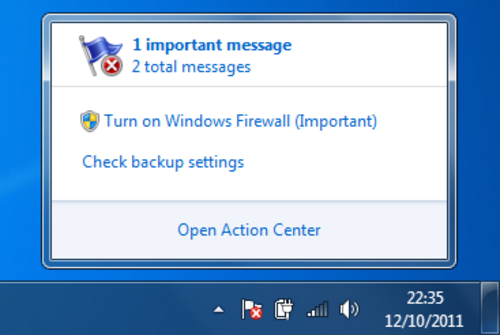
アクションセンター(旧称:Windows セキュリティセンター)は、セキュリティとメンテナンスの両方を包含するようになりました。以前のバージョンでは、Windows ヘルスセンターや Windows ソリューションセンターと呼ばれていました。
ユーザーアカウント制御の新しいユーザーインターフェイスが導入され、4つの異なるレベルの通知を選択できるようになりました。これらの通知設定の1つである「既定」は、Windows 7で新しく追加されたものです。[ 95 ]また、Windows 7では位置情報追跡機能も利用できます。この機能は既定では無効になっています。有効にすると、ユーザーはどのアプリケーションが自分の位置を追跡できるかを限定的に制御できるようになります。[ 96 ]
暗号化ファイルシステム(EFS) は、Windows 7 で楕円曲線暗号アルゴリズム(ECC)をサポートしています。以前のバージョンの Windows との下位互換性のために、Windows 7 では ECC と RSA アルゴリズムの混合モード動作がサポートされています。EFS の自己署名証明書は、ECC を使用する場合、デフォルトで 256 ビットの鍵を使用します。EFS は、自己署名 RSA 証明書を使用する場合は 1K/2k/4k/8k/16k ビットの鍵を使用するように構成でき、ECC 証明書を使用する場合は 256/384/512 ビットの鍵を使用するように構成できます。
Windows Vista では、Protected User-Mode Audio (PUMA) コンテンツ保護機能は、Protected Media Path環境で実行されているアプリケーションでのみ利用可能です。この環境とやり取りできるのはMedia Foundationアプリケーション プログラミング インターフェイスのみであったため、メディア プレーヤー アプリケーションは Media Foundation を使用するように設計する必要がありました。Windows 7 では、この制限が解除されています。[ 97 ] PUMA では、 S/PDIF接続を介したSerial Copy Management System (SCMS) コピー保護、およびHDMI接続を介したHigh-bandwidth Digital Content Protection (HDCP)を使用する場合にも、「Copy Never」ビットのより厳格な適用が組み込まれています。
Windows 7 には、新しい Windows 生体認証フレームワークが含まれています。[ 98 ]このフレームワークは、指紋生体認証デバイスの使用を標準化する一連のコンポーネントで構成されています。以前のバージョンの Microsoft Windows では、生体認証ハードウェアデバイスメーカーは、デバイスドライバ、ソフトウェア開発キット、サポートアプリケーションなど、デバイスをサポートするための完全なソフトウェアスタックを提供する必要がありました。Microsoft は、Windows 生体認証フレームワークに関するホワイトペーパーで、これらの独自のスタックが普及した結果、互換性の問題が生じ、システムの品質と信頼性が損なわれ、サービスとメンテナンスが難しくなったと指摘しました。Microsoft は、コアとなる生体認証機能をオペレーティングシステムに組み込むことで、生体認証デバイスのサポートを他の種類のデバイスと同等にすることを目指しています。
生体認証デバイス制御パネルという新しい制御パネルが追加されました。このパネルでは、保存されている生体認証情報の削除、トラブルシューティング、生体認証を使用したログインの種類を有効または無効にするためのインターフェースが提供されます。生体認証の設定は、グループポリシー設定を使用して構成することもできます。
以前のバージョンで使用されていたワークグループ システムに加えて、Windows 7では HomeGroup と呼ばれる新しいアドホックホーム ネットワークシステムが追加されました。このシステムはパスワードを使用してコンピューターをグループに参加させ、ユーザーのライブラリ、個々のファイル、フォルダーを複数のコンピューター間で共有できるようにします。Windows 7 からWindows 10バージョン 1709 までを実行しているコンピューターのみが HomeGroup を作成または参加できます。[ 109 ] [ 110 ]ただし、ユーザーは、従来の Windows 共有を使用する HomeGroup コンテンツの共有専用の別のアカウントを介して、HomeGroup で共有されているファイルとプリンターを Windows XP および Windows Vista からアクセスできるようにすることができます。[ 111 ] HomeGroup のサポートはWindows 10で非推奨となり[ 112 ]、Windows 10 バージョン 1803 以降では削除されています。[ 113 ] [ 114 ] [ 115 ]
ホームグループという概念は、Windows Vistaに搭載予定だった「Castle」という機能と非常によく似ています。Castleは、中央サーバーなしでネットワーク上のすべてのメンバーを識別することを可能にする機能でした。
ホームグループは、ユーザーアカウント、セキュリティ記述子、共有権限に苦労することなくファイルを共有する必要がある経験の浅いユーザー向けに、シンプルな共有モデルの必要性に応えるために作成されました。 [ 116 ]そのため、Microsoft は以前、 Windows XPでシンプルファイル共有モードを作成しました。このモードを有効にすると、接続されているすべてのコンピューターがゲストとして認証されます。このモデルでは、特定のファイルまたはフォルダーは、ネットワークに接続するすべての人 (無線ネットワークの範囲内にいる許可されていないユーザーを含む) と共有されるか、まったく共有されません。[ 117 ]しかし、ホームグループでは、次のようになります。
Windows 7 では、複数のファイアウォール プロファイルがサポートされるようになりました。Windows Vista のWindows ファイアウォールは、コンピューターの場所 (接続されているネットワーク) に基づいて、許可またはブロックするネットワーク トラフィックを動的に変更します。この方法は、コンピューターが同時に複数のネットワークに接続されている場合 (イーサネット インターフェイスとワイヤレス インターフェイスの両方を持つコンピューターなど) には不十分です。この場合、Vista はより安全なプロファイルをすべてのネットワーク接続に適用します。これは多くの場合望ましくありません。Windows 7 では、各ネットワーク接続に個別のファイアウォール プロファイルを適用できるようにすることで、この問題を解決しています。
Windows 7 および Windows Server 2008 R2 では、ドメイン ネーム システム セキュリティ拡張機能(DNSSEC) [ 119 ]のサポートが導入されました。これは、インターネット プロトコル(IP) ネットワークで使用されるドメイン ネーム システム(DNS)によって提供される特定の種類の情報を保護するための仕様のセットです。DNSSEC は、DNS サーバーから受信した DNS データの真正性を保証するためにデジタル署名を使用し、 DNS キャッシュ ポイズニング攻撃から保護します。
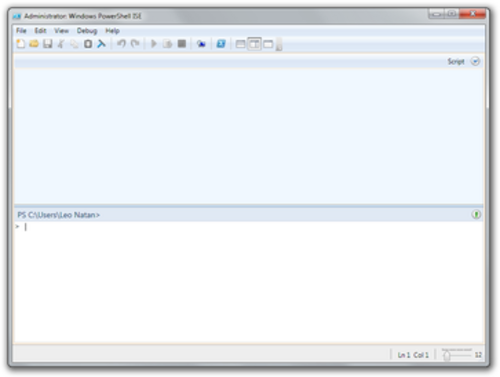
Windows 7にはWindows PowerShell 2.0が標準で含まれており、古いプラットフォームにインストールするためのダウンロード版も提供されています。[ 120 ]
その他の新しい管理機能には以下が含まれます。

Windows 7 には、Internet Explorer 8、[ 121 ] .NET Framework 3.5 SP1、[ 122 ] Internet Information Services (IIS) 7.5、[ 123 ] Windows Installer 5.0、スタンドアロンのXPS Viewer が含まれています。[ 124 ] [ 125 ]ペイント、電卓、リソース モニター、オンスクリーン キーボード、ワードパッドも更新されています。
PaintとWordPadは、Office 2007で導入されたものと同様のリボンインターフェイスを備えており、どちらもいくつかの新機能を搭載しています。WordPadはOffice Open XMLおよびODFファイル形式をサポートしています。[ 126 ]
電卓機能が刷新され、プログラマーモードや統計モードを含む複数行入力機能、単位変換機能、日付計算機能などが追加されました。また、電卓のグラフィックデザインも一新され、1995年のWindows 95、1996年のWindows NT 4.0以来の大幅な変更となりました。
Windows XP Tablet PC Edition 2002 の Sticky Notes と、Windows Vista で導入された同様の Sticky Notes ガジェットは、新しい Sticky Notes アプリケーションに置き換えられました。このアプリケーションは、Windows 7 のタスクバー機能 (最小化されたすべてのメモを表すスタックのサムネイル プレビュー、タスクバーとスタート メニューのジャンプ リストを使用して新しいメモを作成) と、すべてのメモに対するIFilterとプロトコル ハンドラーを介した Windows シェルでの全文検索をサポートしています。リアルタイム スタイラス (ペンとタッチ入力の両方) もサポートされています。[ 127 ]
リソースモニタには、改良されたRAM使用量表示機能が含まれており、リッスン中のTCP/IPポートの表示、ネットワークを使用したプロセスのフィルタリング、ディスクアクティビティによるプロセスのフィルタリング、プロセスハンドル(プロセスが使用するファイルなど)およびロードされたモジュール(実行可能ファイルに必要なファイル、例えばDLLファイル)の一覧表示と検索をサポートしています。
視覚障害のあるユーザー向けのアクセシビリティユーティリティである Microsoft 拡大鏡が大幅に改良されました。拡大鏡は全画面ズーム機能をサポートするようになりました。以前の Windows バージョンでは、拡大鏡は画面上部のドック レイアウトに固定されていました。新しい全画面機能はデフォルトで有効になっていますが、全画面ズーム機能を利用するには Windows Aero が必要です。Windows が Windows 7 ベーシック、Windows クラシック、またはハイコントラストのテーマに設定されており、拡大鏡が全画面ではなくドック ウィンドウを使用するように設定されている場合、拡大鏡は Windows Vista 以前のバージョンと同様に動作します。
Windows Installer 5.0 は、 Windows サービスのインストールと構成をサポートし、[ 128 ]ソフトウェアのインストール中にアクセス許可を設定するための開発者向けの制御機能を強化します。[ 129 ]これらの機能は、以前のバージョンの Windows では利用できません。これらの機能を実装する必要がある Windows Installer パッケージでは、これらの機能をサポートするためのカスタム アクションが引き続き必要になります。
ContainerIDこれは、物理デバイスのインスタンスごとに異なるグローバル一意識別子です。コンテナー ID は、製造元によってデバイス内に埋め込まれるか、コンピュータに初めて接続されたときに Windows によって作成され、各 devnode に関連付けられます。生成されたコンテナ ID の一意性を確保するために、Windows はMAC アドレスや USB シリアル番号など、デバイス固有の情報を使用しようとします。USB 、IEEE 1394 (FireWire)、eSATA、PCI Express、Bluetooth、およびWindows Rallyの PnP-X サポートを介してコンピュータに接続されたデバイスは、デバイス コンテナを使用できます。[ 141 ]{{cite book}}: CS1 maint: 複数の名前: 著者リスト (リンク){{cite book}}: CS1 maint: 複数の名前: 著者リスト (リンク){{cite book}}: CS1 maint: 複数の名前: 著者リスト (リンク){{cite web}}: CS1メンテナンス: アーカイブサービスは非推奨になりました (リンク)