
Loading article…
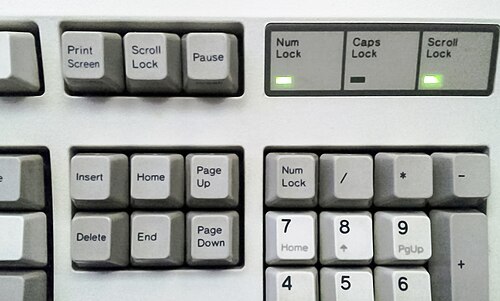
Scroll Lock ( ⤓または⇳ ) は、ほとんどのIBM互換コンピュータキーボードにあるロックキー(通常はステータスライトが関連付けられている)です。オペレーティングシステムによっては、このキーがさまざまな目的で使用されることがあり、アプリケーションはキーに機能を割り当てたり、キーの切り替え状態に応じて動作を変更したりすることがあります。[1] [2]このキーは頻繁に使用されないため、一部の小型キーボードや特殊なキーボードではこのキーがまったくありません。 Scroll Lock
+を押すと、 + を押した場合と同じ機能が実行されます。この動作は、専用のキーがなかったオリジナルのIBM PC キーボードの名残です。代わりに、 +に Pause 機能が割り当てられ、 +に Break 機能が割り当てられました。 CtrlScroll LockCtrlPause/BreakPause/BreakCtrlNum LockCtrlScroll Lock
関数
ウィンドウのスクロール
キーはすべてのスクロール操作をロックするためのもので、オリジナルのIBM PCキーボードの名残です。元々の設計では、矢印キーの動作を変更することを目的としていました。モードがオンの場合、矢印キーはカーソルを移動するのではなく、テキストウィンドウの内容をスクロールします。[1] [2]この用法では、はNum LockやCaps Lockのような切り替えロックキーであり、キーを離した後も状態が維持されます。 Scroll LockScroll LockScroll LockScroll Lock
現在では、この特定の使用法はまれです。この動作を尊重する現代のプログラムには、Microsoft Excel、Microsoft Project、[3] Image-Line FL Studio、[4] IBM Lotus Notes、Forté Agent、Renoise、Cakewalk by BandLab、LibreOffice Calcなどがあります。 Scroll Lock
一部のテキスト エディター ( Notepad++、Microsoft Visual Studioなど) では、矢印キーを押しながら使用すると、同様の動作が見られます。 Ctrl
ほとんどのGUI環境では が無視されるため、スクロールは、スクロールバーやスクロール ホイールなどの手段、またはマウスの中ボタン (スクロール ホイールの一部である場合があります) によってアクティブになる「自動スクロール」機能を使用して、マウスで実行する必要があります。場合によっては、+ を矢印キーと組み合わせてスクロールを有効にできます。 Scroll LockCtrl⇧ Shift
Google Chrome、Firefox、Internet Explorerなどの一部の Web ブラウザは、 で切り替え可能なキャレット ブラウジングモードをサポートしています。キャレット ナビゲーションが無効 (デフォルト) の場合のウィンドウのスクロール動作は Scroll Lock で推奨される動作と似ていますが、キャレット ナビゲーションを有効にすると、Scroll Lock が無効になっている場合と同じようにカーソルのスクロール動作が有効になります。 F7
コンソールのスクロール
Linux コンソールでテキストが画面をスクロールしているときにキーを押すと、コンソール出力がフリーズします (入力はフリーズしません)。この間、それ以上のテキストは画面に送信されません。プログラムは通常どおり実行を継続するか、端末に到達できないデータが多すぎて tty の出力キューがいっぱいになり、tty ファイル記述子が非ブロッキング I/O を使用していない場合は、writeシステムコールでブロックされます。をもう一度押すと、画面のフリーズが解除され、フリーズ中に生成されたすべてのテキストが一度に表示され、プログラムは通常どおり実行を継続します。これにより、ユーザーは表示を一時停止して、システムの起動時など、画面をスクロールして読み取れないほど速い長いログ メッセージを読むことができます(キーボードドライバーが既にロードされている場合)。別の設定または raw モードでない限り、 Unix 系システムでは、Scroll Lock の代わりに+ (ASCII では DC3) と+ (ASCII では DC1) をそれぞれ使用して、tty 出力をフリーズおよびフリーズ解除できます。 Scroll Lock Scroll LockCtrlSCtrlQ
この動作は、コンピュータ端末ハードウェア上の Hold Screen キーまたは同様のフロー制御メカニズムをエミュレートします。
この動作は、 POST中またはDOSでPause キーを押すこととは区別する必要があります。Pause キーを押すと、デフォルトでは実行中のプロセスが一時的に停止します。
FreeBSDシステムコンソールでは、キーは出力を一時停止するだけでなく、スクロールも可能にします。 を押した後、と を使用して上下にスクロールできます。 もう一度押すと、このモードが無効になり、出力の一番下に戻ります。 Linuxコンソールでは、+と+ を使用してこの動作を実装しており、アクティブである必要はありませんでしたが、この動作は脆弱性(CVE-2020-14390)のために削除されました。[5] NetBSDコンソールは、 + / +を押すか、次に/ を押すことでスクロールできます。 Scroll LockScroll LockPage UpPage DownScroll Lock⇧ ShiftPage Up⇧ ShiftPage DownScroll Lock⇧ ShiftPage Up⇧ ShiftPage DownScroll LockPage UpPage Down
ブート診断
マルチユーザーDOS、システムマネージャ、およびREAL/32では、起動中にアクティブ化すると常に特別な診断モードに入り、オペレーティングシステムとロードされたデバイスドライバが、それら自身およびオペレーティングシステムとのやり取りに関する詳細なステータスとデバッグ情報を、ロードされたドライバごとに最大数画面分表示します。[6]がアクティブである限り、自動スクロールは停止されます。[7]Scroll LockScroll Lock
DR-DOS 7.02以降では、スクロール ロックの状態をオンザフライで変更するためのCONFIG.SYS というディレクティブが用意されています。 [6]起動中にアクティブ化すると DIAG モードにも入り、一部の特殊なドライバではより詳細なメッセージが表示されることがあります。 [6]ただし、マルチユーザー DOS ファミリの状況とは異なり、通常の DOS ドライバでは通常は追加情報が表示されません。ただし、オペレーティング システムは、がアクティブである限り、CONFIG.SYS トレース ( ) および/シングル ステップ モードの自動タイムアウト () を一時的に停止します。[6]SCROLLOCK=ON|OFFScroll LockTIMEOUT=<seconds>,<character>,<switch>TRACE=ON|OFFF7F8Scroll Lock
デバッグ
Windows 2000以降のMicrosoft Windows NTファミリでは、デバッグ機能を有効にすることができ、ユーザーは手動でシステムをクラッシュさせ、オペレーティングシステムの現在の状態を分析するためのメモリダンプを生成することができます。これは、REG_DWORDレジストリキーHKEY_LOCAL_MACHINE\SYSTEM\CurrentControlSet\Services\i8042prt\Parameters\CrashOnCtrlScrollをに設定することで実現できます1。設定すると、ユーザーはキーを押したままキーを2回タップしてブルースクリーンを起動できます。[8] [9]RCtrlScroll Lock
Microsoft Visual Basic 5.0および6.0では、+は、そのエイリアス+と同様に、統合開発環境で実行中のプログラムを一時停止します。 CtrlPause/BreakCtrlScroll Lock
コピーして貼り付ける
代替の DOS キーボードおよびコンソール ドライバー FreeKEYB および K3PLUS と併用すると、アプリケーション間のコピー & ペースト機能の一部としても機能します。標準キーボード ドライバーKEYBと比較すると、これらのドライバーは、キー スタッキング機能付きの拡張キーストローク バッファー、マクロ レコーダー、および CopyCursor と呼ばれる 2 番目のカーソルを含むいくつかの拡張機能を提供します。CopyCursor は、オンデマンド (既定では+ +またはマウスの中ボタンを押す) で呼び出すことができ、実行中のアプリケーションの標準カーソルが到達可能な領域外でも、カーソル キーまたはマウスを使用して画面上を自由に移動できます。呼び出されると、 (またはマウスの左ボタンを押す) CopyCursor の下の文字がキーボード バッファーに次々に詰め込まれ、そこから実行中のアプリケーションによってエミュレートされたキー (またはAlt Numpad ) 入力として読み取られ、通常は標準カーソルの位置に表示されます。CopyCursor は、各 (または各+で後方) の後に次の画面位置に移動します。 CopyCursor が有効になっている間は通常のキーボード入力が可能で、ユーザーは+ +ホットキーをもう一度押すことで 2 つのカーソルを切り替えることができます。または を押すとCopyCursor が終了し、次に呼び出されたときには、以前の位置ではなく、標準カーソルの位置に再び表示されます。画面の内容がスクロールされると、CopyCursor の位置は表示制限に達するまでそれに応じて移動します。有効にすると、キー入力は通常のキーストローク バッファーに到達しますが、CopyCursor 入力は、拡張キーストローク バッファー内で動的に維持される 2 番目のキューで後で使用するために内部的にスタックされます。これにより、さまざまなプログラムから選択した画面出力を「収集」し、別のアプリケーション内でもう一度オフにすることで、ずっと後からデータをスプールすることができます。これをマクロ レコーダーへの入力として使用し、後でスクラップ マクロとして使用することもできます。これはこれらのキーボードドライバーの不可欠な部分であるため、実行中のソフトウェアに対して完全に透過的であり、コマンドプロンプト、一時的なシェルプログラム、タスクスイッチャーなど、事実上すべてのDOSプログラムで動作します。[10] [11] [12]Scroll LockCtrlAltF11F11F11⇧ ShiftF11CtrlAltF11Esc↵ EnterScroll LockScroll Lock
その他の用途
IBM PCのドキュメントでは「非アクティブキー」と呼ばれている。PC Magazineが1983年のインタビューでキーボードメーカーKey Tronicの幹部にこのキーの目的について尋ねたところ、彼は「分かりませんが、我々のキーボードにもこのキーを搭載しています」と答えた。[13]Scroll Lock
インジケータライトは、一部のLinuxディストリビューションや他のアプリケーション[16]ではキーボードレイアウトインジケータ[14] [15]などの他の目的に使用されることがあります。これは、他のキー/ライトを操作するよりも問題が発生する可能性が低いためです。
キーボード、ビデオ、マウス スイッチ(KVM) では、コンピューターの選択に KVM スイッチに接続されたキーボードの Scroll Lock キーがよく使用されます。オンスクリーン ディスプレイ(OSD) 付きの KVM スイッチでは、Scroll Lock キーを「ダブルクリック」すると OSD が表示されることが多く、ユーザーはリストから目的のコンピューターを選択したり、KVM の設定メニューにアクセスしたりできます。一部のモデル (特に OSD のないモデル) では、Scroll Lock キーの後に押された数字キーに対応する入力に切り替わります。2 ポート スイッチの場合は、上下矢印キーに切り替わります。入力が 2 つまたは 4 つしかないシンプルなモデルでは、Scroll Lock キーを 2 回押すとすぐに次の入力に切り替わる場合があります。
Scroll LockキーのないキーボードのScroll Lock
物理キーを持たないラップトップやキーボード[17]では、別のキーに、キーがアクティブ化された かのように動作する2番目の機能が備わっている場合があります。Scroll LockScroll Lock
一般的な方法は次のとおりです。
- Fn一部のDellノートパソコンでは+Sまたは+が表示されます。[18]FnF6
- Fn特定の Lenovo ラップトップでは+Cまたは+ になります。FnK
- Fn+C特定の HP ラップトップの場合。
- Fn+ F11Windows の場合。
もう一つの方法は、オンスクリーンキーボードを使うことです。Windows 8以降のバージョンでは、「Windows 簡単操作」プログラムグループにあります。これにより、標準の101/102キーキーボードのエミュレーションにアクセスできます。[19]Scroll Lock
参照
参考文献
- ^ ab IBM: IBM PC ユーザーズ マニュアル。5-20 ページ: 「このキーは、適切なアプリケーション プログラムによって、カーソル制御キーの使用がカーソルの移動ではなくテキストのウィンドウ化を引き起こすことを示すものとして解釈されます。Scroll Lock キーをもう一度押すと、動作が逆になります。キーボード ルーチンは、Scroll Lock キーの現在のシフト状態を記録するだけです。機能を実行するのは、システムまたはアプリケーション プログラムの責任です。」
- ^ ab IBM パーソナルコンピュータテクニカルリファレンス(改訂版)。IBM Corporation。1983年 3 月。
- ^ 「Project のアクセシビリティの制限」www.Microsoft.com。
- ^ 「ツールバー」www.image-line.com . 2023年9月8日閲覧。
- ^ 「Linux 5.9 FB + VGA コンソール コードからソフト スクロールバック サポートを削除」www.phoronix.com 。 2022 年 12 月 22 日閲覧。
- ^ abcd Paul, Matthias R. (1997-10-02). 「Caldera OpenDOS 7.01/7.02 Update Alpha 3 IBMBIO.COM README.TXT」。2003-10-04 時点のオリジナルよりアーカイブ。2009-03-29閲覧。[1]
- ^ CCI Multiuser DOS 7.22 GOLD オンライン ドキュメント。Concurrent Controls, Inc. (CCI)。1997-02-10。HELP.HLP。
- ^ 「Windows の機能により、キーボードを使用してメモリ ダンプ ファイルを生成できます」 。Microsoft Corporation。2011年 9 月 25 日閲覧。
- ^ 「ショーン・デイリー、トリックとトラップ:毎日の答え」。2000年11月。
- ^ フリンケ、アクセル C. Paul、Matthias R. (1995-05-10) [1991]、K3PLUS v6 - DOS-Standard-Tastaturtreiber KEYB GR の究極のエルザッツ(ユーザー マニュアル) (ドイツ語) (r49-v6.21 版)(注: K3PLUS は当時ドイツで広く配布されていた DOS 用の拡張キーボード ドライバーで、他のヨーロッパ言語にも適応されていました。FreeKEYB 機能のサブセットはすでにサポートされていました。配布パッケージ
K3PLUS.DOCの一部ですK3P621P2.ZIP。) - ^ Paul, Matthias R.; Frinke, Axel C. (1997-10-13) [1991], FreeKEYB - 拡張 DOS キーボードおよびコンソール ドライバー(ユーザー マニュアル) (v6.5 版)[2] (注:FreeKEYBは、ほとんどのキーボードレイアウト、コードページ、国コードをサポートする、K3PLUSのUnicodeベースの動的構成可能な後継です。)
- ^ Paul, Matthias R.; Frinke, Axel C. (2006-01-16)、FreeKEYB - 高度な国際 DOS キーボードおよびコンソール ドライバー(ユーザー マニュアル) (v7 予備版)
- ^ Sandler, Corey (1983 年 1 月)。「Key Tronic の Soft Touch」。PC Magazine : 347。2013年 10 月 21 日閲覧。
- ^ 11.JPG (Ubuntu | SAMUTSAKHON FOUNDATION)
- ^ 「キーボード レイアウト オプション、キーボード設定」。デスクトップ ユーザー ガイド - GNOME ライブラリ。
- ^ 「Illuminated Keyboard Hack」 Kipkay (Instructables 経由) 2008-05-30 . 2011-07-25取得.
Scroll Lock キーを使用してキーボードを点灯する
- ^ 「キーボード — 一般的な議論」Logitech 2008-08-28 2008-11-26閲覧このキーボード
にはスクロールロックキーがありません
- ^ 「Dell Inspiron 17 仕様」(PDF)。
- ^ 「オンスクリーン キーボード (OSK) を使用して入力します」。
外部リンク
- コンピュータの「Scroll Lock」キーは何のためにあるのですか?