
Loading article…
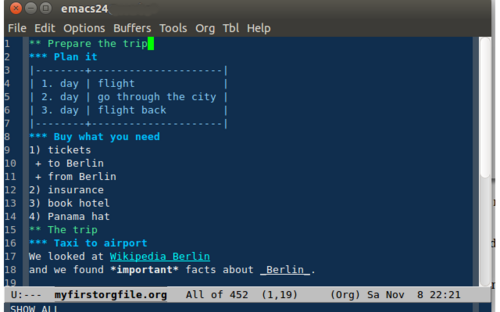
アウトライナー(またはアウトライン プロセッサ) は、アウトライン(整理のためにツリー構造またはツリー ビューを持つテキストファイル)を作成および編集するために使用される特殊なタイプのテキスト エディタ(ワード プロセッサ) です。テキスト情報は、「ノード」と呼ばれる個別のセクションに含まれており、家系図のメンバーのように、トピックとサブトピック (親と子) の関係に従って配置されます。アウトライナーに読み込まれると、アウトラインは折りたたんだり展開したりして、必要なレベル数だけ表示できます。
アウトライナーは、用語、フレーズ、文、または段落をツリーに添付して、テキスト情報を保存および取得するために使用されます。したがって、情報はドキュメント別ではなく、トピックまたはコンテンツ別に整理されます。アウトライナーのアウトラインには、必要な数のトピックを含めることができます。アウトラインはツリーに追加するだけで簡単に他のアウトラインを含めることができるため、個別のドキュメントを用意する必要がなくなります。
手書きのアウトラインとデジタルのアウトラインの主な違いは、前者は通常、計画された文書の要約または青写真に限定されるのに対し、後者は文書全体のすべてのコンテンツとその他多くの内容を簡単に含めることができることです。言い換えれば、手書きの作品としてのアウトラインは執筆ツールですが、コンピューター上では、作成から最終使用までの知識を処理できる堅牢な開発および表示メディアによってサポートされる汎用形式です。
アウトライナーは、一般的なワードプロセッサの代わりにコンテンツ作成に使用して、知識や一般的なテキスト情報を取得、整理、編集、表示することができます。アウトライナーは、リストの管理、事実やアイデアの整理、コンピュータ プログラムの作成に最適です。また、目標やタスクの管理 (個人情報管理やプロジェクト管理を含む)、書籍や映画の脚本の作成に も使用されます。
アウトライナーの代替として、ツリー構造をノードリンク図として表示するマインドマッパーがあります。
デザイン
アウトライン エディターの主な属性は、項目の 階層の使用をサポートまたは強制することです。
- 編集: ユーザーがドキュメント構造を変更すると、適切な親子関係が強制されます。例:
- 親を昇格、降格、コピー、または削除すると、子にも同じ影響があります。
- すべての項目エントリは、その前の項目の 1 レベル以内である必要があります。つまり、各項目は前の項目の兄弟または子である必要があります (したがって、どの項目も前の項目の孫になることはできません)。
- 表示: このツールを使用すると、ユーザーはレベル別に表示に影響を与えることができます。例:
- アウトライン レベルごとにスタイルを適用します (例: 1 レベルのすべての項目を太字にする)。
- 選択したレベルを表示します (例: 1 番目と 2 番目のレベルの項目はすべて表示しますが、それより深いレベルの項目は表示しません)。
- セクション全体を持ち上げて単独で作業し、編集中は他のすべてを無視し、その後元の場所に戻します (ホイストとデホイストと呼ばれます)。
- 検索/フィルター: このツールは、クエリ用語とその祖先 (親、祖父母など) を含むアイテムのみを表示して、コンテキストを提供します。
- ファイルのインポートとエクスポート: ファイルをインポートまたはエクスポートするとき (例: タブインデントされたファイルから、またはタブインデントされたファイルへ)、アウトラインの内容と構造の両方が伝達されます。
- フィールド/列: アイテムには追加の情報フィールドも含めることができます。このデータは、アウトライン内のデータ列として、または 2 番目のペイン内のフィールドとして表示できます (以下の「レイアウト」を参照)。一部のアウトライナーでは、ユーザーがカスタム フィールドを作成したり、フィールドをフィルター処理したりすることもできます。さらに変更することもできます。
レイアウト
アウトライナーには、 1 ペインまたは組み込み型と 2 ペインまたは外部型の 2 つの基本的なタイプがあり、それぞれに長所と短所があります。
1 ペイン アウトライナーは、テキスト自体がアウトライン形式に整理されているため、組み込みアウトライナーと呼ばれます。つまり、テキストの個々のセクション (段落など) を折りたたんだり展開したりしながら、他のセクションを表示したままにすることができます。すべてが 1 つの領域内に表示されるため、 1 ペインと呼ばれます。1 ペイン アウトライナーの長所の 1 つは、テキスト自体が構造化されており、複数のテキスト ノードが一度に表示されるため、セクション間で編集しやすいことです。欠点は、構造が常に表示されるわけではないため、2 ペイン アウトライナーほど全体の概要を把握したり、セクション間をすばやく移動したりできないことです。Microsoft Word などの一部のワード プロセッサには、文書の構造化に役立つアウトライン モードまたはビューがあります。[1] [2]
2 ペイン アウトライナーは、構造とコンテンツを分離します。つまり、構造はテキストの外在的なものです。ノード タイトル付きのツリー構造が 1 つのペインに表示され、テキストは別のペインに表示されます。構造は常にコンテンツとは別に明確に表示されるため、この形式を使用すると、構造をすばやく概観し、簡単にナビゲートできます。欠点は、一度に表示されるテキストは 1 つのノード分だけであり、ナビゲーションにはペインをまたぐという追加の手順があるため、構造がより固定され、ノード間の編集が難しくなることです。このビューは、多くのファイル ブラウザーや電子メール プログラム (3 ペイン アウトライナーと考えることができます) に似ています。[3] このタイプの構造は、2 番目のペインがテキスト情報ではなくドキュメントであるドキュメント管理ツールとしても役立ちます。
1 ペインと 2 ペインのアウトライナーは、ハイブリッドとして組み合わせることができます。これにより、複数のノートのテキストとグラフィックを同時に表示できます。ハイブリッドのアウトラインの組織力は、2 番目のペインのテキストではなく、親アウトライン構造にあるため、トピックの組織化に非常に効果的な構造になっています。ハイブリッドのもう 1 つの利点は、1 つのペインを 1 つのペインのアウトライナーとして使用し、2 番目のペインをノートや参照の追跡に使用できることです。
内在的アウトラインへの 3 番目のアプローチは、複数列のアウトライナーです。テキスト自体がアウトライン形式に整理されるという点で、1 ペインのアウトライナーに似ています。ただし、テキスト セクションは折りたたまれたり展開されたりせず、すべてのセクションは表示されますが、別の列 (レベルごとに 1 つ) に保持されます。このアプローチでは、構造とコンテンツを同時に表示できます。
ファイル形式
いくつかのファイル形式では、アウトライン構造がネイティブでサポートされていたり、アウトライン構造の使用/作成が推奨されています。
- XML - XMLの目的は、情報システムが構造化されたデータを共有するのを支援することです。
- HTML / XHTML - ネストされたマークアップのおかげでアウトラインは比較的簡単
- OPML - アウトライン用に設計されたシンプルな XML ベースの形式ですが、シンジケーション フィードリストにも使用されます。
- OML - OPML の代替
- RDF - (さまざまな形式) Web指向のノードとアークグラフモデルを持ち、サブセットはアウトラインに使用できます。
- XOXO -アウトライン専用のHTMLベースのマイクロフォーマット
- CHM - ヘルプ、ブックなどの標準 Windows 形式。
アウトライナーのリスト
デスクトップ アウトライナー
ブラウザベースのアウトライナー
この表は、機能別に分類されたブラウザベースのアウトライナーの一覧を示しています (上記の「デザイン」を参照)。ブラウザベースのアウトライナーは、デスクトップまたはモバイル Web ブラウザ (スマートフォンまたはタブレット) 内で実行され、アウトラインのデータをリモート サーバーと同期したり、ユーザーのデバイスにローカルに保存したりすることができます。
参照
参考文献
- ^ Robert S. Houghton (2005-12-31). 「Microsoft Word のアウトライン チュートリアル」. Ceap.wcu.edu . 2009-02-18に閲覧。
- ^ 「Word 2002 で文書にアウトラインを作成する方法」。Support.microsoft.com。2006 年 7 月 27 日。2009年 2 月 18 日に取得。
- ^ 「Windows アウトライナーの概要」。John.redmood.com。2014 年 9 月 4 日時点のオリジナルよりアーカイブ。2009年 2 月 18 日閲覧。