
Loading article…
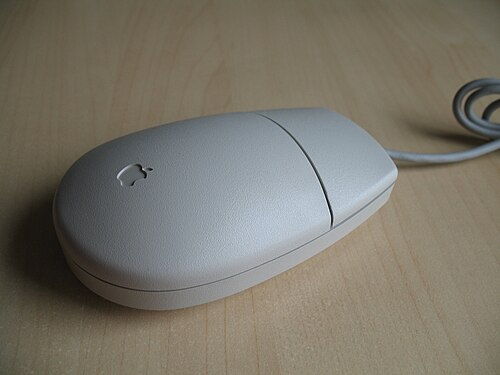
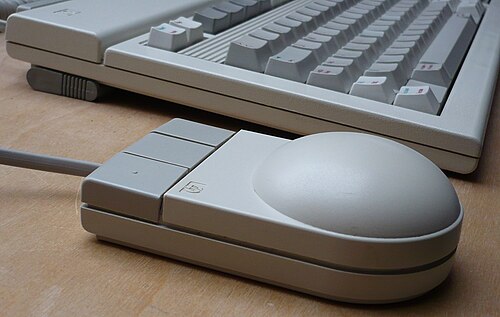
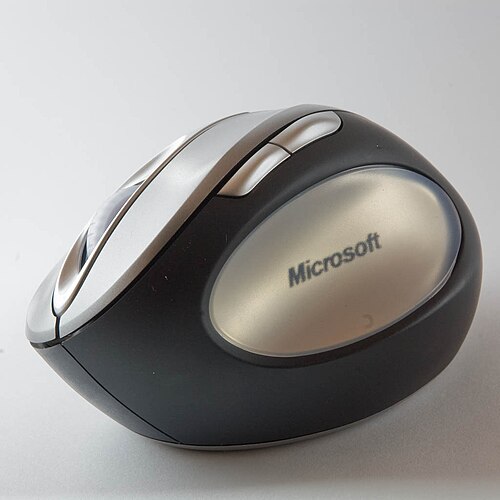
マウスボタンは、コンピューターマウスに搭載された電気スイッチで、押すことで(クリックすることで)、グラフィカルユーザーインターフェースの要素を選択したり操作したりすることができます。マウスボタンは、一般的に小型のスナップアクションスイッチ(マイクロスイッチ)として実装されています。
3ボタンスクロールマウスは、現在最も普及しているデザインとなっています。ユーザーは、コンピュータのソフトウェアユーザーインターフェースでコンテキストメニューを呼び出すために、2番目のボタンを最もよく使用します。このメニューには、ポインタが現在置かれているインターフェース要素に特化したオプションが含まれています。デフォルトでは、右利きユーザーのために、メインのマウスボタンはマウスの左側に配置されています。左利きユーザーは通常、ソフトウェアでこの配置を反転させることができます。
動きを追跡する機構とは対照的に、マウスのボタンは長年にわたってほとんど変化しておらず、主に形状、数、配置が変わった程度である。
マウスのクリックとは、グラフィカルユーザーインターフェース(GUI)において、ボタンを押す(つまり「クリックする」という擬音語を用いる)ことでアクションを実行する動作のことです。画面上のボタンを「クリック」するには、ポインターを画面上のボタンのアイコンの上に置いた状態で、実際のマウスボタンを押します。
カチッという音がする理由は、コンピューターマウスでほぼ普遍的に使用されている特殊なスイッチ技術によるものです。このスイッチは超小型の精密スナップアクション式で、このようなタイプのスイッチの先駆けはハネウェル社のマイクロスイッチ製品でした。
ダブルクリックとは、ボタン(多くの場合、メインボタン、通常は左ボタン)を2回クリックして離すことを指します。ソフトウェアは両方のクリックを認識し、2回目のクリックが短時間のうちに発生した場合、その操作はダブルクリックとして認識されます。
2回目のクリックがタイムアウト後に行われた場合、それは新しいシングルクリックとみなされます。最新のオペレーティングシステムやマウスドライバのほとんどでは、ユーザーがダブルクリックの速度を変更できるほか、設定を簡単にテストする方法も提供されています。一部のソフトウェアは、3回以上のクリックを認識します。例えば、ワープロソフトのテキストページで、クリックが連続して行われるにつれて、単語、文、または段落が段階的に選択されます。
抽象化されていないソフトウェアでは、マウスボタンの現在の状態(「マウスアップ」と「マウスダウン」)が監視され、ドラッグアンドドロップなどのモーダル操作が可能になります。
ダグラス・エンゲルバートが最初に開発したマウスはボタンが1つだけだった。その後、ゼロックスPARCは3ボタンモデルを設計したが、ゼロックス製品ではボタン数を2つに減らした。アップルは1983年の製品発売時にGUI環境ではボタンを1つにすることにしたが、他のほとんどのPC環境では2つが標準となり、プロフェッショナル向けワークステーション環境では3つが主流となった。こうしたOEM同梱のマウスは通常1~3個のボタンを備えているが、多くのサードパーティ製マウスは常に5個以上のボタンを備えており、それらをサポートするための追加ソフトウェアも様々な形で付属している。
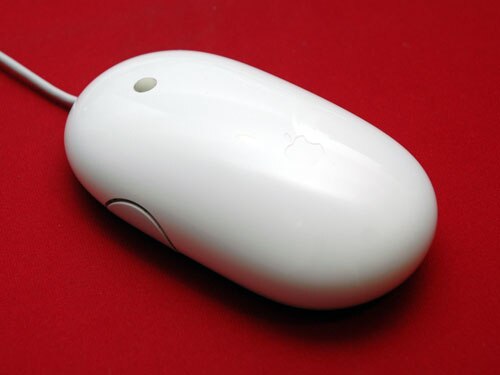
この状況は1990年代後半まで続き、1996年にマイクロソフトがIntelliMouseを発表して以来、スクロールホイール付きマウスへの支持が高まり、結果としてOEMハードウェアでは3ボタンポインティングデバイスが普及した。唯一の大きな抵抗勢力であったAppleは、2005年にMighty Mouseでついにマルチボタンを採用したが、Appleのノートパソコンは2008年に初のボタンレストラックパッドが登場するまで、引き続き1ボタンのトラックパッドを使用し続けた。
「友人のマービン・ミンスキーによると、人工知能コミュニティではマウスのボタンの数について大きな論争がある」とジェリー・パーネルは1983年に書いている。[ 1 ]ボタンの数に関しては、エンゲルバートは「できるだけ多く」という見解を支持していた。3つのボタンを標準とする考え方を広めたプロトタイプがその数になったのは、「それ以上スイッチを取り付ける場所が見つからなかった」ためだけだった。
シングルボタンマウスを支持する人々は、ボタンが1つであれば初心者ユーザーにとって理解しやすく、開発者にとってもサポートしやすいと主張する。さらに、最も基本的な選択肢として、馴染みのないアプリケーションに対するユーザーの習熟度を段階的に高める道筋を提供するとともに、多様なハードウェアや故障したハードウェアに対する代替手段にもなる。一方、マルチボタンマウスを支持する人々は、シングルボタンマウスのサポートには、特定のオブジェクトに対して複数の適切な操作が存在するインターフェースにおいて、しばしば不格好な回避策が必要になると主張する。いくつかの一般的な回避策が存在し、その一部はAppleのヒューマンインターフェースガイドラインで規定されている。
一つの回避策として、 Lisaで初めて採用されたダブルクリックがあり、これにより「選択」と「開く」の両方の操作を1つのボタンで実行できるようになった。
別の回避策として、マウスボタンを押す前にキーボードのキーを1つ以上押し続ける方法があります(Macintoshでは通常、コンテキストメニューを表示するためにControlキーを押します)。この方法の欠点は、両手を使わなければならないことです。また、キーボードのキーを押しながらマウスのボタンを押すなど、完全に別々のデバイスで同時に操作を行う必要があります。これは、障がいのあるユーザーにとっては難しい作業となる可能性がありますが、キーを押しっぱなしにする必要がないようにキーを固定することで解決できます。
もう一つの方法は、押しっぱなし操作です。押しっぱなし操作では、ユーザーは単一のボタンを押し続けます。一定時間経過後、ソフトウェアはボタンの押下を単一のクリックではなく、別の操作として認識します。この方法には2つの欠点があります。1つ目は、動作の遅いユーザーが意図せず押しっぱなし操作をしてしまう可能性があることです。2つ目は、ソフトウェアがクリックを押しっぱなし操作として認識するまでユーザーが待たなければならないことです。そうしないと、システムがボタンの押し込みを単一のクリックと解釈してしまう可能性があります。さらに、これら2つの欠点に対する対策は互いに矛盾しています。遅延時間が長くなるほど、ユーザーはより長く待たなければならず、遅延時間が短いほど、クリックしようとした際に誤って押しっぱなし操作をしてしまう可能性が高くなります。研究によると、上記の回避策はすべて、熟練ユーザーにとってマウスボタンを追加するよりも使い勝手が悪いことがわかっています。
3 ボタン用に設計された環境で 2 ボタン マウスを使用するユーザーのための回避策は、両方のボタンを同時に押して 3 番目のクリックをシミュレートするマウス コード操作です。 [ 2 ]
アフターマーケットメーカーは、5つ以上のボタンを備えたマウスを長年製造してきました。ユーザーの好みやソフトウェア環境によっては、追加ボタンによって、Webサイトの前後ナビゲーション、ブラウザの履歴スクロール、マウスの解像度や感度のクイック変更といったマウス関連機能など、さまざまな操作が可能になります。ただし、キーボードの同様の機能と同様に、すべてのソフトウェアがこれらの機能をサポートしているわけではありません。追加ボタンは、特にコンピュータゲームで役立ちます。マクロやDPI変更など、さまざまな機能に素早く簡単にアクセスできることで、プレイヤーは有利になるからです。ソフトウェアはマウスボタンをほぼすべての機能、キーストローク、アプリケーション、スイッチにマッピングできるため、追加ボタンによって、そのようなマウスの操作がより効率的かつ容易になります。
スクロールマウスは、ほとんどの場合、スクロールホイールを内部のバネ仕掛けのフレームとスイッチに取り付けています。そのため、ホイールを押し下げるだけで追加ボタンとして機能し、ほとんどのスクロールマウスに搭載されているホイールのクリック機構によって、誤ってホイールを回転させてしまうことを防ぎやすくなっています。ホイールは回転とクリックの両方が可能なので、今日のほとんどのマウスは実質的に3つのボタンを備えていると言えます。クリックは通常、ミドルクリックと呼ばれます。
ウェブブラウザでは、ハイパーリンクをミドルクリックすると新しいタブで開き、タブバーのタブをミドルクリックすると通常はタブが閉じます。タスクバーでは、既に開いているプログラムではなく、新しいインスタンスが開く場合があります。
マウスによっては、スクロールホイールを横に傾けて横スクロールできるようにしているものもあれば、この目的のために2つ目のスクロールホイールを備えているものもある。
ウェブ ブラウザやPDF リーダーなどのさまざまなドキュメント ビューアでは、マウスの中央ボタンをクリックし、ポインタを任意の方向に移動することで全方向スクロールを実行できます。これは、マウスの中央ボタンを長押ししてスクロールし、離すまでスクロールするか、短くクリックしてもう一度クリックするまでスクロールするか (任意のマウス ボタン)、またはEsc キーを押すことによって実行できます。[ 3 ] 「Xreader」などの一部のアプリケーションは、スマートフォンやタブレット コンピュータなどのタッチ スクリーンデバイスで使用されるドラッグ スクロール ジェスチャーをシミュレートします。[ 4 ]
Linuxでは、マウスの左右ボタンを同時に押すとミドルクリックがシミュレートされ、テキストエリアをミドルクリックするとクリップボードの内容がマウスカーソルの位置(点滅しているカーソルの現在の位置ではない)に貼り付けられます。[ 5 ]
KateやXedなどのテキストエディタでは、カーソルをタブバーに置いた状態でスクロールすることで、開いているタブを切り替えることができます。
Macintoshのユーザーインターフェースは、設計上、常にシングルボタンマウスで全ての機能を利用できるように設計されており、現在もその設計は変わっていません。Appleのヒューマンインターフェースガイドラインでは、他の開発者もシングルボタンマウスで全ての機能を利用できるようにする必要があると規定されています。他のプラットフォームでは追加ボタンで行われる様々な機能は、Macに実装する際、ほとんどの開発者によって修飾キーと組み合わせて行われるようになりました。例えば、コンテキストメニューは「 Controlキーを押しながらクリック」で呼び出されることが最も多く、この動作は後にAppleがOS 8のコンテキストメニューマネージャで明示的に採用しました。
Macintoshでは、2つ、3つ、あるいはそれ以上のボタンを備えたマウスやその他のポインティングデバイスのアフターマーケットが常に存在し、プラットフォーム上の多くの主要ソフトウェアパッケージでは、これらのデバイスを補完するための広範な設定可能なサポート(通常はキーボードエミュレーションによる)が提供されていましたが、マルチボタンマウスのサポートがハードコードされたのはMac OS Xが出荷されてからのことでした。Mac OS Xでも動作するX Window Systemアプリケーションは、2つまたは3つのボタンを備えたマウスの使用を念頭に置いて開発されています。
歴史的に見ると、ほとんどの PC マウスには 2 つのボタンがありましたが、MS-DOS および Windows 3.1x までのバージョンではプライマリ ボタンのみが使用が標準化されていました。追加ボタンのサポートと機能はアプリケーション固有のものでした。しかし、1992 年にBorland はQuattro Pro for Windows (QPW)をリリースしました。これは、マウスの右 (またはセカンダリ) ボタンを使用して、クリックした画面オブジェクトのコンテキスト メニューを表示する機能でした (これは以前Xerox Altoで使用されていた革新的な機能でしたが、ほとんどのユーザーにとっては新しいものでした)。Borland はこの機能を積極的に宣伝し、QPW を「最適な選択」として宣伝しました。この革新的な機能は、直感的でシンプルであると広く称賛されました。他のアプリケーションもすぐにこれに追随し、 Windows 95全体に実装された後、「右クリックでプロパティを表示」というジェスチャーは、Windows UI の標準動作として定着しました。
UnixまたはUnix ライクなオペレーティングシステムを実行しているほとんどのマシンはX Window Systemを実行しており、これはほぼ常に 3 ボタン マウスの使用を推奨しています。X は慣例に従ってボタンに番号を付けます。これにより、従来のボタン配置を使用していないマウスやポインティング デバイスにもユーザー 指示を適用できます。たとえば、左利きのユーザーは、通常はソフトウェア設定でボタンを反転できます。非慣例的なボタン配置の場合、「左マウス ボタン」または「右マウス ボタン」というユーザー 指示は混乱を招きます。1970年代半ばの画期的なXerox Parc AltoおよびDoradoコンピュータは 3 ボタン マウスを使用しており、各ボタンに色が割り当てられていました。左 (またはプライマリ) ボタンには赤、中央 (セカンダリ) ボタンには黄色、右 (メタまたはターシャリ) ボタンには青が使用されていました。この命名規則は、 Squeakなどの一部のSmalltalk環境で今も使用されており、右、中央、左という指定よりも混乱が少ない場合があります。
AcornのRISC OSベースのコンピュータでは、 WIMPベースの GUI全体で 3 つのマウス ボタンすべてを使用する必要があります。RISC OS では、3 つのボタン (左から右) をSelect、 、Menuと呼びますAdjust。Selectは、他のオペレーティングシステムの「プライマリ」マウス ボタンと同じように機能します。 はMenu、ポインタの位置に適したコンテキストメニューを表示し、多くの場合、このメニューをアクティブにする唯一の手段となります。ほとんどのアプリケーションでは、このメニューは Mac OS の画面上部、Microsoft Windows のウィンドウ タイトルの下にある「アプリケーション メニュー」に相当します。 は、Adjust「Filer」デスクトップで複数の項目を選択したり、アプリケーション内のオブジェクトのパラメータを変更したりするために使用されますが、その正確な機能は通常プログラマによって異なります。