
Loading article…
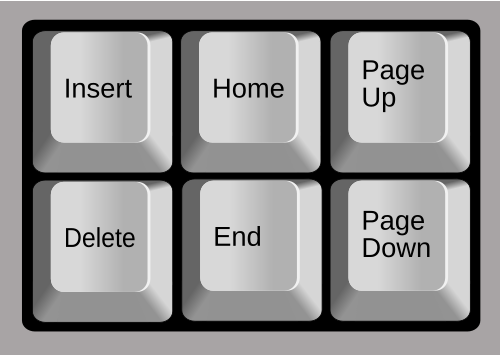
キーEndはデスクトップやラップトップの キーボードによく見られるキーです。 キーはHome キーと逆の効果があります。 キーがない一部の限られたサイズのキーボードでは、+または Control + End キー の組み合わせで同じ機能にアクセスできます。EndFn→
ISO/IEC 9995-7⇲ で説明されている標準記号、つまりU+21F2 ⇲ SOUTH EAST ARROW TO CORNER は、ローカライズされたテキスト ラベルの代わりに、一部のフルサイズ キーボードで使用されます。
マイクロソフトウィンドウズ
最新のMicrosoft Windowsテキスト編集アプリケーションでは、キーは主にカーソルを現在位置する行の末尾に移動するために使用されます。テキストが編集可能でない場合は、文書の末尾までスクロールするために使用されます。編集可能なテキストでも、 キーを と一緒に押すと、同じ操作を実行できます。 EndControl
編集可能なテキスト内でこのキーを一緒に押すと、特定の行のカーソルの後にあるすべての文字を強調表示することもできます。 End⇧ Shift
macOS
ほとんどのmacOSアプリケーションでは、このキーの動作は他のプラットフォームとは異なります。このキーが押されると、ウィンドウは一番下までスクロールしますが、カーソルの位置はまったく変わりません。つまり、このキーは編集中のテキスト ボックスではなくウィンドウに関連付けられています。[1] End キーのない Apple キーボードでは、+を押すことで上記の End キーの機能を使用できます。Windows プラットフォームと同じ結果 (つまり、現在のテキスト行の末尾に移動する) を得るには、+ を押します。ほとんどの 1 行テキスト フィールドでは、代わりに下矢印キーを押すこともできます。アプリケーションを使用してこの動作を変更できます。[2]End⌥ Option→⌘ Command→
リナックス
Linuxでは、キーは基本的に Windows と同じ機能を持ちます。編集可能なテキストの行末にカーソルを配置し、スクロール可能なドキュメントを末尾までスクロールします。また、Windows と同様に、編集可能なテキストで と を同時に押すと、特定の行のカーソルの後にあるすべての文字を強調表示できます。 EndEnd⇧ Shift
非GUIアプリケーション
以前の画面指向のテキストベース(非GUI ) アプリケーションでは、ユーザーは特定の「画面」でのデータ入力が完了したことを示すために「End」キーを押していました。
参照
参考文献
- ^ 「Mac OS X と Home / End キー」。2006 年 11 月 6 日時点のオリジナルよりアーカイブ。2006 年 10 月 9 日閲覧。
- ^ 「Macos - 「Home」と「End」を行頭と行末に再マップする」。