
Loading article…
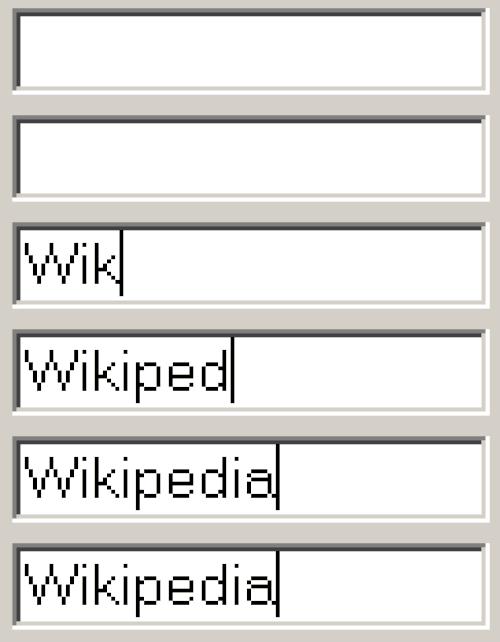
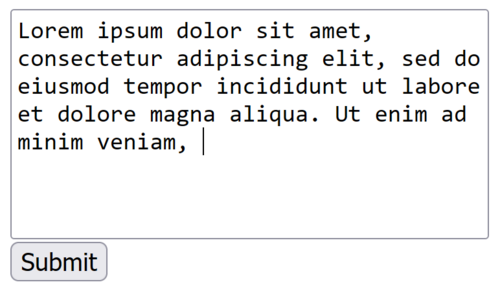
テキストボックスは、入力ボックス、テキスト フィールド、またはテキスト入力ボックスとも呼ばれ、グラフィカル ユーザー インターフェイスのコントロール要素であり、プログラムで使用されるテキスト情報をユーザーが入力できるようにします。[1] [2] ヒューマン インターフェイス ガイドラインでは、1 行の入力のみが必要な場合は 1 行テキスト ボックスを推奨し、複数行の入力が必要な場合のみ複数行テキスト ボックスを推奨しています。編集不可能なテキスト ボックスは、単にテキストを表示する目的に使用できます。
一般的なテキスト ボックスは任意のサイズの長方形で、テキスト ボックスをインターフェイスの残りの部分から分離する境界線が付いている場合もあります。テキスト ボックスには、0、1、または 2 個のスクロール バーを含めることができます。テキスト ボックスでは通常、テキスト カーソル(通常は点滅する縦線) が表示され、現在編集中のテキスト領域を示します。マウス カーソルをテキスト ボックス上に移動すると、カーソルの形状が変わるの が一般的です。
標準機能
一般的な実装では、ユーザーは次の操作を実行できます。(示されているキーは、Microsoft Windows および Mac OS X のテキスト ボックス ウィジェットに関連しています。X Window Systemおよびその他のシステムでは、同一ではないにしても同様のキーボード バインディングが存在し、通常は Windows と同じスキームに従います。)
テキストを入力
キーボードのキーが押されると、カーソルがある場所にテキストが表示されます。非常に単純なテキスト ボックスではカーソルが表示されない場合があります。その場合、入力した新しい文字は現在のテキストの末尾に表示されることになります。
テキストをナビゲートして操作する
マウスを使用する場合:
- マウス カーソルで目的のポイントをクリックして、キャレットの位置を変更します。
- テキストの一部を選択するには、マウスのメイン ボタンを押しながら、カーソルをテキストの目的の部分の一端に置き、ボタンを押したままカーソルをもう一端までドラッグします。
キーボードの使用:
- 矢印キーを押すと、キャレットの位置が 1 文字または 1 行 (複数行のテキスト ボックスの場合) 変わります。
- Home/キー ( Microsoft の Windows OS ) または- 左矢印 / Command-右矢印 ( AppleのMac OS )を押すと、キャレットが行の先頭または行末に移動します。End⌘ Command
- / を押すと、キャレットが 1 ページ (テキスト ボックスに一度に表示できる行数) 前後に移動します (Windows)。または、キャレットの位置を変更せずにスクロール バーのつまみが 1 ページ前後に移動します (Mac OS)。Page UpPage Down
- キー (Windows)を押しながら矢印キーまたは/キーを押すと、キャレットが単語、段落、または文書の先頭/末尾など、より大きなステップで移動します。CtrlHomeEnd
- (Mac OS)を押しながら矢印キーを押すと、カーソルが単語または段落単位で移動します。⌥ Option
- キーを押しながら上矢印または下矢印キーを押す (Mac OS) か、キーを押しながら/キーを押す(Windows) と、キャレットがドキュメントの先頭または末尾に移動します。Command keyCtrlhomeend
- マウスまたはキーボードでカーソルの位置を変更するときにを押すと、 Shift キーを最初に押したときのカーソルの位置と現在の位置の間のテキストが選択されます。shift key
- + (Windows)を押すとすべてのテキストが選択されます。ControlA
テキストを編集
挿入モードまたは上書きモードで作業します。通常は を使用して切り替えます。挿入モードでは、キャレットの右側に文字がある場合、新しい文字はその前に挿入されますが、上書きモードでは、新しい文字を入力すると、キャレット位置の右側の文字が置き換えられます (上書きされます)。 Insert key
すでに入力されているテキストの一部が選択された状態でテキストを入力すると、選択されたテキストが置き換えられます。
Delete/キーを押すと、現在のキャレット位置の右または左に 1 文字が削除されます。また、または キーと一緒に押すと、 1 つの単語が削除されます。 ← BackspaceCtrlcommand key
標準のクリップボード操作を使用してテキストを編集します。
編集は+ / + (Windows) または+ / + + (Mac OS) で元に戻したりやり直したりできます。CtrlZCtrlY⌘ CommandZ⌘ Command⇧ ShiftZ
参考文献と注記
- ^ 「テキストボックスとはどういう意味ですか?」www.definitions.net . 2020年8月8日閲覧。
- ^ 「テキスト ボックスの定義」。techterms.com。2020年 8 月 8 日閲覧。