
Loading article…
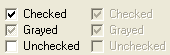
チェックボックス(チェックボックス、ティックボックス)は、ユーザーが2つの選択肢のうちどちらか一方を選択できるグラフィカルなウィジェットです。たとえば、ユーザーは単純なイエス/ノーの質問に対して「はい」(チェック済み)または「いいえ」(未チェック)のいずれかで答える必要がある場合があります。
チェックボックスは、チェックされていないときは空のボックスとして表示され、チェックされているときは(グラフィカルユーザーインターフェースに応じて)チェックマークまたはバツ印が表示されます。チェックボックスの意味を説明するキャプションは通常、チェックボックスの横に表示されます。チェックボックスの状態を反転するには、ボックスまたはキャプションをマウスでクリックするか、スペースバーなどのキーボードショートカットを使用します。
多くの場合、チェックボックスが複数表示され、それぞれ2つの選択肢から1つを選ぶ形式になっています。ユーザーは複数の選択肢から1つを選ぶことができます。これに対し、ラジオボタンでは、複数の選択肢の中から1つしか選択できません。
チェックボックスは、一時的に利用できない場合でも、その存在と使用可能な状態をユーザーに知らせるために、無効化(「グレー表示」)される場合があります。

アプリケーションによっては、通常のチェックボックスが提供する2つの状態に加えて、不確定な状態を可能にするチェックボックスを使用するものがあります。この3つ目の状態は、チェックボックス内に四角形またはダッシュで表示され、チェックも未チェックもされていない状態であることを示します。これは、チェックボックスが様々な状態にある項目の集合に関連付けられている場合によく使用されます。不確定な状態は通常、ユーザーが選択することはできず、アクティブになるとチェックされた状態に切り替わります。
例えば、FTPで送信するファイルを選択するためのチェックボックスでは、ツリービューを使用してファイルを1つずつ、またはフォルダごとに選択できるようにすることができます。フォルダ内のファイルの一部のみが選択されている場合、そのフォルダのチェックボックスは不確定状態になります。この不確定状態のチェックボックスをクリックすると、含まれるファイルがすべて選択されるか、まれに何も選択されない場合があります。チェックボックスをクリックし続けると、チェック済み(すべてのサブディレクトリとファイルが選択されている状態)とチェックなし(サブディレクトリとファイルが何も選択されていない状態)が交互に切り替わります。
3状態チェックボックスの実装の中には、コレクション内の項目の混合状態を記憶することで、ユーザーが不確定状態を含むすべての状態を切り替えることができるものがあります。これは、取り消し機能として機能します。
チェックボックスを設定または解除(「クリック解除」)すると、チェックボックスの状態が変更され、その他の副作用は発生しません。状態の変更に別の操作を関連付けることでこのガイドラインに違反すると、テキストボックス、ラジオボタン、チェックボックスなどの入力コントロールでデータを設定し、プッシュボタンなどの操作コントロールを呼び出してデータを処理する操作を開始することに慣れているユーザーを混乱させることがよくあります。[ 1 ] [ 2 ]
よくある例外の一つは、チェックボックスの状態に応じて関連性が変わる追加のユーザー入力要素を有効化または表示する場合です。状況によっては、チェックボックスの上にトグルスイッチが使用されることもあります。
ウェブフォームでは、HTML要素 を使用してチェックボックスを表示します。[ 3 ]<inputtype="checkbox">
 ウィキメディア・コモンズにあるチェックボックスに関連するメディア