
Loading article…
Microsoft PowerPoint アニメーションは、 Microsoft PowerPointや類似のプログラムを使用してゲームや動画を作成するアニメーションの一種です。アートワークは通常、PowerPoint のオートシェイプ機能を使用して作成され、スライドごとにアニメーション化されるか、カスタムアニメーションを使用してアニメーション化されます。これらのアニメーションは、作成元の PowerPoint ファイルを転送することで共有でき、PowerPoint またはMicrosoftの無料PowerPoint Viewerで表示できます。また、多くの場合、mp4 などのビデオ形式にエクスポートされます。
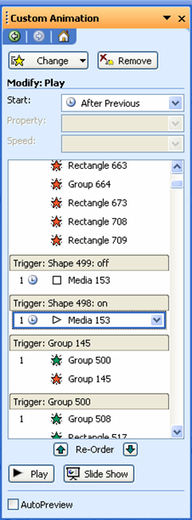
PowerPoint では、スライド ショーでオブジェクトがアニメーションするように、一連の効果を適用できます。これらの効果は、カスタム アニメーション機能を使用するか、Visual Basic for Applications (VBA) を使用して追加できます。PowerPoint 2000 以前のバージョンでは、出現、溶解、フライ インなどの基本的な効果が導入されました。PowerPoint 2002/XP 以降のバージョンでは、カスタム アニメーション機能が改良され、出現、強調、退出、モーション パスの 4 つのカテゴリに分類された新しいアニメーション効果が追加されました。これらの効果は、PowerPoint 2010で後に変更されました。
トランジションはカスタムアニメーションに似た効果ですが、スライドが切り替わる際に個々のスライドにのみ適用でき、オプションも限られている点が異なります。PowerPoint 2010では、より多くのスライドトランジションが追加されました。
スライドショー中にオブジェクトがアニメーションで登場するように、登場エフェクトを設定できます。強調エフェクトは、オブジェクトをその場でアニメーション化します。退出エフェクトは、オブジェクトがアニメーションでスライドショーから退出できるようにします。モーションパスを使用すると、オブジェクトをスライドショー内で移動させることができます。各エフェクトには、開始(クリック時、前のエフェクトと同時、前のエフェクトの後)、遅延、速度、繰り返し、トリガーなどの変数があります。これにより、Adobe Flashと同様に、アニメーションがより柔軟でインタラクティブになります。
アニメーション トリガーは、Microsoft PowerPoint 2002/XP 以降のバージョンで導入された機能です (ただし、Office 365 [ 1 ]では 2019 年以降 Macintosh でのみサポートされています)。この機能を使用すると、アニメーターはスライド ショー上の特定のオブジェクトがクリックされたときにトリガーされる効果を適用できます。この機能は、通常オブジェクトのクリックを伴う PowerPoint ゲームの大部分の基盤となっています。
ハイパーリンクとアニメーショントリガーを使用すれば、クイズ番組「ジェパディ!」のようなゲームを作成できます。これらのゲームでは、ツールを使って質問から回答へとスムーズに移動できます。同じ原理を応用すれば、アニメーターはダンジョン探索ゲームや脱出ゲームのような、より複雑なゲームも作成できます。この形式では、プレイヤーが右または左に進む、オブジェクトを拾うなどを選択できる領域を作成できます。このプロセスには時間がかかりますが、 Adobe Flashなどのマルチメディアソフトウェアを使用するよりも一般的に安価で簡単です。
より経験豊富なユーザーであれば、Visual Basic for Applications (VBA) を使用して、より柔軟にアニメーションをプログラミングできます。[ 2 ]
Microsoft PowerPoint に用意されているカスタム アニメーションを使えば簡単にアニメーションを作成できますが、PowerPoint にはキー フレームやトゥイーン機能がないため、Adobe Flash などのプロフェッショナル アニメーション プログラムに比べて、PowerPoint でプロジェクトを完了するのははるかに面倒になる可能性があります。ただし、この制限は PowerPoint 2019 で導入された「モーフ」トランジションで回避できます。[ 3 ]
強調拡大/縮小や回転などの効果をオブジェクトに適用すると、スライドショーでプレビューしたときにギザギザになったり、ピクセル化したりすることがあります。また、これらの効果を過剰に使用すると、スライドショーのパフォーマンスが低下する可能性があります。ただし、PowerPoint に組み込まれているハードウェア グラフィックス アクセラレーション機能は、これらの問題を最小限に抑えるのに役立ちます。[ 4 ]ただし、グラフィックス アクセラレーションには、Microsoft Direct3Dをサポートするビデオ カードが必要です。さらに、一部のアニメーションは、古いバージョンの PowerPoint で再生すると異なって表示されたり、まったく表示されなかったりする場合があります。
PowerPoint 2000 以降のバージョンでは、PowerPoint プレゼンテーション内の悪意のあるコードからコンピュータを保護するためにマクロ セキュリティが導入されました。これにより、すべてのVBAまたはマクロ コードがデフォルトで無効になり、閲覧者がマクロ セキュリティ設定を「低」に設定しない限り、コードを含むプレゼンテーションは正しく実行できなくなりました。[ 5 ] PowerPoint 2007 のセキュリティ警告では、プレゼンテーションを開くとすぐにマクロがユーザーに警告され、マクロを有効にするか無効にするかを選択できます。
PowerPoint はLinuxやその他のオペレーティングシステムでは利用できないため、 SVGなどのオープンソースの代替手段とは異なり、アニメーションはさまざまなコンピュータや電話間で移植できません。 [ 6 ] [ 7 ] [ 8 ]ただし、 LibreOffice ImpressやCalligra Stageなどの互換性のあるツールを使用すると、PowerPoint アニメーションをさまざまな程度でレンダリングできます。