
Loading article…
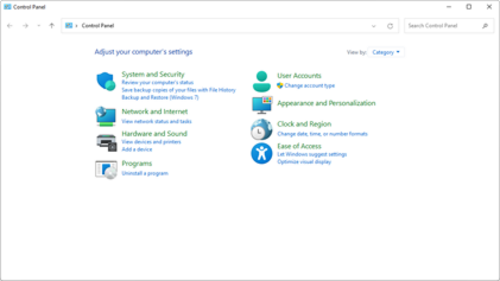 Windows 11のコントロール パネル | |
| 開発者 | マイクロソフト |
|---|---|
| 初回リリース | 1985年 |
| オペレーティング·システム | マイクロソフトウィンドウズ |
| 後継 | 設定(Windows) |
| タイプ | コントロールパネル |
コントロール パネルは、システム設定の表示と変更の機能を提供するMicrosoft Windowsのコンポーネントです。コントロール パネルは、ハードウェアとソフトウェアの追加または削除、ユーザー アカウントの制御、ユーザー補助オプションの変更、ネットワーク設定へのアクセスなどの一連のアプレットで構成されています。オーディオおよびビデオ ドライバー、VPN ツール、入力デバイス、ネットワーク ツールなどの追加のアプレットは、サード パーティによって提供されています。
概要
コントロール パネルは、Windows 1.0 [1]以来 Microsoft Windows の一部であり、バージョンが進むにつれて新しいアプレットが導入されてきました。Windows 95以降、コントロール パネルは特別なフォルダーとして実装されています。つまり、フォルダーは物理的には存在せず、 [プログラムの追加と削除]や[インターネット オプション]などのさまざまなアプレットへのショートカットのみが含まれています。物理的には、これらのアプレットは.cplファイルとして保存されます。たとえば、[プログラムの追加と削除]アプレットは、 SYSTEM32フォルダーにappwiz.cplという名前で保存されます。
Windows MEおよびXPでは、コントロール パネルのホーム画面が変更され、Web ページのナビゲーションを彷彿とさせるカテゴリ別ナビゲーション構造が採用されました。ユーザーは、ウィンドウの左側または上部に表示されるオプションを使用して、このカテゴリ ビューとグリッド ベースのクラシック ビューを切り替えることができます。Windows VistaおよびWindows 7では、ナビゲーションのレイヤーが追加され、個別のダイアログを起動するのではなく、コントロール パネル ウィンドウ自体が設定編集のメイン インターフェイスになりました。
個々のコントロールパネルアプレットの多くは、他の方法でもアクセスできます。たとえば、画面のプロパティにアクセスするには、デスクトップの何もない部分を右クリックして[プロパティ]を選択します。コントロールパネルには、コマンドプロンプトからcontrolと入力してアクセスできます。オプションのパラメータを使用して、特定のコントロールパネルを開くことができます。[2]
Windows 10では、コントロール パネルは廃止され、代わりに設定アプリが採用されました。設定アプリはもともとWindows 8で「PC 設定」として導入され、 Metro スタイルのアプリプラットフォームを使用してタッチスクリーンに最適化された設定領域を提供しました。一部の機能、特にユーザー アカウントの追加と削除の機能は、Windows 8 ではこのアプリのみに移動され、コントロール パネルからは実行できません。[3] [4]
2020 年 10 月の Windows 10 のアップデート以降、コントロール パネルのシステムアプレットを開くと、ユーザーはWindows 10 設定アプリケーションの[バージョン情報]セクションにリダイレクトされるようになりました。コントロール パネルのアプレットのページは、現在のバージョンの Windows 10 でもまだ存在しますが、Microsoft は、古いシステムページにアクセスするために使用された可能性のあるショートカットやサードパーティ アプリケーションを積極的にブロックしようとしており、将来のバージョンの Windows では、コントロール パネルからそのページが永久に削除される可能性があります。[引用が必要]
コントロール パネル アプレットの一覧
以下にリストされているアプレットは、 Microsoft Windowsコントロール パネルのコンポーネントです。これにより、ユーザーはコンピューターのさまざまな設定を定義したり、プリンターやモデムなどのデバイスの状態を監視したり、新しいハードウェア、プログラム、ネットワーク接続をセットアップしたりできます。各アプレットは、個別のファイル (通常は .cpl ファイル)、フォルダー、またはDLLとして個別に保存され、その場所はレジストリの次のキーの下 に保存されます。
- HKLM\SOFTWARE\Microsoft\Windows\CurrentVersion\Control Panel\Cpls
には、コントロール パネル内で使用されるハード ドライブ上のすべての .cpl ファイルの文字列形式の場所が含まれています。 - HKLM\SOFTWARE\Microsoft\Windows\CurrentVersion\Explorer\ControlPanel\Namespaceには、cpl ファイルとして含まれていないすべてのパネルのCLSID
変数の場所が含まれています。これらは通常、フォルダーまたはシェル アプレットですが、 Windows Vista では物理プログラム自体も登録できます。CLSID により、アイコン、情報ボックス、カテゴリなどの項目を設定できるようになり、使用するファイルの場所が示されます。
コントロール パネルは、これらのリストを使用してアプレットを検索し、ユーザーが起動したときにコントロール パネル プログラム (control.exe) にロードします。コントロール パネルを使用するだけでなく、コマンド プロセッサを使用して手動でアプレットを呼び出すこともできます。たとえば、構文「Control.exe inetcpl.cpl」または「control.exe /name Microsoft.InternetOptions」は、それぞれ Windows XP または Vista でインターネット プロパティ アプレットを実行します。両方の構文例は Windows Vista で受け入れられますが、Windows XP では前者のみが受け入れられます。[5]
標準アプレット
周辺機器
これらは、コンピューターに接続されているデバイスを表示するコントロール パネルのオプションです。実際には、これらのデバイスを制御するための直接的なインターフェイスは提供されませんが、削除手順やウィザードへのリンクなどの基本的なタスクが提供されます (プリンターと FAX は例外です)。このようなアプレットには、スキャナーとカメラ、ゲーム コントローラー、ポータブル メディア デバイスなどがあります。
その他の Microsoft 配布アプレット
サードパーティのアプレット
サードパーティのソフトウェア ベンダーは、多数のアプレットをリリースしています。すべてを挙げることは不可能ですが、その一部を以下に示します。
参考文献
- ^ 「Windows の歴史」。Windows。Microsoft。2010年 11 月 17 日時点のオリジナルよりアーカイブ。
- ^ 「コマンドライン経由でコントロール パネルにアクセスする」。Microsoft。2011 年 8 月 29 日。
- ^ Bradley, Tony (2012 年 7 月 6 日)。「Windows 8 でのユーザー の追加と管理」。PC World。IDG。2015年9月 20 日閲覧。
- ^ Bright, Peter (2013 年 3 月 25 日)。「Windows Blue がリーク: Metro の強化、マルチタスクの強化」Ars Technica。Condé Nast。2014年1月 20 日閲覧。
- ^ 「コマンドを入力してコントロール パネル ツールを実行する方法」。サポート。Microsoft。2014年2月26 日閲覧。
外部リンク
- Microsoft.com でコマンドを入力してコントロール パネル ツールを実行する方法