
Loading article…
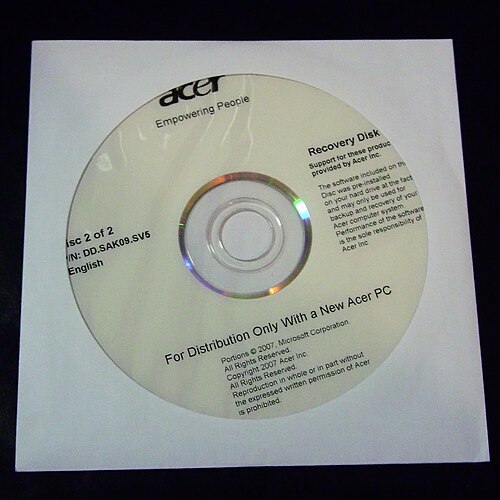
リカバリディスク(またはディスク)、レスキューディスク/ディスク、緊急ディスク[ 1 ]という用語はすべて、自己実行オペレーティングシステムを含む外部デバイス(おそらくUSBメモリ)から起動する機能を指します。つまり、故障している可能性のある内蔵ハードドライブとは独立して動作するブートディスク/ディスクとして機能したり、その他の理由で実行されるべきオペレーティングシステムではない場合に機能したりする機能です。[ 2 ]
復旧や救出の目的はハードドライブ上のデータファイルを失うことではなく、復元の目的はオペレーティングシステムの機能を復元すること(そしてその後、最新のバックアップの内容を復元すること)です。[ 3 ]
レスキュー/リカバリツールは、OEM(オリジナル機器メーカー)またはエンドユーザーによって構成された、工場出荷時の状態または好ましい状態のバックアップを含むメディアを使用します。OEMが提供するメディアは、多くの場合、ハードドライブを再フォーマットして、出荷時の状態と同じようにオペレーティングシステムとプリインストールされたソフトウェアを再インストールできるように、コンピュータに同梱されている復元ツールです。[ 4 ]多くの最新システムでは、物理的なリカバリディスクの使用が廃止され、代わりにこのソフトウェアがハードディスク自体の別のパーティションに保存されています。
システムに付属のメディアを使用する代わりに、独自のレスキュー/リカバリディスクを作成することも可能です。Macintosh コンピュータのツール名は Disk First Aid です。Windows システムには、ディスクの作成機能があります。[ 5 ]
工場出荷時設定にリセットすると、ユーザーデータは失われます。「OEMリカバリ」という用語は、この種の「リカバリ」を指します。「リカバリ」されるのは元のシステムです。 [ 6 ]ヒューレット・パッカードは、システムリカバリという用語を使用して、これを破壊的な[ 7 ]リカバリと説明しています。 [ 8 ]彼らは、この損失を防ぐために「余分なハードドライブ」を取り外すことさえ推奨しています。
非破壊的な代替手段も存在するが、[ 8 ] Microsoft Windowsベースのオペレーティングシステムの標準的な OEM システム リカバリでは、別のハード ドライブパーティション、CD-ROM、またはDVDから起動し、ハード ドライブを再フォーマットしてから、オペレーティングシステムとソフトウェア ファイルをコピーします。リカバリ プロセスが完了すると、コンピュータの初回起動時と同様に、Windows Out-Of-Box Experienceウィザードなどの構成が最初に実行されます (コンピュータが実行するその他の追加設定も含む)。ほとんどのリカバリ システムでは専用のソフトウェアを使用しますが、東芝とDell はかつて、リカバリ システム用にNorton Ghostテクノロジーのライセンスを取得していました。 [ 9 ] Windows Vista以降、Dell はパーティション上のWindows イメージ フォーマット ベースのイメージと、 Windows リカバリ環境のコマンド プロンプトから起動されるツールを使用します。[ 10 ]
ほとんどの最新のPCは、リカバリ(非破壊)ツールまたはリストア(破壊)ツールを、同梱のCD-ROMやDVDではなく、ハードドライブのパーティションに保存します。通常、システム起動時に特定のキーの組み合わせを使用してアクセスします。[ 11 ] OEMにとってはコストが削減されますが、ユーザーはハードドライブの故障にさらされます。
リカバリディスクやフラッシュドライブを作成するためのアプリケーションが、リカバリデータのバックアップを可能にするために提供されることがあります。[ 12 ] [ 13 ]リカバリCDは、 OEMから直接注文できる場合もあります。一部のコンピュータでは、リカバリパーティションを再作成することもできます。最近のApple Macintoshモデルに付属しているような他のリカバリシステムでは、ユーザーがインターネット接続を介してリカバリパーティションをダウンロードできるため、ハードディスクが故障したり交換されたりした場合でも、正常にリカバリできます。
一部のサードパーティ製ソフトウェアには、Windows PCおよびサーバー向けに、工場出荷時状態への復元パーティションを作成したり、ワンキーシステムバックアップおよび復元機能を提供する機能が備わっています。
OEMリカバリメディアの利点は、Mondo RescueやAcronis True Imageなどのディスクイメージングソフトウェアを使用して、希望する初期状態のマシンイメージを含む起動可能なリカバリCDを作成することで、欠点の一部を回避しながら享受できます。例えば、ユーザーはオペレーティングシステムをインストールしたり、ハードウェアのすべてのデバイスドライバをインストールしたり、その他の必要なソフトウェアをインストールしたり、その他の個人設定を構成したりすることができます。小規模なOEMの中には、このソフトウェアで生成された起動可能なCDを、実際のリカバリCDまたはDVDとして使用しているところもあります。
多くのメーカーは物理的な「リカバリディスク」を提供せず、代わりに「リカバリ」(破壊的)ソフトウェアツールをハードディスクのパーティションに保存しています。プリインストールされていたソフトウェアの一部や、一部のデバイスドライバは含まれていない場合があります。
リカバリディスクが使用される以前は、ブートディスクを使用してシステムを起動し、必要に応じて元のインストールメディアからソフトウェアを再インストールしていた。
現代的な代替手段として、特にLinuxでよく使われるのが、 Linuxディストリビューションのインストールディスク、またはライブCDやライブDVDといった起動可能なディスクです。これらを使ってシステムを起動し、手動でトラブルシューティングや問題修復(ライブディスクの場合)を行うか、オペレーティングシステムを再インストールまたは再構成することができます。フリーソフトウェアの場合、オペレーティングシステムは合法的に再パッケージ化して配布できるため、完全なインストール環境を提供することに何の制約もありません。ただし、リカバリディスクに収録されているシステム固有の設定のバックアップがない場合、再インストールしたオペレーティングシステムは再構成が必要になる可能性があります。
Windows 8には、リフレッシュとリセットという2つの組み込みの回復オプションがあります。リフレッシュは、ほとんどのユーザー設定を保持したままWindowsを再インストールし、リセットは工場出荷時の復元機能と同様に、デフォルト構成に完全に復元します。[ 14 ] [ 15 ]
{{cite web}}: CS1メンテナンス: アーカイブサービスは非推奨になりました (リンク)